iPhone einrichten – das sind die ersten Schritte
04.06.2024
4 Minuten
Zuletzt aktualisiert am 17.06.2026
Du suchst nach einer bequemen Möglichkeit, dein iPhone einzurichten? Dann folge unserer Schritt-für-Schritt-Anleitung für den Schnellstart oder nutze die App „Auf iOS übertragen“, wenn du von Android auf iOS umsteigen willst.
Das Wichtigste in Kürze
- Ein neues iPhone kannst du schnell einrichten – entweder per Schnellstart, App oder über ein Backup
- Mit dem Schnellstart überträgst du Daten direkt von einem alten iPhone auf dein neues Gerät
- Auch der Wechsel von Android zu iOS ist möglich, z. B. über die App „Auf iOS übertragen“
- Alternativ kannst du dein iPhone aus einem Backup einrichten und so Daten und Einstellungen wiederherstellen
- Die richtige Einrichtung sorgt dafür, dass dein iPhone schnell einsatzbereit ist und alle wichtigen Inhalte übernommen werden


Wie richte ich zum ersten Mal ein iPhone ein?
Apple stellt dir in den Einstellungen des Schnellstarts verschiedene Optionen bereit, wie du dein iPhone einrichten kannst.
Du hast folgende Möglichkeiten:
- Backup aus der iCloud laden, sofern vorher bereits ein iPhone inklusive iCloud vorhanden war
- Backup von einem PC oder Mac laden
- Dateien direkt im Schnellstart von einem alten iPhone laden
- Dateien von einem Android-Smartphone per App auf das neue iPhone übertragen
Hier wollen wir dir die Einrichtung deines iPhones so leicht wie möglich machen. Deshalb zeigen wir dir im Folgenden, wie die Einrichtung per Schnellstart funktioniert, damit du dein neues iPhone schnellstmöglich nutzen kannst.
Außerdem erfährst du, wie dir der Wechsel von Android zu iOS mithilfe der App „Auf iOS übertragen“ reibungslos gelingt.


iPhone einrichten – per Schnellstart
Um dein neues iPhone einzurichten und deine Daten zu übertragen, folgst du diesen Schritten:
1. Gerät einschalten
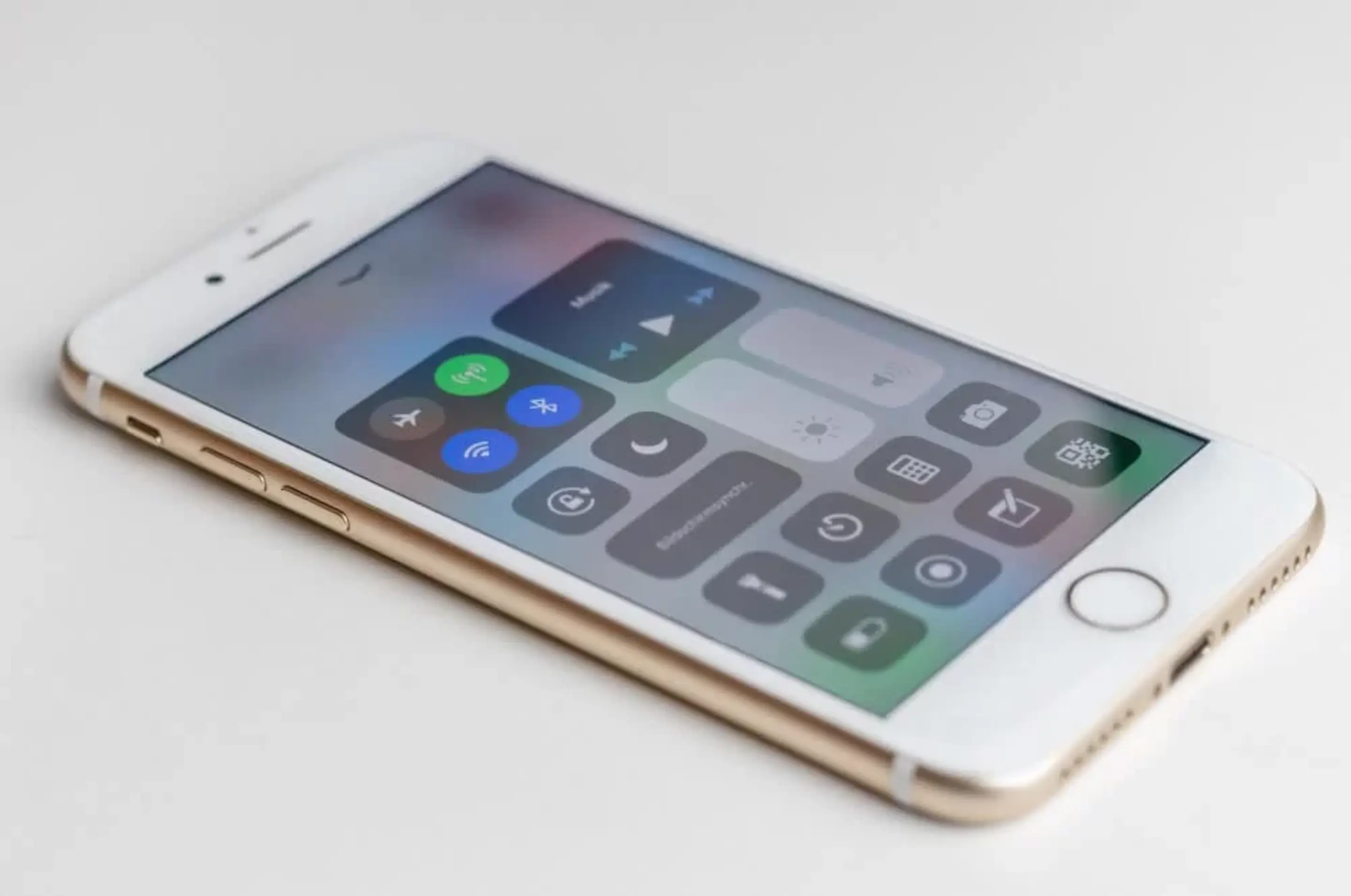
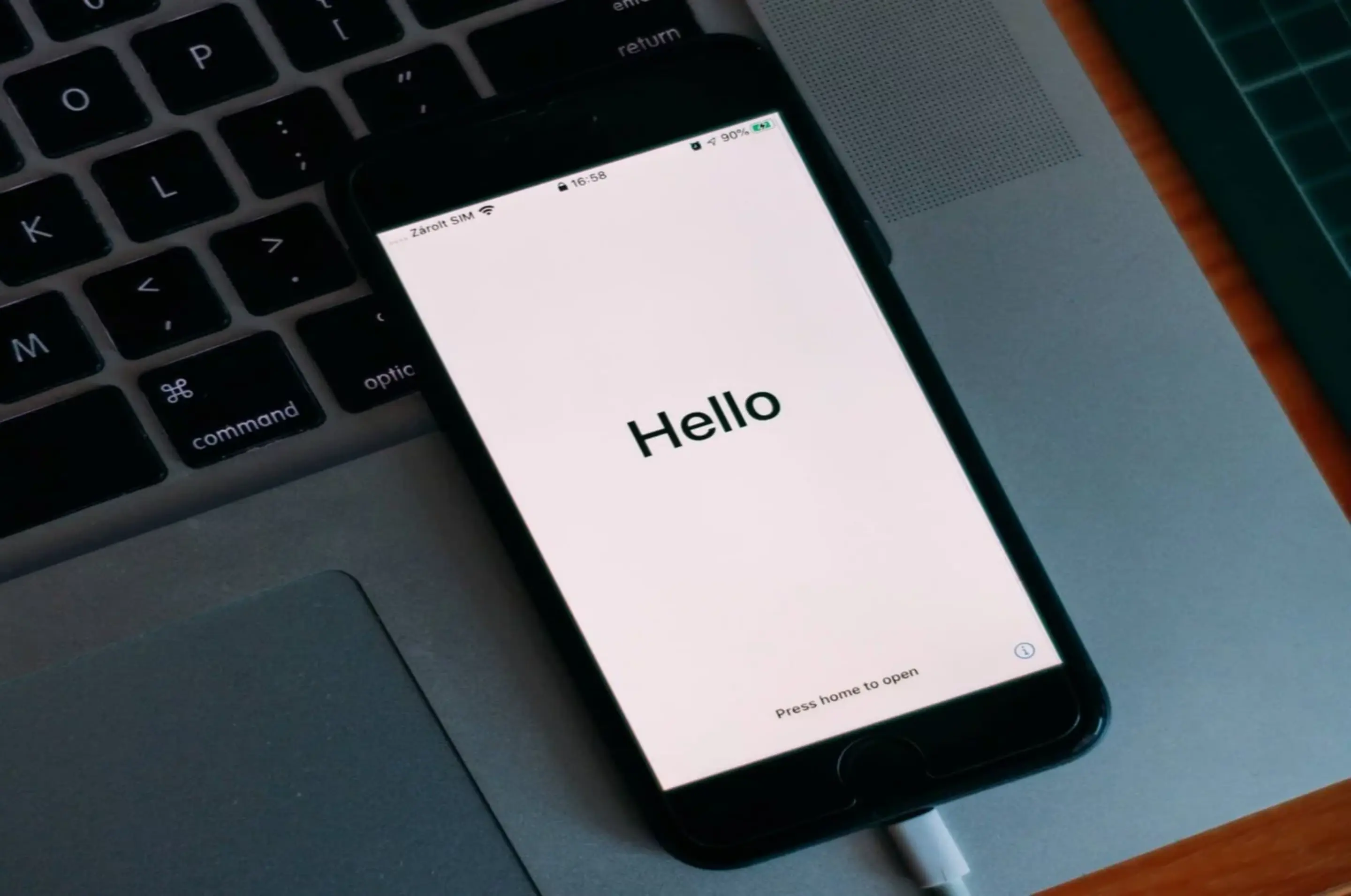
Um dein iPhone zum Leben zu erwecken, betätigst du die Seitentaste. Nun begrüßt dich der Startbildschirm. Wähle deine Region und Sprache aus und folge den Anweisungen auf dem Handy.
2. Datenübertragung per Schnellstart
Steigst du von einem älteren iPhone auf ein neueres Modell um, kannst du zur Datenübertragung die Schnellstart-Funktion nutzen – jedenfalls, wenn das Betriebssystem nicht älter als iOS 11 ist. Mithilfe dieser Funktion kannst du nicht nur Dateien, sondern auch Einstellungen auf dein neues Smartphone übertragen.
Um die Daten übertragen zu können, muss sich dein altes iPhone unmittelbar in der Nähe des neuen befinden und eingeschaltet sein. Gehe folgendermaßen vor:
- Melde dich auf deinem neuen iPhone mit deiner Apple-ID an
- Aktiviere auf beiden Geräten Bluetooth
- Wähle auf deinem neuen Gerät „Schnellstart“ aus
- Parallel öffnet sich der Einrichtungsassistent auf deinem alten iPhone. Bestätige mit „Weiter“
- Scanne die Grafik auf deinem neuen iPhone mit dem alten Gerät. Alternativ kannst du „Manuell authentifizieren“ wählen
- Tippe den Code des alten iPhones auf dem neuen ein. Die Meldung „Auf dem neuen iPhone abschließen“ fordert dich auf, die nächsten Schritte mit dem neuen Gerät auszuführen
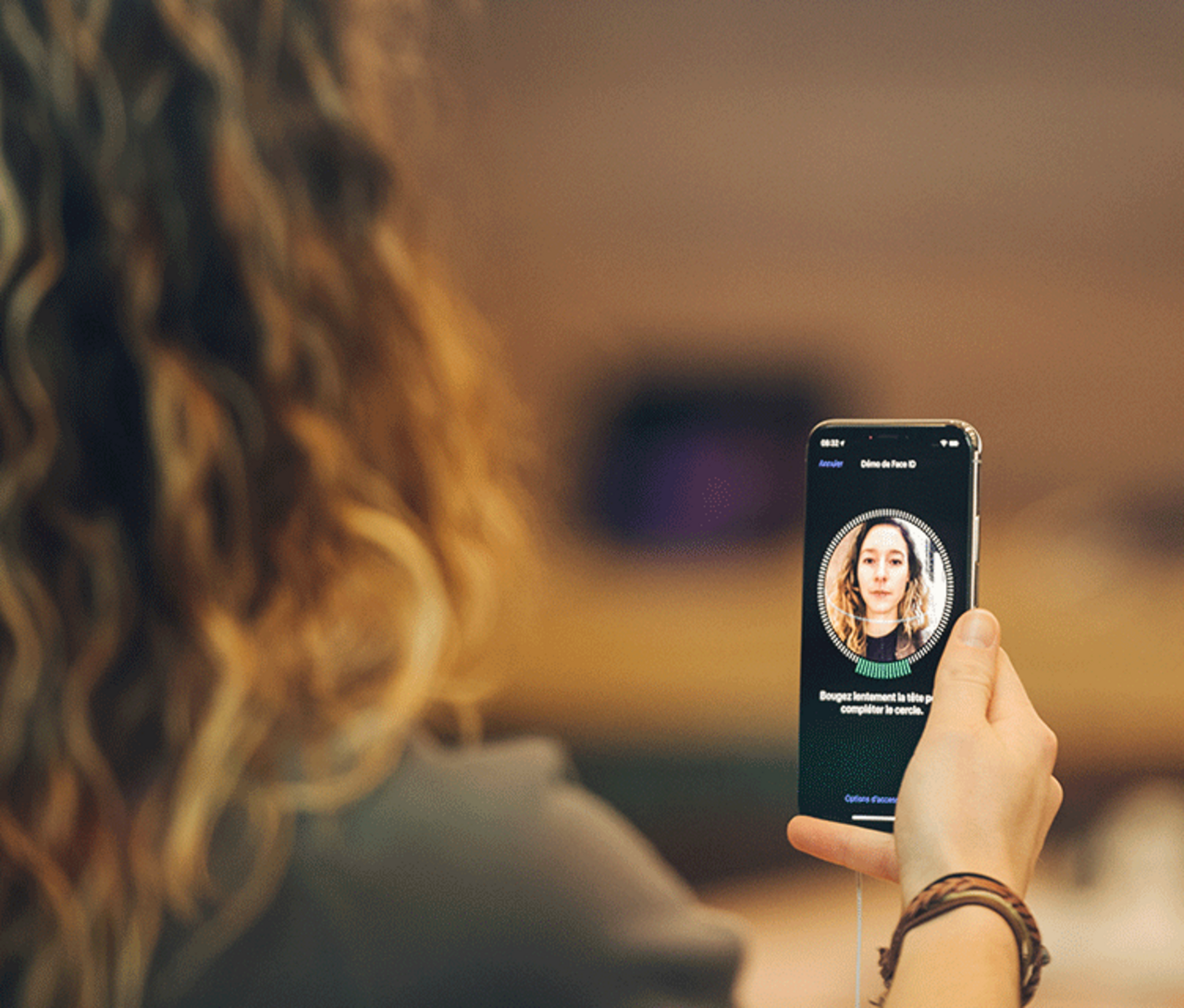
- Richte Face ID auf deinem neuen iPhone ein
- Bestätige „Deine Daten übertragen“
Alternativ kannst du deine Daten aus einem iCloud- oder iTunes-Backup bzw. vom PC übertragen.
Beachte aber: Wenn du deine Daten aus einem iCloud-Backup oder vom PC überträgst, werden nicht ausnahmslos alle Daten übertragen. Bei einer Datenübertragung vom PC musst du auf folgende Daten verzichten:
- PDF-Dateien aus Apple Books
- Inhalte des iTunes- und App Stores
- Mit dem PC oder Mac synchronisierte Inhalte wie MP3-Dateien und Co.
- Mit der iCloud synchronisierte Inhalte wie Fotos, iMessage-Nachrichten und Co.
- Sicherheitseinstellungen wie Face ID
- Apple-Pay-Daten
- Apple-Mail-Daten
- Gesundheitsdaten, Schlüsselbund, Aktivitätsdaten (erfordern ein verschlüsseltes Backup)
Auch beim iCloud-Backup musst du ein paar Abstriche machen – unter anderem, weil das Backup nur die Informationen und Einstellungen berücksichtigt, die noch nicht in der iCloud gesichert sind. Folgendes ist im iCloud-Backup nicht enthalten:
- Alle Daten, die bereits in der iCloud gesichert sind
- Fotos (bei Aktivierung von iCloud-Fotos)
- Mit iCloud synchronisierte Text- und Bildnachrichten
- Daten aus anderen Cloud-Diensten
- Apple-Pay-Daten
- Apple-Mail-Daten
- Sicherheitseinstellungen wie Face ID
- Inhalte aus dem App Store
- iCloud-Musikmediathek
3. Sicherheitseinstellungen
Falls nicht schon in Schritt 2 geschehen, lege nun deine Sicherheitseinstellungen fest, indem du Face ID und einen Passcode einrichtest. Während du ältere iPhone-Modelle noch per Fingerabdruck entsperren konntest, ist die Gesichtserkennung der Entsperr-Mechanismus Nummer 1, seit Apple bei seinen Smartphones auf den Home-Button verzichtet.
Folge den Anweisungen auf dem Bildschirm, um die Gesichtserkennung einzurichten. Überlege dir einen Standard-Passcode mit mindestens sechs Ziffern oder gib einen eigenen alphanumerischen, numerischen oder vierstelligen numerischen Code ein.
4. Ortungsdienste, Kurzbefehle, Bildschirmzeit & Co.
Ist der Datenumzug geschafft, führt dich der Schnellstart durch weitere Konfigurationen. Im Folgenden kannst du weitere Einstellungen vornehmen bzw. Funktionen aktivieren, wie zum Beispiel:
- Automatische System-Updates
- Datenschutz
- Apple-Dienste wie Siri, Apple Pay, iCloud-Schlüsselbund
- Anzeigeoptionen
- Bildschirmzeit
Ist die erste Einrichtung abgeschlossen, kannst du dich nun eingehender mit den Funktionen deines neuen iPhones beschäftigen. Aktiviere zum Beispiel die Ortungsdienste und füge Kurzbefehle hinzu.
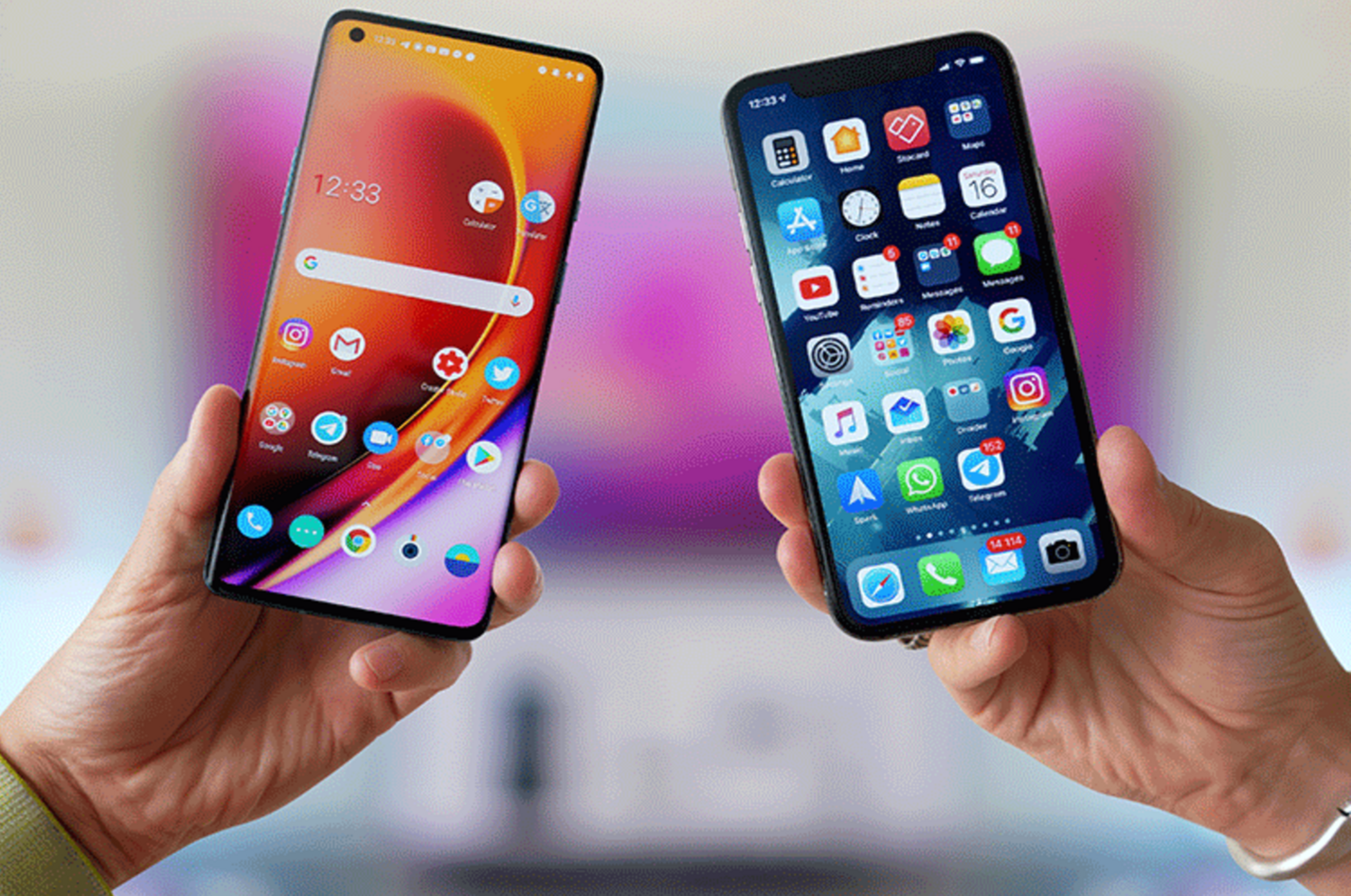
Steigst du von Android auf iOS um, funktioniert der Datenumzug ganz einfach per App.
Umzug per „Auf iOS übertragen“ – Schritt für Schritt
Gerade bei einem Wechsel des Betriebssystems muss man sich erst einmal an den neuen Look und die neue Navigation des Smartphones gewöhnen. Da kann einen so ein Datenumzug schon einmal vor Herausforderungen stellen. Damit du deine Daten problemlos von A nach B bekommst, erklären wir dir den Ablauf Schritt für Schritt.
Bevor wir aber zur schrittweisen Anleitung kommen, hier noch einmal der Überblick darüber, welche Daten du mithilfe der Apple-App übertragen kannst:
- Kontakte
- Nachrichtenverläufe
- Foto- und Videodateien
- Mail-Accounts
- Kalendereinträge
- Lesezeichen aus Webbrowsern
- Apps (nur kostenfreie Anwendungen, die sowohl im Google Play Store als auch im App Store vorhanden sind)
Bereit für den Umzug? Dann fängst du zuerst mit den Vorbereitungen an.
1. Vorbereitung für den Datentransfer
Wie bei jedem Umzug steht als erster Schritt die Vorbereitung an. Damit beim Transfer keine Daten verloren gehen und alles reibungslos abläuft, musst du zuvor einige Dinge sicherstellen.
Wichtig ist, dass…
- … sowohl dein Android-Phone als auch dein Apple iPhone an eine Stromquelle angeschlossen sind
- … dein Android-Handy mit dem WLAN verbunden ist
… ausreichend Speicherplatz für alle Dateien auf deinem iPhone verfügbar ist.
Berücksichtige dabei auch die Inhalte der Speicherkarte deines Android-Handys. Den verbrauchten Speicher deines alten Handys kannst du in der Regel in den Einstellungen nachschauen
- … Google Chrome auf die neuste Version geupdated ist, falls du die Browser-Lesezeichen übertragen möchtest
2. Beginn des Umzugs auf deinem iPhone
Nimm dir nun dein neues Apple iPhone zur Hand und schalte es an. Du wirst nun erst einmal durch die grundlegenden Einstellungen – den sogenannten Schnellstart – des Geräts geführt und kommst nach kurzer Zeit zum Bildschirm „Apps & Daten“. Dort tippst du auf „Daten von Android übertragen“.
Übrigens: Den Umzug von Android zu Apple iOS kannst du nur in der erstmaligen Einrichtung, also dem Schnellstart des Geräts, vornehmen. Entscheidest du dich nachträglich dazu, deine Android-Dateien aufs Apple-Gerät übertragen zu wollen, musst du dein iPhone erst wieder vollständig auf die Werkseinstellungen zurücksetzen.
3. „Auf iOS übertragen“ downloaden und öffnen
Als Nächstes legst du dein iPhone kurzzeitig zur Seite und greifst zu deinem Android Smartphone. Lade dort die App „Auf iOS übertragen“ aus dem Google Play Store herunter.
Öffne anschließend die App, tippe auf „Fortfahren“ und lies dir die Nutzungsbedingungen aufmerksam durch. Bist du mit diesen einverstanden, akzeptierst du sie. Nun gelangst du zum Bildschirm „Code suchen“. Tippe dort auf „Weiter“.
4. Code auf iPhone generieren und auf Android Phone eingeben
Durch ein Tippen auf „Fortfahren“ auf dem Bildschirm deines iPhones beginnt die App, einen individuellen sechs- oder zehnstelligen Code zu generieren. Diesen gibst du dann auf deinem Android-Gerät ein.
Falls dir eine Fehlermeldung angezeigt wird, dass die Internetverbindung deines Android Smartphones instabil oder schwach ist, kannst du diese ignorieren.
5. Daten für den Umzug auswählen
Der Umzug deiner Daten ist jetzt fast geschafft – wähle auf deinem Android-Gerät nun alle Dateien aus, die du übertragen möchtest. Bestätige deine Auswahl durch ein Tippen auf „Weiter“.
Nun heißt es: „Good things take time“. Nutze deshalb keines der beiden Geräte, während die Datenübertragung läuft – sonst kann es zu Fehlern beim Transfer kommen. Erst, wenn der Ladebalken auf deinem iPhone vollständig ist, kannst du es wieder nutzen.
6. iPhone weiter einrichten und Datentransfer prüfen
Befolge nun die weiteren Schritte der Systemeinrichtung deines iPhones – hier wirst du Schritt für Schritt durch die Einstellungen geleitet. Abschließend prüfst du, ob auch wirklich alle der von dir ausgewählten Dateien aufs Apple-Gerät übertragen wurden. Fehlen einzelne Daten, kannst du diese nachträglich manuell umziehen.
iPhones


Reibungsloser Datenumzug dank Schnellstart und App
Wie du siehst, ist der Umzug deiner Daten von Android zu iOS mithilfe der App kein Hexenwerk. Beim Umzug von iPhone zu iPhone bist du mit dem Schnellstart auf der sicheren Seite. Du solltest dich lediglich an die einzelnen Schritte halten und die Smartphones während des Transfers in Ruhe lassen – dann kann eigentlich nichts schiefgehen. Falls du bei der weiteren Einrichtung deines iPhones auf der Suche nach Hilfe bist, wirf doch mal einen Blick in unsere Ratgeber rund um die Einrichtung von Face ID und deines Apple Wallets.