Android zu iOS: Daten richtig zum iPhone übertragen
06.05.2021
8 Minuten
Zuletzt aktualisiert am 05.06.2026
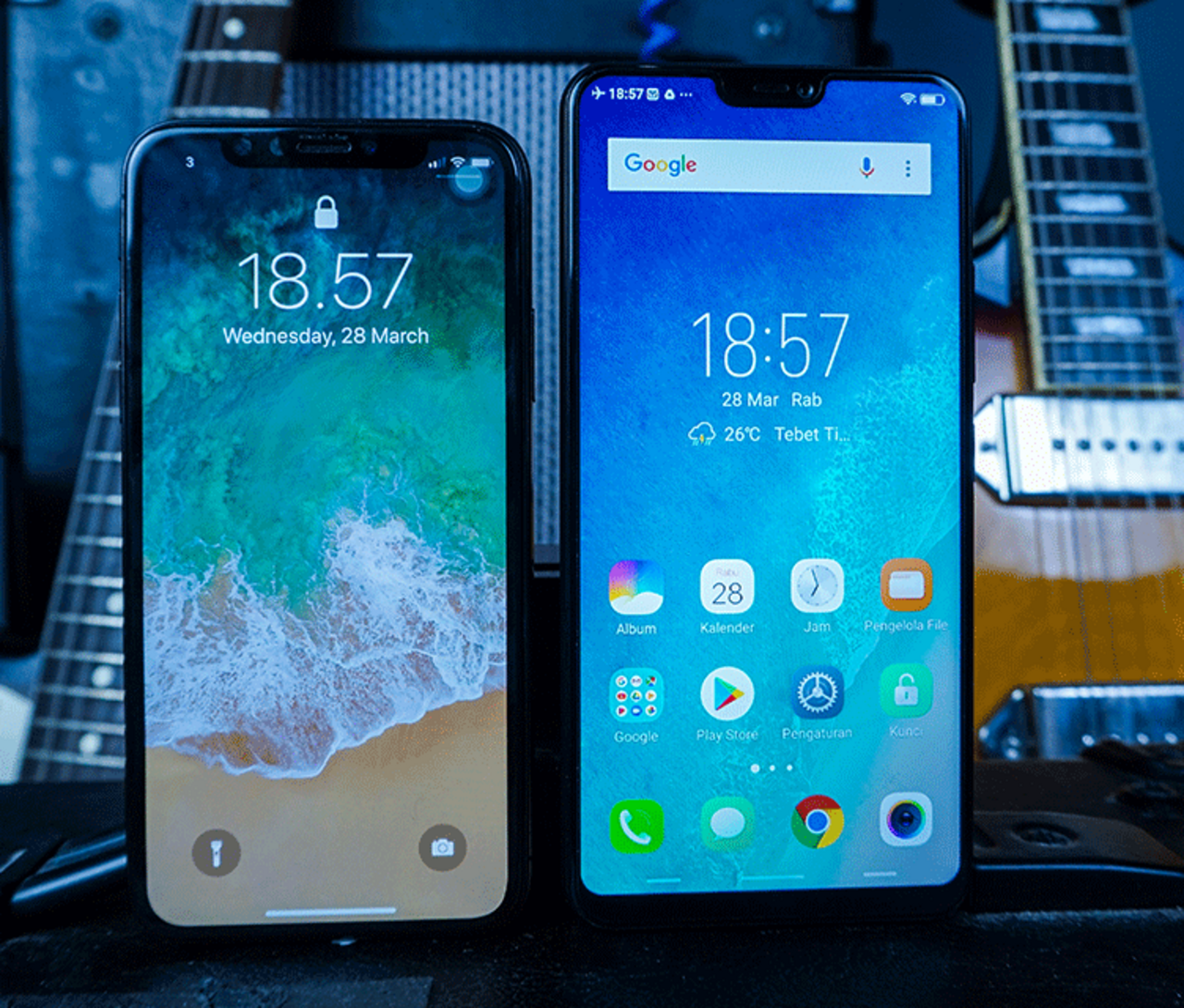
Android ist im Vergleich zu iOS der klare Marktführer bei Smartphone Betriebssystemen. Du möchtest aber zu Apples iPhone wechseln und weißt nicht, welche Daten übertragen werden können? Wir zeigen dir, wie du deine Kontakte, Fotos und weitere Daten schnell und unkompliziert vom Android auf das iPhone überträgst.
Das Wichtigste in Kürze
- Der Wechsel von Android zu iOS ist unkompliziert möglich und funktioniert mit den richtigen Tools Schritt für Schritt
- Wichtige Daten wie Kontakte, Mails und Dateien lassen sich auf dein neues iPhone übertragen
- Für den Umstieg gibt es praktische Lösungen, die dir den Datenumzug erleichtern
- Mit einer guten Vorbereitung gelingt der Umstieg schnell und ohne großen Aufwand


Datentransfer von Android zu iOS oder doch ein frischer Start?
Hast du dir ein neues Smartphone zugelegt und wechselst gleichzeitig auch das Betriebssystem, solltest du dir erst einmal überlegen, ob und wenn ja, welche Daten mit aufs neue iOS-Gerät umziehen sollen. Hilfreich sind zum Beispiel der Import der Kontakte und die Synchronisation von Maildiensten, Kalendereinträgen und Co. Ganze Apps kannst du nicht umziehen lassen, da diese auf das jeweilige Betriebssystem des Herstellers zugeschnitten sind. Was ist mit Fotos und Videos? Die Erinnerungen kannst du entweder auf das neue Handy übertragen oder die Gelegenheit nutzen, um Platz für Neues zu schaffen und die alten Dateien zum Beispiel auf einer externen Festplatte zu sichern.


Vorbereitungen für den Wechsel zu iOS
Bevor du den Umzug deiner Daten von Android zu iOS – oder auch andersherum von iOS zu Android – in die Wege leitest, solltest du einige Vorbereitungen treffen. Passt deine SIM-Karte in dein zukünftiges Smartphone? Wenn ja, kannst du sie problemlos weiter nutzen. Wenn nein, solltest du dich vor der Datenübertragung lieber um die Beschaffung einer neuen SIM oder der Freischaltung einer eSIM kümmern. Checke zudem, wie viel Gigabyte Speicherplatz dir auf deinem neuen Apple Gerät zur Verfügung steht – dieser lässt sich nämlich nicht mithilfe einer SD-Karte erweitern und sollte weise genutzt werden, sofern nur wenig Speicher verfügbar ist. Wenn du merkst, dass die Dateien deines alten Handys zu viel Speicherplatz in Anspruch nehmen würden, ist es an der Zeit zum Daten-Ausmisten.
Zu guter Letzt solltest du ein Back-up deiner Daten durchführen. Vielleicht brauchst du einige davon ja später noch einmal. Das gelingt dir am besten, indem du alle Dateien deines Android-Smartphones auf einer externen Festplatte abspeicherst.
Alles erledigt? Dann bist du bereit, dich der Übertragung deiner Dateien zu widmen – entweder mittels Apps oder manuell.
Datenumzug mithilfe einer Apple App
Eine simple Lösung, um deine Daten von Android zu iOS zu übertragen, ist eine dafür von Apple entwickelte Android-App. Sie heißt „Auf iOS übertragen“, ehemals „Move to iOS“, und managt deine Daten ganz unproblematisch beim Umstieg vom alten aufs neue Handy. Übertragen kannst du mit der App zum Beispiel:
- Deine Kontakte
- Deine Mediendateien (Fotos und Videos)
- Nachrichtenverläufe (SMS)
- E-Mail-Accounts
- Kalendereinträge
- Internetlesezeichen
Allerdings funktioniert die Datenübertragung nur, wenn das iPhone erstmals neu eingerichtet wird, denn die Auswahl zur Übertragung findet sich nur in der Grundeinrichtung. Falls du dein Handy bereits eingerichtet haben solltest, müsstest du es erst auf die Werkseinstellungen zurücksetzen. Zudem muss dein altes Smartphone Android 4.0 oder eine neuere Version unterstützen. Aber keine Panik: Wenn dein Handymodell älter sein sollte, gibt es noch andere Mittel und Wege, um deine Daten vom alten Handy auf dein neues iPhone zu schicken – dazu später mehr.
Wie du beim Nutzen der App vorgehst, erklärt dir die Anwendung Schritt für Schritt. Alternativ kannst du dir die Anleitung zum Umzug per App auch auf der Website von Apple durchlesen.
Daten von Android zu iOS mit Google Anwendungen übertragen
Google kann mit seinen Cloud-Angeboten von Google-Mail und Google-Drive wunderbar als Datenvermittler funktionieren. So meldest du dich mit deinem bestehenden E-Mail-Konto von Google auf dem neuen iPhone an und hast sofort Zugriff auf alle bestehenden Kontakte und E-Mails. Jetzt liegt es an dir, welche Kontakte du tatsächlich synchronisieren möchtest.
Aber noch mal Schritt für Schritt:
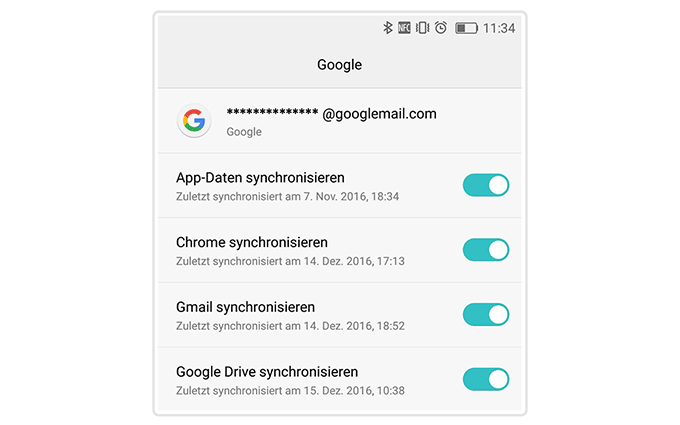
1. Stelle auf deinem Android-Handy sicher, dass alle Kontakte, Kalendereinträge und Mails synchronisiert worden sind. Wähle dazu auf dem Android Gerät unter „Einstellungen“ die Option „Konten“ aus und suche dein Google-Konto. Hier kannst du bestimmen, welche Daten mit deinem Google-Konto synchronisiert werden sollen. Wähle alles aus, was du mitnehmen möchtest. Die Daten werden in der Cloud gespeichert und sind von überall für dich abrufbar.
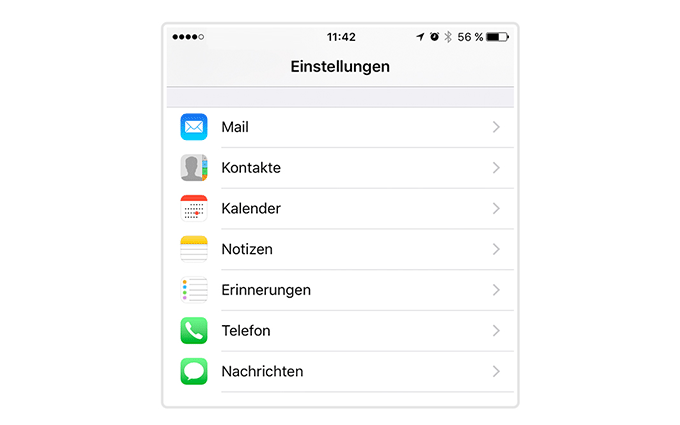
2. Gehe nun in deinem neuen iPhone auf „Einstellungen“ und wähle dann „Mail“, „Kontakte“ oder „Kalender“ aus. Hier kannst du jetzt ganz einfach dein Google-Konto mit iOS verbinden und die in der Cloud vorhandenen Daten synchronisieren.
Auch deine Fotos kannst du mit Google wunderbar übermitteln. Die Google Fotos App speichert all deine kostbaren Fotos und Erinnerungen in der Cloud. Du kannst von überall darauf zugreifen, wenn du Google Fotos auf deinem iPhone herunterlädst.
So kannst du Android-Daten manuell aufs iPhone exportieren
Kontakte aufs neue iPhone umziehen
Die Zeiten, in denen man mühsam wieder alle Rufnummern zusammensuchen muss, wenn man das Handy wechselt, sind schon lange vorbei. Um deine Kontakte aufs neue Smartphone zu übertragen gibt es mehrere Möglichkeiten. Dabei stellt sich vorab die Frage, ob du nach dem Umstieg weiterhin dieselbe SIM-Karte nutzen möchtest oder ob diese einer neuen weichen muss.
- Du behältst deine SIM-Karte: In diesem Fall ist der Datenumzug besonders leicht. Gehe in deinem alten Handy ins Kontaktbuch, rufe die Einstellungen auf und wähle „Importieren/Exportieren“ aus – die Bezeichnungen können sich je nach Handymodell leicht unterscheiden. Anschließend tippst du auf „In Speicher exportieren“. Dort kannst du nun die SIM-Karte als Speicherort auswählen. Anschließend werden alle Kontakte auf deine SIM exportiert. Wenn du nun also dein Smartphone wechselst und die SIM einlegst, hast du alle Kontakte direkt parat. Beachte dabei aber, dass du nicht unendlich viel Speicherplatz auf deiner SIM hast: Rund 250 Kontakte lassen sich dort abspeichern.
- Du legst dir eine neue SIM zu: Hast du dich für einen neuen Tarif samt neuer SIM oder eSIM entschieden – zum Beispiel einen unserer congstar Tarife – funktioniert die eben erklärte Methode nicht. In dem Fall kannst du die Kontakte statt auf die SIM in eine VCF-Datei exportieren. Die Option hierfür findest du im gleichen Menü wie den SIM-Export. Die finale VCF-Datei überträgst du dann entweder per iCloud oder mithilfe deines Computers aufs neue iPhone.
E-Mail-Konten auf neuem iOS Gerät synchronisieren
Um deine Mails auch im Rahmen des neuen Betriebssystems abrufen zu können, musst du gar nicht viel ex- und importieren, auch wenn du „Auf iOS übertragen“ oder die Google Dienste nicht für die Datenüberführung nutzen möchtest. Schließlich werden die E-Mails alle online gespeichert – egal, ob du die zugehörige App auf einem iPhone, Samsung Galaxy oder ein Smartphone eines anderen Herstellers nutzt.
Stattdessen installierst du auf deinem neuen Smartphone einfach eine E-Mail-App deiner Wahl und richtest dir deine Mailaccounts neu ein. Das geht in der Regel recht schnell und unkompliziert. Das hauseigene Mailprogramm von Apple stellt dir zahlreiche Mailanbieter zur Auswahl. Davon wählst du einfach deinen Anbieter aus und tippst die geforderten Informationen ein. Unter „Andere“ kannst du dich zudem mit Mailadressen von beliebigen anderen Anbietern einloggen und Mails empfangen.
Alternativ fügst du die gewünschte E-Mail-Adresse in den Einstellungen deines Geräts hinzu. Das gelingt dir unter dem Pfad Einstellungen → Mail → Accounts → Account hinzufügen. Dort kannst du gleichzeitig angeben, ob Kontakte, Kalendereinträge oder Notizen gemeinsam mit den Mails synchronisiert werden sollen.
Fotos und Videos aufs neue Apple Smartphone importieren
Um Fotos und Videos auf dein neues Apple Smartphone zu übertragen, gibt es verschiedene Möglichkeiten. Eine davon ist, dass du iCloud auf deinem Rechner öffnest und alle Bilder, die du künftig behalten möchtest, dort hochlädst. Anschließend synchronisierst du die iCloud-Mediathek auf deinem iPhone und schon kannst du von überall auf deine Fotos und Videos zugreifen. Du kannst für eine Synchronisation aber auch andere Clouddienste wie Dropbox oder Google Drive nutzen.
Möchtest du keine Cloud zur Datenmigration nutzen, kannst du die Bilder auch manuell mithilfe deines PCs übertragen. Je nachdem, ob du einen Windows oder Mac PC besitzt, gibt es auch hier andere Vorgehensweisen. Beachte dabei, dass für einen manuellen Export der Bilder die automatische Synchronisation der iCloud deaktiviert sein muss.
Bilder von Android aufs iPhone oder iPad ziehen mittels Mac
Installiere als ersten Schritt Android File Transfer auf deinem Mac. Dieses Programm benötigst du, um die Fotos von deinem Android Smartphone auf den Mac zu übertragen. Verbinde dein Android Smartphone, öffne das Programm und klicke anschließend auf DCIM → Kamera. Nun kannst du die gewünschten Bilder und Videos auswählen und in einen Ordner auf deinem Rechner verschieben. Anschließend musst du nur noch dein iPhone, iPad oder deinen iPod touch anschließen und die Dateien synchronisieren. Das gelingt dir – je nach macOS Version – per iTunes oder über den Finder. Während der Finder auf Macs mit macOS Catalina unterstützt wird, nutzen Geräte mit macOS Mojave oder älteren Versionen iTunes. Nach der Synchronisierung findest du deine Bilder dann unter Fotos → Alben.
Fotos per Windows von Android auf ein Apple Gerät importieren
Etwas komplizierter ist es, wenn du einen Windows PC nutzt. Schließe dein Android Smartphone an, öffne den gewünschten Bilderordner und kopiere oder verschiebe diesen auf deinen PC – so weit, so einfach. Um nun deine Fotos aber auf dein Apple Gerät zu übertragen, bist du auf die Hilfe externer Apps wie zum Beispiel CopyTrans Photo angewiesen. Dank der Anwendung kannst du die Bilder einfach per Drag & Drop zwischen PC und Apple Gerät verschieben.
Apps importieren – geht das?
Bei einem Smartphone-Wechsel zwischen Geräten verschiedener Hersteller mit dem gleichen Betriebssystem kannst du in der Regel alle Apps und Spiele einfach automatisch auf das Handy laden lassen – egal, ob du von Samsung zu Xiaomi oder OnePlus oder von einem älteren iPhone auf ein neueres wechselst. Bei einem Umstieg von Android zu iOS und andersherum geht das nicht.
Das liegt daran, dass die Hersteller der jeweiligen Apps diese genau auf das Betriebssystem zuschneiden. Sprich: Android-Apps laufen nur auf Android, iOS-Apps nur auf Geräten von Apple.
Nichtsdestotrotz findest du einen Großteil der Android-Apps auch im App Store. Du kannst sie also manuell erneut herunterladen und einrichten. Das nimmt zwar etwas mehr Zeit in Anspruch, liefert dir aber auch die ideale Gelegenheit, Apps auszusortieren, die du sowieso nicht mehr nutzt.
Kann man Gaming-Spielstände aufs neue Handy übertragen?
Musst du dich beim Betriebssystemwechsel gleichzeitig von deinen hart erspielten Spielständen verabschieden? Jain. Wie du ja schon weißt, lassen sich die Apps samt Speicherdaten nicht ohne Weiteres übertragen. Das gilt leider auch für Spielstände. Eine Möglichkeit bleibt dir bei vielen Spielen aber dennoch: die Synchronisation per Social Media Account oder Spielkonto.
Nutze zum Beispiel Facebook, um deine Spielstände zu synchronisieren.
Hast du deinen Spielstand zum Beispiel mit Facebook verbunden, werden deine Fortschritte dort ebenfalls synchronisiert. Um den Spielstand anschließend auf dem neuen Smartphone zu laden, musst du dich erneut mit besagtem Account anmelden.
Jetzt sollte dein Spielstand geladen werden, damit du genau an dem Punkt weiterspielen kannst, an dem du aufgehört hast. Funktioniert die Synchronisation aus irgendwelchen Gründen nicht, solltest du dich an den Support der App wenden.
WhatsApp Chatverläufe sichern und übertragen
Während man innerhalb eines Betriebssystems einfach das Chat-Back-up laden kann, geht das beim Wechsel zwischen den Betriebssystemen nicht so leicht. Das liegt daran, dass die Geräte die Back-ups innerhalb der jeweiligen Cloud speichern. Da weder Apple innerhalb von WhatsApp auf Google Drive noch Android auf die iCloud zugreifen kann, lassen sich die gespeicherten Daten nicht laden. Ohne eine externe App ist es also nicht möglich, WhatsApp Chatverläufe zu übertragen.
Möchtest du deine alten Nachrichten und Chatverläufe dennoch beibehalten, kannst du dir Hilfsprogramme auf dem PC herunterladen, z. B. „Backuptrans Android WhatsApp to iPhone“. Diese Anwendungen sind meistens kostenpflichtig. Wie genau du dann bei der Back-up-Übertragung vorgehen solltest, erfährst du in den Informationen zur jeweiligen App – die Vorgänge können sich nämlich unterscheiden.
In der Regel musst du zunächst die Funktion USB-Debugging auf deinem Gerät aktivieren, anschließend beide Smartphones an den PC anschließen und das Hilfsprogramm starten. Wähle die gewünschten Chats aus und übertrage sie. Öffne dann WhatsApp auf deinem iPhone, melde dich an und warte, bis die App das Back-up gefunden hat. Durch einen Klick auf Wiederherstellen werden deine Nachrichten und Chatverläufe geladen.