Live-Fotos: So erstellst du bewegte Bilder mit deiner Handykamera
10.08.2022
9 Minuten
Zuletzt aktualisiert am 23.06.2026
Bei WhatsApp ein GIF verschicken oder einen Boomerang in die Insta-Story packen: Bewegte Bilder sind in den sozialen Medien zum Must-have geworden. Mit Live-Fotos wird jedes deiner Bilder wie von Zauberhand zum Kurzclip – und das Feature bietet noch viele andere Vorteile.
Das Wichtigste in Kürze
- Live‑Fotos verwandeln einfache Bilder in kurze Bewegtbilder – ganz ohne zusätzlichen Aufwand bei der Aufnahme
- Die Technik funktioniert ähnlich wie ein Daumenkino: Viele Einzelbilder ergeben zusammen eine kurze Bewegung
- Ursprünglich von Apple eingeführt, ist die Funktion heute auch bei vielen Android-Geräten verfügbar
- Mit Live‑Fotos lassen sich Momente lebendiger festhalten und nachträglich kreativ bearbeiten
- Bewegte Bilder sind besonders in Social Media beliebt und erweitern klassische Fotos um eine zusätzliche Dimension


Woher kommt eigentlich das Live-Foto?
Bevor wir dir zeigen, weshalb Live-Fotos wirklich eine kleine Revolution im Kosmos der Smartphone-Fotografie sind, wie du sie aufnimmst und was du mit den Dingern alles anstellen kannst, machen wir erstmal einen kurzen Abstecher in die Geschichte – und fragen uns: Wo kommen die Live-Fotos eigentlich plötzlich her?
Eines vorab: So plötzlich gibt es sie gar nicht, die Live-Fotos. Genau genommen erweitern sie nämlich schon seit dem 21. September 2015 den Horizont der Hobby- und Profi-Fotografen – zumindest derer, die ihre Bilder mit einem Apple iPhone aufnehmen. Denn das damals neuartige Feature stammt aus der Feder des Technik-Giganten aus Cupertino und ging erstmals mit dem iPhone 6s an den Markt. Seither ist die Live-Foto Funktion fester Bestandteil der integrierten Kameraapp eines jeden iPhones und auch Samsung- und Huawei-Nutzer können auf Bewegungen fotografisch einfangen. Damit haben Smartphone-Fotografen die Möglichkeit, aus öden Standbildern ganz ohne zusätzlichen Aufwand spektakuläre Bewegtbilder zu machen. Wie das Ganze beim Apple iPhone sowie bei Samsung-, Huawei- und Google-Phones funktioniert, was du damit anstellen kannst und welche Apps den Spaß zu dir holen, sollte deine Kamera die Funktion noch nicht aufweisen, erklären wir dir im Folgenden.


Was sind Live-Fotos und wie entstehen sie?
Erinnerst du dich noch an das gute alte Daumenkino? Ja genau, dieses Büchlein, das aus vielen kleinen Bildern besteht, die verschiedene Sequenzen einer Szene darstellen. Indem du den Daumen auflegst und so ganz schnell von einer Seite zur nächsten blätterst, greift der Stroboskop-Effekt. Die schnelle Blätterbewegung und die minimalen Unterschiede in den Bildern sorgen gemeinsam dafür, dass für unser Auge der Eindruck einer fließenden Bildbewegung entsteht. So macht das Daumenkino aus vielen Einzelbildern ein Bewegtbild – it’s magic.
Genau diesen Daumenkino-Effekt macht sich Apple, wenn man es so will, mit der Live-Technik zunutze. Und das Beste: Du musst im Grunde nichts tun, als deine Kamera zu öffnen und einmal auf den Aufnahmebutton zu drücken. Die Live-Foto Funktion sorgt – sofern sie aktiviert ist – von allein dafür, dass dein Smartphone nicht nur ein einziges Standbild aufnimmt, sondern eine Folge von Einzelbildern. Die Aufnahme besteht also aus verschiedenen Bildern und fängt das Motiv nicht nur exakt im Auslösemoment ein, sondern auch einige Zeit davor und danach. Beim iPhone werden zum Beispiel jeweils 1,5 Sekunden vor und nach der Aufnahme festgehalten. So wird jedes Foto, das du aufnimmst, automatisch als Live-Bild gespeichert, es sei denn, du deaktivierst die Technik. Wie du es dir ansehen möchtest, ob als Standbild oder als Bewegtbild, entscheidest du ganz allein.
Live-Fotos als Gamechanger: Vorteile des Bewegtbild-Modus beim iPhone
Die Live-Foto Funktion sorgt also dafür, dass sich eine Momentaufnahme über mehrere Sekunden erstreckt. Ähnlich wie ein Video – nur eben als Foto. Aber was genau macht denn diese Art des Bewegtbilds überhaupt so besonders? Well, …
- Du erwischst immer den richtigen Moment – und schießt so das perfekte Foto
- Du kannst mittels Langzeitbelichtung Bewegung im Bild catchen
- Du kannst zwischen verschiedenen Video-Effekten wählen
- Du kannst dein Live-Foto ganz easy als Boomerang oder GIF mit deiner Insta- oder WhatsApp-Community teilen
Wie genau dein Live-Foto am Ende aussieht und was du damit machen kannst, hängt in erster Linie von deinem Smartphone-Hersteller ab. Die oben genannten Skills beziehen sich beispielsweise ganz konkret auf das iPhone, das in puncto Live-Foto lange Zeit als Vorreiter unterwegs war.
Der richtige Moment & das perfekte Foto
Hast du die Live-Funktion aktiviert, kannst du dein Foto nach der Aufnahme bearbeiten und im Zuge dessen eines der Einzelbilder auswählen, aus denen sich das fließende Bewegtbild zusammensetzt, um es als Schlüsselfoto festzulegen. Das bedeutet: Eine Live-Aufnahme lässt deine Chancen auf den Perfect Shot mächtig in die Höhe schießen.
Denn mal echt jetzt: Was ist bitte ärgerlicher als ein lässiges Selfie von dir und deinen Freunden, auf denen am Ende einer von euch die Augen zu hat? Mit dem Live-Feature gehören unfreiwillige Fotobombs durch Blinzeln und Co endgültig der Vergangenheit an.
Zum echten Gamechanger wird das Live-Foto deshalb vor allem in der Tier-Fotografie oder bei Familienporträts mit kleinen Kindern: Selbst Motive, die gefühlt dauerhaft in Bewegung sind, lassen dich nicht mehr nervös werden. Du wählst nach dem Shot einfach ganz cool das beste Bild aus dem Video aus – thats it! Auch für Sprungfotos und andere Aufnahmen, bei denen blitzschnelle und sekundengenaue Reaktionen gefragt sind, eignet sich die Live-Funktion.
Mit Langzeitbelichtung Bewegungen weichzeichnen
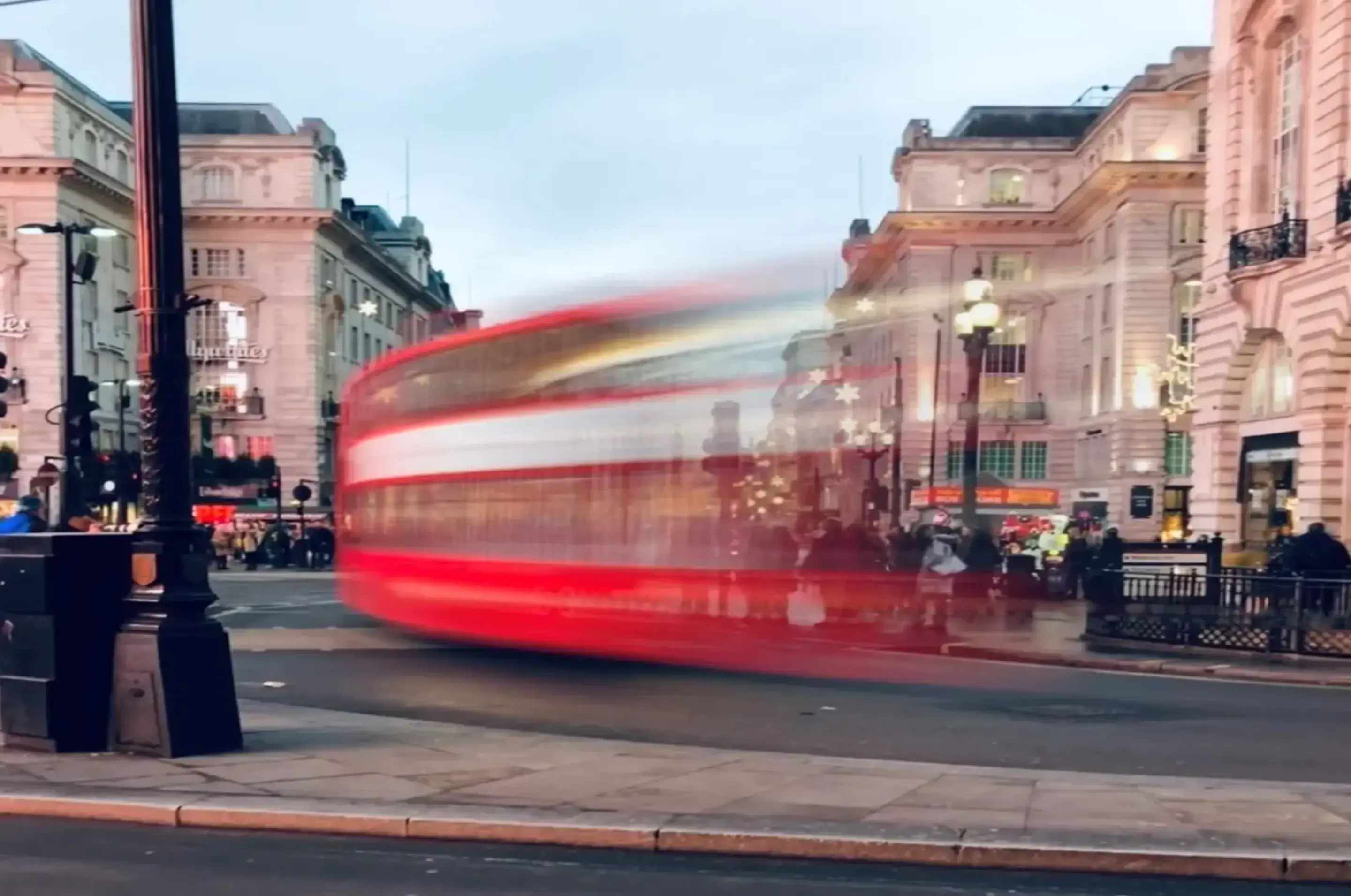
Ein Extra-Feature, das mit dem klassischen Live-Foto der iPhone-Kamera daherkommt, ist die Langzeitbelichtung. Sobald du dein Bewegtbild aufgenommen hast, stehen dir verschiedene Wiedergabeeffekte zur Verfügung – einer davon trägt den Namen „Langzeitbelichtung“. Hierbei werden die Einzelbilder, aus denen sich dein Bewegtbild zusammensetzt, ineinander geblendet. Durch die Abweichungen in den einzelnen Aufnahmen entsteht eine Art Wischeffekt.
Vor allem in der Natur gibt es viele Phänomene, die du mit dem Langzeitbelichtungseffekt der Live-Funktion einfangen kannst, um eine ganz besondere Stimmung zu kreieren und deinem Bild das gewisse Etwas zu verleihen. So kannst du zum Beispiel die weichen, fließenden Bewegungen von Wellen und Wasserfällen einfangen oder vorbeiziehende Wolken miteinander und dem Himmel verschwimmen lassen. Auch ein loderndes Feuer oder ein buntes Feuerwerk wirken mit Langzeitbelichtung extra moody und fast schon mystisch.
Diese Effekte bringt die Apple Live-Funktion mit
Wie genau dein Live-Foto angezeigt werden soll, kannst du selbst einstellen. Hierbei hast du verschiedene Optionen, zwischen denen du wählen kannst. Mit dem Standbild und der Langzeitbelichtung haben wir uns zwei davon schon genauer angesehen. Aber da geht noch mehr!
- Live-Effekt: Neben dem Standbild stellt der Live-Effekt, der übrigens auch über eine Tonspur verfügt, die zweite klassische Wiedergabeeinstellung des Live-Fotos dar. Um ihn zu aktivieren, kannst du deine Aufnahme in der Galerie öffnen und einfach einen Moment lang fest mit dem Finger auf das Display tippen – siehst du? Es lebt!
- Endlosschleife: Standbilder und Live-Effekte sind dir nicht fancy genug? Dann nimm das! Die Endlosschleife eignet sich vor allem für Smartphone-Fotografen mit künstlerischem Anspruch. Wer diesen Effekt einstellt, erhält eine Art Videoschleife als Animation, die sich in ihrer Bewegung nonstop wiederholt. Eine Art Dauerwerbesendung für dein Lieblings-Kunstwerk
- Abpraller: Beim Abpraller-Effekt wiederum bewegt sich dein Live-Foto vor und zurück. Erst wird das Bewegtbild normal abgespielt, dann prallt es plötzlich ab und läuft rückwärts. Kommt dir bekannt vor? Wir sagen nur: Boom-Boom-Boomerang!
Live-Fotos vom iPhone exportieren: als GIF, Boomerang & Co
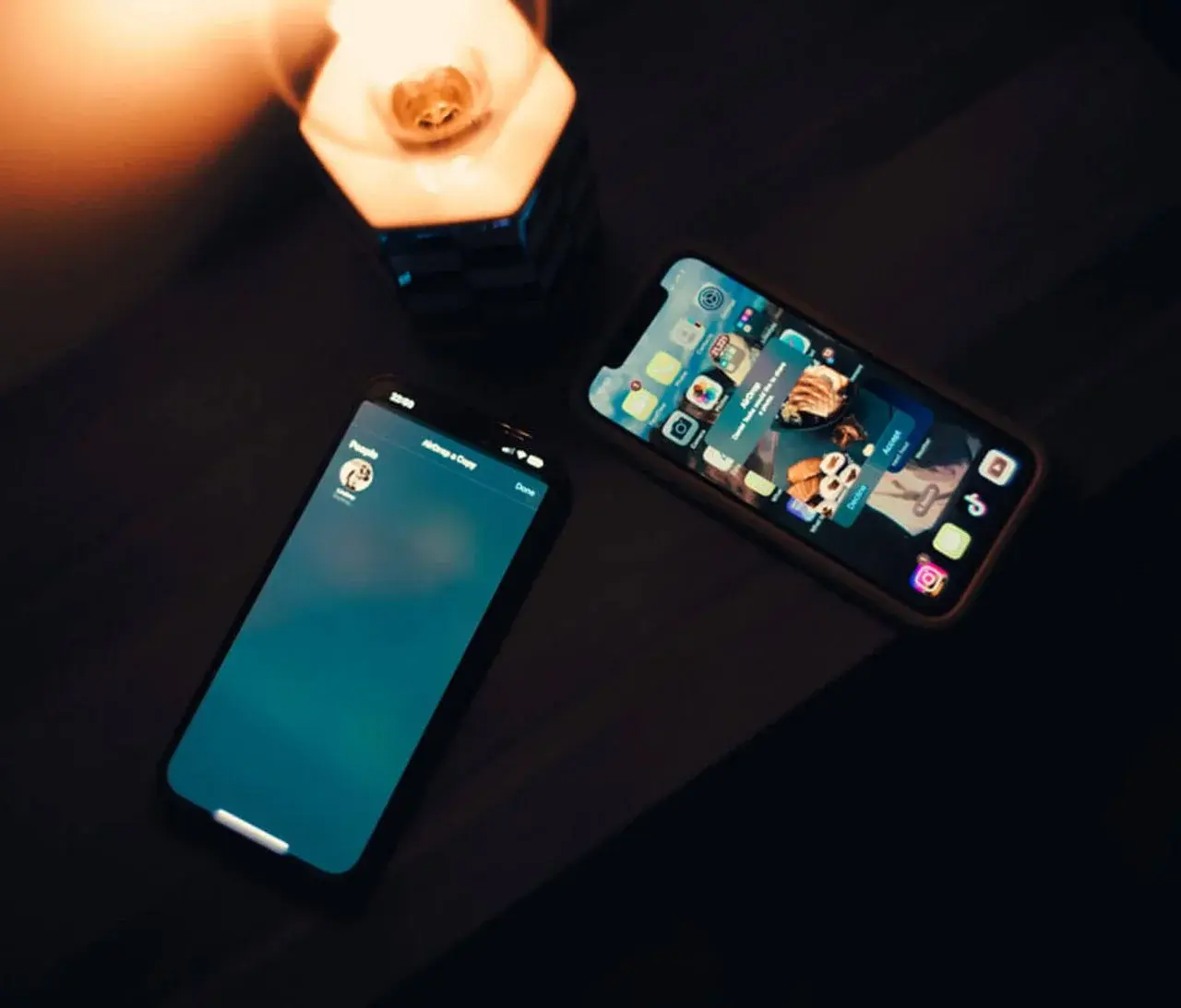
Apropos Boomerang: Ein weiterer Pluspunkt dieses Features deiner iPhone-Kamera ist der recht einfache Export. Als Standfoto kannst du es wie jedes andere Bild auf allen denkbaren Wegen teilen. Hinzu kommt die Möglichkeit, die Aufnahme direkt als Live-Foto zu versenden – und zwar via AirDrop oder iMessage an andere Apple-User. Und wenn du deine Fotogalerie mit iCloud gekoppelt hast, ist das Bild parallel auch auf allen anderen Geräten deines iCloud-Kontos abrufbar.
Möchtest du dein Live-Foto auch über die Grenzen des iOS-Universums hinaus versenden, kannst du den Weg über WhatsApp oder Social Media wählen.
- WhatsApp: Öffne den Chat, indem du dein Bewegtbild versenden möchtest, wähle deine Mediathek an und suche die entsprechende Aufnahme heraus. Durch ein langes Tippen auf das Live-Foto öffnet sich ein Auswahlmenü – wähle die Option „als GIF auswählen“ und schon kannst du mithilfe des Reglers oben rechts im Bild einstellen, ob dein Live-Foto als Videoclip oder als Animation in Form eines GIFs versendet werden soll
- Instagram: Während das Teilen von Live-Fotos im Feed bisweilen noch nicht möglich ist, kannst du aber zumindest die Story nutzen, um deine Community an deinen Kunstwerken teilhaben zu lassen. Wähle das Foto dafür ganz einfach für den Upload in der Story aus und tippe dann lang auf das angezeigte Standbild. Wenn alles geklappt hat, wird deine Aufnahme jetzt als Boomerang angezeigt. Auch bei Facebook gibt es übrigens eine entsprechende Boomerang-Funktion
Live-Fotos erstellen mit dem iPhone – so geht’s!
Für iPhone-User ist die Nutzung der Bewegtbild-Funktion im Grunde selbsterklärend. In deiner Kameraapp findest du sie in der standardisierten Aufnahmeeinstellung „Foto“. Ob das Feature aktiviert ist, erkennst du anhand der Farbe des Symbols oben in der Leiste – dort, wo du auch Blitz, Timer etc. einstellen kannst: Die drei Kreise in der Mitte bilden die Live-Funktion ab. Sind sie gelb, hast du sie aktiviert, erscheinen sie weiß und durchgestrichen, hast du sie ausgeschaltet.
Tech-Life-Hack: Dieses Symbol findest du später auch auf den Bildern. So erkennst du direkt auf den ersten Blick, ob es sich um eine Live-Aufnahme handelt oder nicht. Anderenfalls findest du alle Live-Dateien auch gebündelt in speziellen Ordnern in deiner Galerie. Die klassischen Exemplare findest du im Ordner „Live Photos“, mit Effekt versehene Clips lagern im Ordner „Animiert“ und langzeitbelichtete Bilder verbergen sich hinter dem Stichwort „Langzeitbelichtung“.
Du kannst die Live-Funktion sowohl mit der Haupt- als auch mit der Frontkamera deines Smartphones nutzen und sie außerdem mit anderen Extras wie Blitz, Timer und voreingestellten Effekten kombinieren – alles kein Problem. Um Bearbeitungen vorzunehmen, öffnest du das Bild in deiner Galerie. Dann einfach auf das Live-Symbol in der oberen Ecke des Bildes tippen, um den gewünschten Wiedergabeeffekt auszuwählen: Live, Endlosschleife, Abpraller oder doch Langzeitbelichtung?
Möchtest du hingegen ein anderes Schlüsselfoto festlegen, kannst du das Bearbeitungsmenü öffnen und dort ebenfalls das Kreissymbol anwählen. Auf diese Weise kannst du das Live-Feature auch nachträglich deaktivieren und aus deiner Aufnahme ein ganz einfaches Foto machen – oder aber zum Beispiel die Tonspur entfernen, indem du auf das Lautsprecher-Zeichen tippst. Wenn du deine Aufnahme duplizierst, kannst du zudem mehrere Einzelbilder zu Schlüsselfotos machen oder zum Beispiel eine Live- und eine Standard-Version deiner Aufnahme erstellen.
By the way: Standardmäßig ist die Live-Funktion immer aktiviert. Wenn du stets gewappnet sein möchtest, macht das auch Sinn. Allerdings nehmen Live-Dateien auf deinem Handy mehr Speicherplatz ein als herkömmliche Bilder. Um Speicherplatz zu sparen, macht es also durchaus Sinn, das Feature hin und wieder auszuschalten. Auf die Qualität deiner Bilder wirkt sich das aber nicht aus.
Live-Fotos erstellen mit Android – so geht’s!
Lange Zeit war der Bewegtbildmodus einzig dem Apple-Kosmos vorbehalten – das sieht inzwischen aber anders aus. Zahlreiche andere Hersteller ziehen längst nach und machen das Live-Feature massentauglich, wenn auch unter anderen Namen. Sehen wir uns das Ganze mal genauer an!
Samsung: Bewegungsaufnahmen
Mit deinem Samsung-Phone kannst du aus einem klassischen Foto mit nur einem Klick einen Mini-Clip machen. Wähle dazu in der Kamera App deines Samsung-Modells das Feature „Bewegungsaufnahme“ an. Das findest du in der Menüleiste am oberen Bildschirmrand: Das kleine Display mit dem integrierten Play-Zeichen dürfte als zweites Symbol von rechts angezeigt werden. Bei guten Lichtverhältnissen kannst du es aktivieren und schon wird dein Foto als Bewegtbild aufgenommen. Abrufen kannst du das Samsung-Live-Foto dann in deiner Mediathek – entweder als Standbild oder als 2-Sekunden-Video.
Die Bewegungsfoto-Option steht aktuell für verschiedene Modelle der Samsung-Serien S, Note und Z zur Verfügung, kann aber auch in der Galerie anderer Samsung-Geräte wiedergegeben werden. Standardgemäß wird die Aufnahme als Foto gespeichert. Um das Video zu sichern, kannst du das Bewegtbild abspielen, auf den Bildschirm tippen und die Datei dann als Clip sichern. Jetzt bist du übrigens nur noch einen kleinen Schritt vom GIF entfernt: Einmal abgespielt, kannst du erneut auf das Video tippen, dann bekommst du oben rechts die Option „GIF“ angezeigt. Läuft!
Huawei: Momente
Die Huawei-Antwort auf das Live-Foto trägt den Namen „Momente“. Auch hier kannst du dynamische Bilder erstellen, indem du den Effekt aktivierst und dann wie gewohnt ein Foto aufnimmst. Öffne dazu einfach die Kamera App auf deinem Huawei und wähle in der Menüleiste oben das Kreissymbol in der Mitte aus. Sobald du die Funktion aktiviert hast, sollte das Zeichen rot hinterlegt sein. Jetzt kannst du ganz easy drauf los fotografieren.
Deine Aufnahme wird als JPG-Datei in deiner Fotogalerie gespeichert – wie du sie ansehen möchtest, entscheidest du selbst: entweder als Standfoto oder als bewegtes Bild. Anders als bei Samsung und Apple werden die Schnappschüsse, die du mit Huawei Momente aufnimmst, etwas abgehackter wiedergegeben. Sie greifen damit noch stärker den Daumenkino-Effekt auf.
Über die „Teilen“-Option kannst du die dynamischen Fotos an all deine Freunde senden – wiedergeben können sie sie allerdings nur, wenn sie auch ein Momente-fähiges Huawei haben. Dazu gehören zum Beispiel die Modelle der Mate20-Reihe.
Google: Bewegung und Top-Fotos
Surprise, Surprise: Auch Google schwimmt auf der Bewegtbild-Welle mit – und zwar mit dem Google Pixel 6 und der dazugehörigen Pro-Variante. In der Kamera App kannst du in der Modus-Leiste unten durch Scrollen die Option „Bewegung“ auswählen. Jetzt stehen dir zwei verschiedene Weichzeichen-Effekte zur Verfügung: das Action-Foto und die lange Belichtung.
Action-Foto: Bei Fotos mit einem klaren Hauptmotiv, das sich in Bewegung befindet, eignet sich die Option des Action-Fotos. Indem du die Kamera entweder ganz ruhig hältst oder dem Motiv, das sich bewegt, folgst, wird das Foto mit einem Schwenkeffekt ausgestattet. Der Hintergrund wird dann durch Vorab-Aufnahmen, die dein Smartphone tätigt, weichgezeichnet und du erhältst ein Bild mit extra kreativem Look.
Lange Belichtung: Bei der langen Belichtung wird anstelle des Hintergrunds das Hauptmotiv weichgezeichnet. So fängt das Bild quasi die Bewegung ein, die dein Motiv – zum Beispiel eine Person oder ein Tier – zurücklegt. Wichtig ist hierbei, dass du dich während des Aufnehmens selbst nicht bewegst.
Eine weitere Funktion, mit der auch schon ältere Pixel-Modelle punkten, trägt den einprägsamen Namen „Top-Fotos“. Du aktivierst dieses Feature in deiner Kamera App über den Abwärtspfeil links oben. Deine Aufnahmen werden ab sofort als Live-Fotos gespeichert, die du entweder als Video, als GIF oder als Standbild exportieren kannst. Außerdem ist bei Top-Fotos der Name Programm: Aus den kleinen Clips, die bei der Aufnahme entstehen, kannst du im Nachhinein dein persönliches Lieblingsbild, deine Top 1, auswählen – und so sichergehen, dass niemand blinzelt oder wegguckt. We like!