Face ID einrichten – so geht’s
03.06.2026
04 Minuten
Zuletzt aktualisiert am 03.06.2026
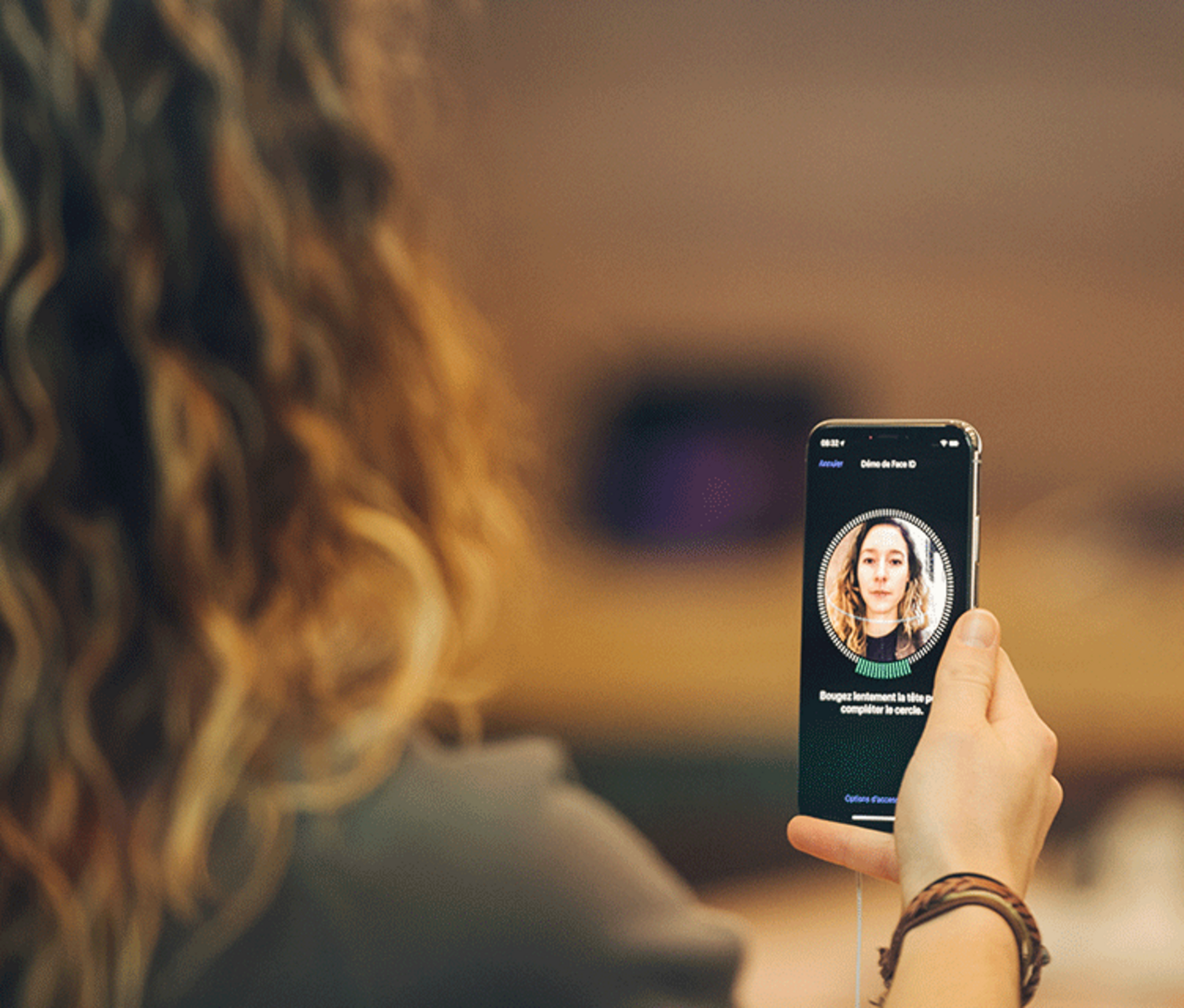
Muster, Code und Fingerabdruck? Nice to have. Aber die Gesichtserkennung ist ein echter Gamechanger. Jetzt reicht ein Blick, um dein Handy zu entsperren. Bei Apple regelt das die Face ID. Wir zeigen, wie du sie beim iPhone und iPad einrichtest – und was das bringt.
Das Wichtigste in Kürze
- Face ID ermöglicht das sichere Entsperren von iPhone und iPad per Gesichtserkennung und kann auch für App-Logins, Passwörter und Zahlungen genutzt werden.
- Die Einrichtung ist in wenigen Schritten erledigt: Gesicht scannen, Kopfbewegungen ausführen und Face ID aktivieren.
- Face ID lernt dein Aussehen mit der Zeit kennen und funktioniert auch bei Veränderungen wie neuer Frisur, Brille oder Bart zuverlässig.
- Für noch mehr Komfort kannst du ein alternatives Erscheinungsbild hinzufügen.
- Face ID kombiniert Komfort und Sicherheit: Die biometrischen Daten bleiben verschlüsselt auf dem Gerät gespeichert und verlassen das iPhone oder iPad nicht.


Face ID kurz erklärt – Gesichtserkennung bei iPhones und iPads
Ciao Touch ID, hi Face ID: Zum zehnten Geburtstag des iPhones führt Apple 2017 eine unerwartete – teils umstrittene – Neuerung ein. Das iPhone X verzichtet als erstes Modell auf den Home Button. Den konnten User nicht nur nutzen, um den Sperrbildschirm aufleuchten zu lassen oder von einer App auf den Homescreen zurückzukehren – sondern vor allem auch um das iPhone via Fingerabdruck zu entsperren. Mit dem Home Button schafft Apple 2017 also auch Touch ID als Standard-Möglichkeit zum Entsperren von iPhones und iPads via Fingerabdrucksensor ab. Stattdessen geht mit der Gesichtserkennung eine neue Technologie an den Start: Face ID.
Die Gesichtserkennung macht das Entsperren des Smartphones noch leichter als ohnehin schon – aber eben nur für dich, nicht für andere. Mit Face ID reicht ein Blick auf dein iPhone, damit dieses dich erkennt und deine Apps und Daten für dich freigibt. Kern der Technologie ist Apples TrueDepth-Kamera, die deine Gesichtsdaten anhand von mehr als 30.000 Projektionspunkten analysiert und mit den von dir eingespeicherten Daten vergleicht. Nur bei Übereinstimmung erhältst du Zugriff auf dein Handy oder iPad. Die Technologie ist übrigens auch ausgefeilt genug, um kleine Veränderungen an deinem Gesicht wie Make-up, Brillen oder einen abrasierten Bart zu verarbeiten und dich trotzdem zu erkennen. Nur wenn sich dein eineiiger Zwilling heimlich Zugang zu deinem iPhone verschaffen will, kann Face ID an seine Grenzen stoßen.
By the way: Gesichtserkennung gibt’s nicht nur bei Apple. Auch andere Hersteller bieten entsprechende Lösungen für ihre Smartphones und Tablets. Das entsprechende Pendant zu Apples Face ID heißt dort je nach Hersteller dann einfach Gesichtserkennung oder zum Beispiel auch Face Unlock. Manche Modelle kannst du wahlweise mit deinem Gesicht oder deinem Fingerabdruck entsperren. Das geht bei Apple nicht.


So richtest du Face ID bei iPhones und iPads ein
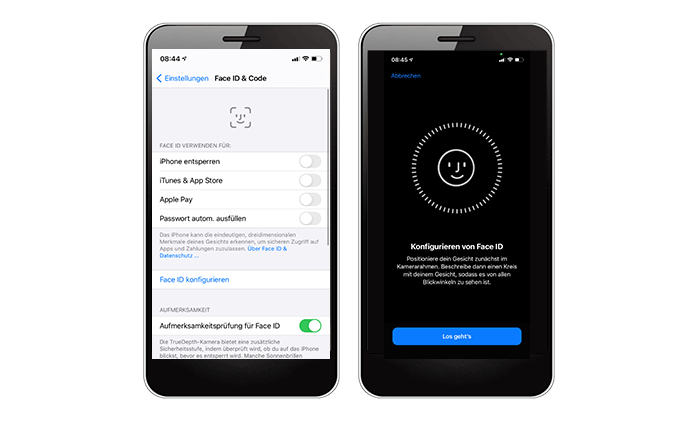
Du willst dein iPhone oder iPad in Sekundenschnelle (oder noch schneller) mit deinem Gesicht entsperren? Easy. Um die smarte Gesichtserkennung zu aktivieren, musst du zunächst in die Einstellungen deines iPhones oder iPads gehen und dort zum Punkt „Face ID & Code“ navigieren. Hier findest du alle Einstellungsmöglichkeiten rund um die Gesichtserkennung und deinen Sicherheitscode. Hast du bereits bei der Einrichtung deines iPhones oder iPads einen Code oder ein Passwort ausgewählt, musst du diesen/dieses eingeben, um Zugriff auf die Einstellungen zu erhalten. Das erhöht die Sicherheit.
Rufst du die Face-ID-Einstellungen zum ersten Mal auf, gehst du folgendermaßen vor:
- Tippe auf „Face ID konfigurieren“.
- Folge den Anweisungen auf deinem Display und tippe auf „Los geht‘s“.
- Richte dein Gesicht über die Kamera im vorgegebenen Kreis aus.
- Anschließend beginnst du, kreisende Bewegungen mit deinem Kopf zu machen, damit Face ID verschiedene Analysepunkte deines Gesichtsprofils aufnehmen kann.
- Orientiere dich dabei an den Anweisungen, die dein Smartphone dir gibt, und hör erst auf, wenn dein iPhone dir mitteilt, dass der Scan abgeschlossen ist.
- Nach zwei Scans ist Face ID eingerichtet und startklar.
- Unter „Face ID verwenden für“ kannst du einstellen, welche Anwendungen die Identifikation per Face ID verwenden können.
Du kannst – wenn du möchtest – auch noch ein alternatives Erscheinungsbild einrichten – sprich ein zweites Gesicht hinzufügen. Wie das geht, zeigen wir dir gleich.
Generell gilt: Auch wenn du Face ID nutzt, brauchst du einen Code oder ein Passwort zum Entsperren deines Geräts – einfach als Backup. Falls deine Frontkamera mal nicht funktioniert oder sonstige Probleme auftreten, tippst du den Code oder das Passwort einfach ein und kannst trotzdem wie gewohnt auf dein Handy zugreifen.
So entsperrst du dein iPhone oder iPad mit Face ID
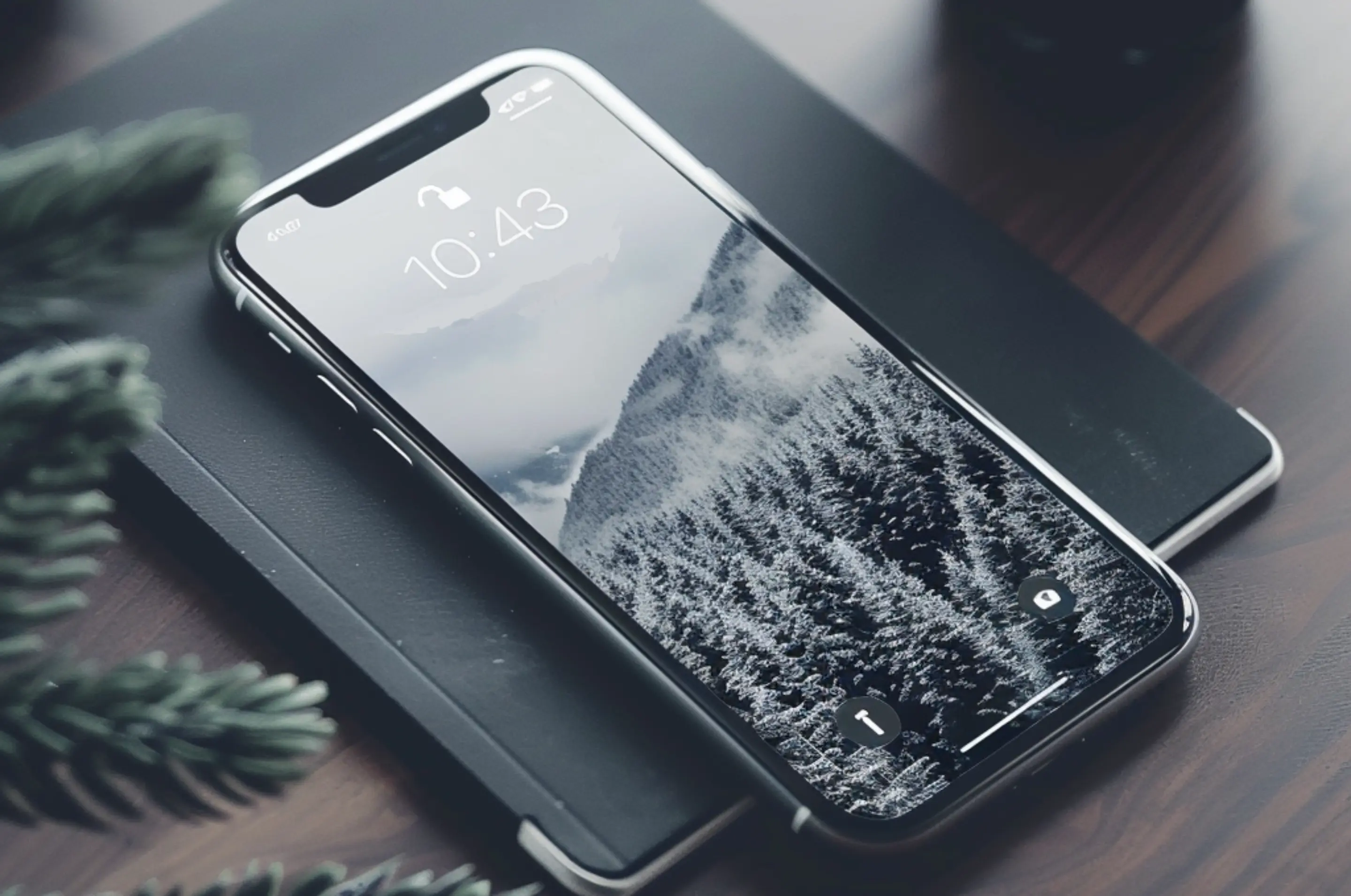
Du hast Face ID eingerichtet? Dann kannst du es ab sofort nutzen, um dein Gerät zu entsperren. Dafür gehst du so vor:
- Lass den Sperrbildschirm aufleuchten, indem du dein Handy oder Tablet anhebst, aufs Display tippst oder eine Seitentaste drückst.
- Wische den Sperrbildschirm vom unteren Rand des Displays nach oben.
- Dein Homescreen öffnet sich und du kannst loslegen.
Du hast Probleme mit Face ID? Wahrscheinlich lassen sie sich schnell beheben. Versuche, deine Daten zurückzusetzen.
Face ID funktioniert nicht? Das kannst du tun.
Wenn Face ID nicht funktioniert, kann das verschiedene Gründe haben. Vielleicht ist:
- die Position des iPhones nicht ideal
- dein Gesicht teilweise verdeckt
- die Linse deiner Frontkamera verschmutzt oder verdeckt
Solche Probleme bei der Gesichtserkennung kannst du dann ganz einfach beheben, indem du dein Gesicht oder die Kamera frei machst oder die Position des iPhones veränderst.
Manchmal hilft auch ein Neustart des Geräts oder ein Update des Betriebssystems, um kleinere Bugs zu fixen. Dass Face ID gar nicht mehr funktioniert, kommt eher selten vor – dafür muss deine Frontkamera nämlich stark beschädigt sein. In den meisten Fällen lassen sich Probleme bei der Gesichtserkennung also recht schnell und einfach beheben.
Alternatives Erscheinungsbild einrichten
Hast du öfter Probleme damit, dass Face ID dich nicht erkennt, kannst du ein alternatives Erscheinungsbild abspeichern. Bei jedem Entsperren des iPhones stehen dann zwei unterschiedliche Gesichtsdaten zur Verfügung, mit denen die Software die Projektionspunkte abgleichen kann.
Mit dem alternativen Erscheinungsbild kannst du übrigens nicht nur dein eigenes Gesicht ein zweites Mal einspeichern, sondern auch das einer anderen Person, die nicht Hauptnutzer deines Handys ist. So verschaffst du zum Beispiel einem Freund oder einem Familienmitglied Zugriff auf dein Smartphone oder Tablet. Das geht zwar ein wenig am eigentlichen Sinn des alternativen Erscheinungsbildes vorbei, kann aber in manchen Fällen sinnvoll sein.
Face ID zurücksetzen
Wenn weder ein Neustart noch ein Softwareupdate oder ein alternatives Erscheinungsbild deine Probleme bei der Gesichtserkennung lösen, kannst du Face ID vollständig zurücksetzen:
- Gehe zu den Einstellungen deines iPhones.
- Tippe auf das „Face ID & Code“-Menü und wähle die Option „Face ID zurücksetzen“.
- Anschließend kannst du Face ID neu konfigurieren.
Noch immer kein Erfolg? Dann kannst du dich an den Apple-Support wenden. Vielleicht ist etwas mit deiner Frontkamera nicht in Ordnung oder es liegt ein Softwarefehler vor.
Face ID mit Maske – so entsperrst du dein iPhone mit Maske
Während der Corona-Pandemie wurden Gesichtsmasken kurzzeitig zum Must-have in öffentlichen Gebäuden. Bei der Gesichtserkennung via Face ID oder anderen Tools führte das zu Problemen. Denn: Der Gesichtsscanner benötigt eigentlich das vollständige Gesicht, um dich identifizieren zu können und dein Handy ausreichend zu sichern. Mit der Software-Version iOS 15.4 hat Apple dafür eine Lösung entwickelt. Die Funktion „Face ID mit Maske“ ist auf allen iPhone-Modellen ab der 12. Generation verfügbar und hält, was sie verspricht. Du kannst die Option in den Face-ID-Einstellungen aktivieren und dein iPhone dann auch mit Mund-Nasen-Maske entsperren. Das ist auch heute noch für viele eine Erleichterung – zum Beispiel für Menschen, die in Gesundheitsberufen arbeiten oder mit gefährlichen Stoffen zu tun haben und deshalb bei der Arbeit eine Maske tragen müssen.
iPhone mit Face ID per Apple Watch entsperren
Wenn du Face ID gerade nicht nutzen kannst, dein iPhone aber trotzdem entsperren willst, ohne einen Code oder ein Passwort eingeben zu müssen, kannst du auch deine Apple Watch zur Hilfe nehmen. Voraussetzung dafür ist natürlich, dass du eine besitzt und diese mit deinem iPhone verknüpft hast. Diese Option kann zum Beispiel hilfreich sein, wenn du eine große Sonnenbrille trägst und dein iPhone dich deshalb nicht erkennt.
Um das Smartphone über die Uhr zu entsperren, gehst du so vor:
- Du aktivierst in den Face-ID-Einstellungen deines iPhones die Option „Mit Apple Watch entsperren“ und hinterlegst dort deine Smartwatch.
- Versuchst du anschließend, dein iPhone zu entsperren, wird eine Authentifizierungsanfrage an deine Apple Watch geschickt.
- Auf der Apple Watch an deinem Handgelenk erscheint für einen kurzen Moment der Schriftzug „Entsperren mit Apple Watch“.
- Jetzt kannst du wie gewohnt auf dein Handy zugreifen.
Die Face-ID-Entsperrung per Apple Watch funktioniert aber lediglich fürs Entsperren deines Handys, nicht für Passwörter, Einkäufe oder ähnliches.
Face ID für Apps nutzen und sensible Daten schützen
Nice to know: Du kannst Face ID für viel mehr nutzen als nur zur Entsperrung deines Geräts. Auch für einzelne Apps oder Benachrichtigungen lässt sich die Gesichtserkennung aktivieren, um deine Privatsphäre zu schützen und die Sicherheit deiner Daten zu verbessern. Ausgewählte Apps greifen dafür auf die Gesichtserkennungsschnittstelle von Apple zu und identifizieren dich so. Besonders praktisch und sicher ist die Technologie bei diesen Anwendungen:
- Online-Banking und Einkäufe: Durch Gesichtserkennung kannst nur du auf deine Bankkonten in Banking-Apps zugreifen. Auch Apple Pay, der App Store und sonstige Apps, die mit Zahlungen einhergehen, kannst du via Face ID absichern.
- Passwortschutz: Passwortverwaltungsapps ermöglichen dir einen Überblick von allen Login-Daten, ohne dir jedes Mal Passwort und E-Mail merken zu müssen. Um Zugriff auf deine Login-Daten zu erhalten, kannst du Face ID nutzen – schon werden deine Daten automatisch im Anmeldefeld der Website ausgefüllt!
- Messaging-Apps (WhatsApp): Private Nachrichten sollten privat bleiben. Damit keiner heimlich deine Nachrichten lesen kann, während du mal nicht da bist, kann Face ID vor neugierigen Blicken schützen.
Die Entsperrung für Einkäufe, Passwörter und Co. kannst du in den Face-ID-Einstellungen aktivieren. Banking-Apps und andere Anwendungen mit einem hohen Sicherheitsanspruch bieten dir innerhalb der App-Einstellungen verschiedene Auswahloptionen. Für andere Apps kannst du über die Kurzbefehle eine Face-ID-Sperre einrichten. Hierzu gehst du einen kleinen Umweg:
- Kurzbefehle-App auf deinem iPhone oder iPad öffnen
- Menüpunkt „Automation“ anwählen und auf das „+“-Symbol oben rechts tippen
- „Persönliche Automation erstellen“ > Menüpunkt „App“ anwählen
- Gewünschte App suchen > „geöffnet wird“ anwählen > „Weiter“ klicken
- Unten in der Suchleiste („Apps und Aktionen suchen“) „Sperrbildschirm“ eingeben
- „Sperrbildschirm“ auswählen > „Weiter“ tippen
- „Vor Ausführen bestätigen“ deaktivieren > „Fertig“ tippen
Wenn du die ausgewählte App öffnest, wechselt dein Handy nun automatisch in den Sperrbildschirm. Um die App zu starten, musst du das Gerät also entsperren – entweder mit deinem Gesicht oder durch Eingabe deiner PIN.