Mit diesem einfachen Trick entsperrst du dein iPhone
12.05.2026
08 Minuten
Zuletzt aktualisiert am 12.05.2026
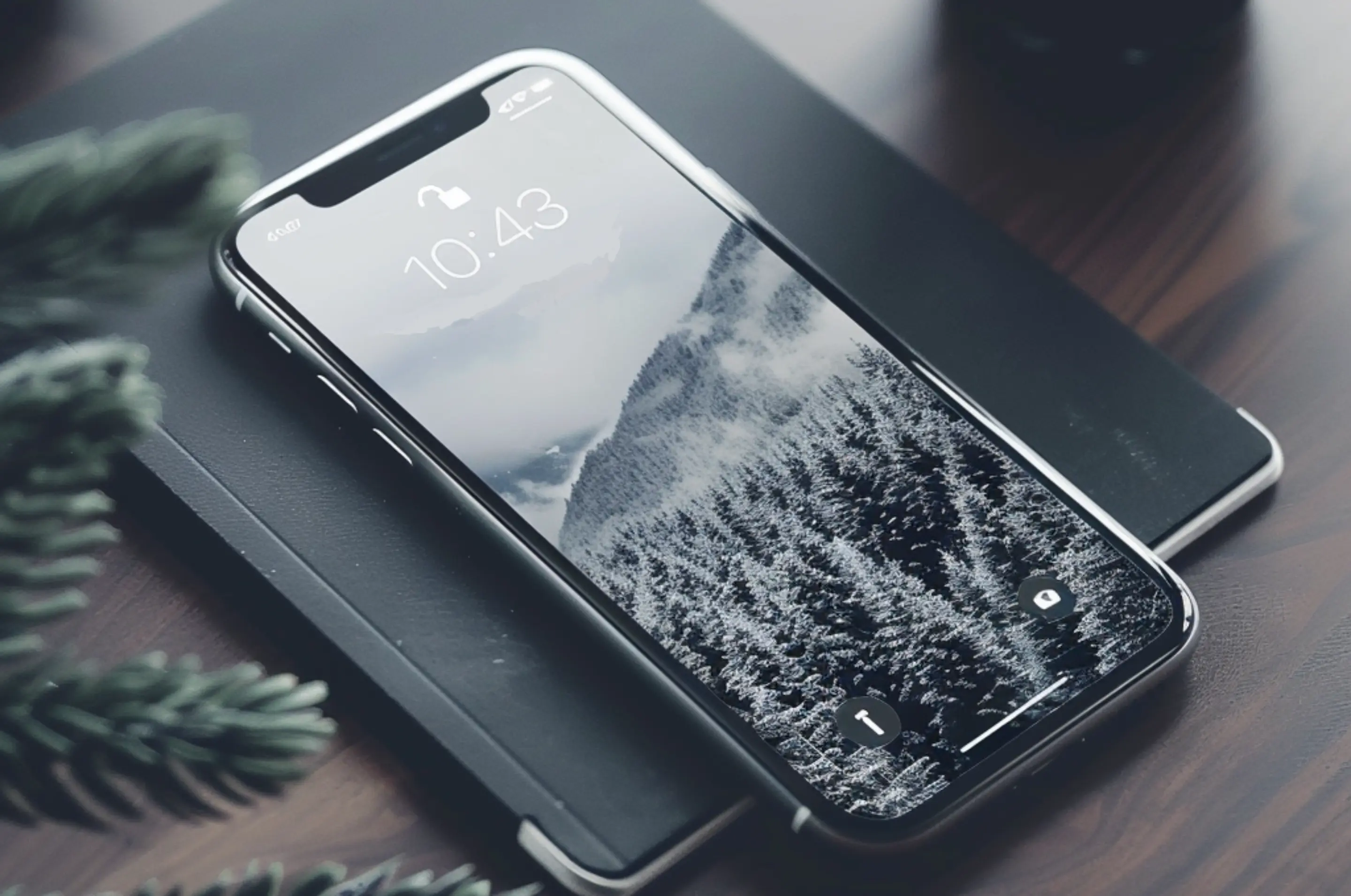
Face ID streikt, Touch ID erkennt dich nicht oder dein iPhone fragt plötzlich nach einem Code, den du nicht mehr weißt? Kein Grund zur Panik: Wir zeigen dir den einfachsten Trick zum Entsperren – plus alle wichtigen Methoden für Notfälle.
Das Wichtigste in Kürze
- Wenn sich dein iPhone nicht entsperren lässt, liegt das oft an kleinen Ursachen wie Schmutz, Lichtverhältnissen oder Sensor-Problemen
- Face ID und Touch ID funktionieren meist wieder, wenn du Kamera/Sensor reinigst oder deine Position leicht anpasst
- Wenn nichts mehr geht, kannst du dein iPhone zurücksetzen
- Wichtig: Ohne Backup sind deine Daten nach dem Reset verloren. Deshalb am besten regelmäßig sichern


iPhone entsperren: Ursachen verstehen und Lösungen finden
Mal ehrlich: Ein gesperrtes iPhone kommt immer im schlechtesten Moment. Du willst nur schnell deine Bahnverbindung checken, ein Foto zeigen oder im Supermarkt an der Kasse Apple Pay nutzen – und plötzlich starrst du auf den Sperrbildschirm. Face ID funktioniert nicht, Touch ID will dich nicht erkennen oder du hast deinen Sperrcode vergessen. Kurzum: Dein iPhone lässt sich nicht entsperren. Horror! Aber keine Sorge: In fast allen Fällen gibt es gute Lösungen, um dein iPhone zu entsperren. Manche sind super easy und dauern nur Sekunden, andere erfordern ein bisschen Geduld.


Klassisches Entsperren: Manchmal ist die Lösung ganz einfach
Du kannst dein iPhone auf verschiedene Arten und Weisen entsperren: Ob per Code oder FaceID – sicherlich kennst du sie alle schon und hast deine method of choice längst entdeckt. Doch manchmal hakt es irgendwie und dein iPhone will deinen Code nicht schlucken. Bevor du dann das ganze Wiederherstellungsprogramm fahren musst, lohnt sich ein genauerer Blick auf die Klassiker. Denn oft ist dein iPhone gar nicht wirklich „gesperrt“, sondern einfach nur ein bisschen empfindlich. Da helfen dir dann unsere Tricks.
Entsperren mit FaceID
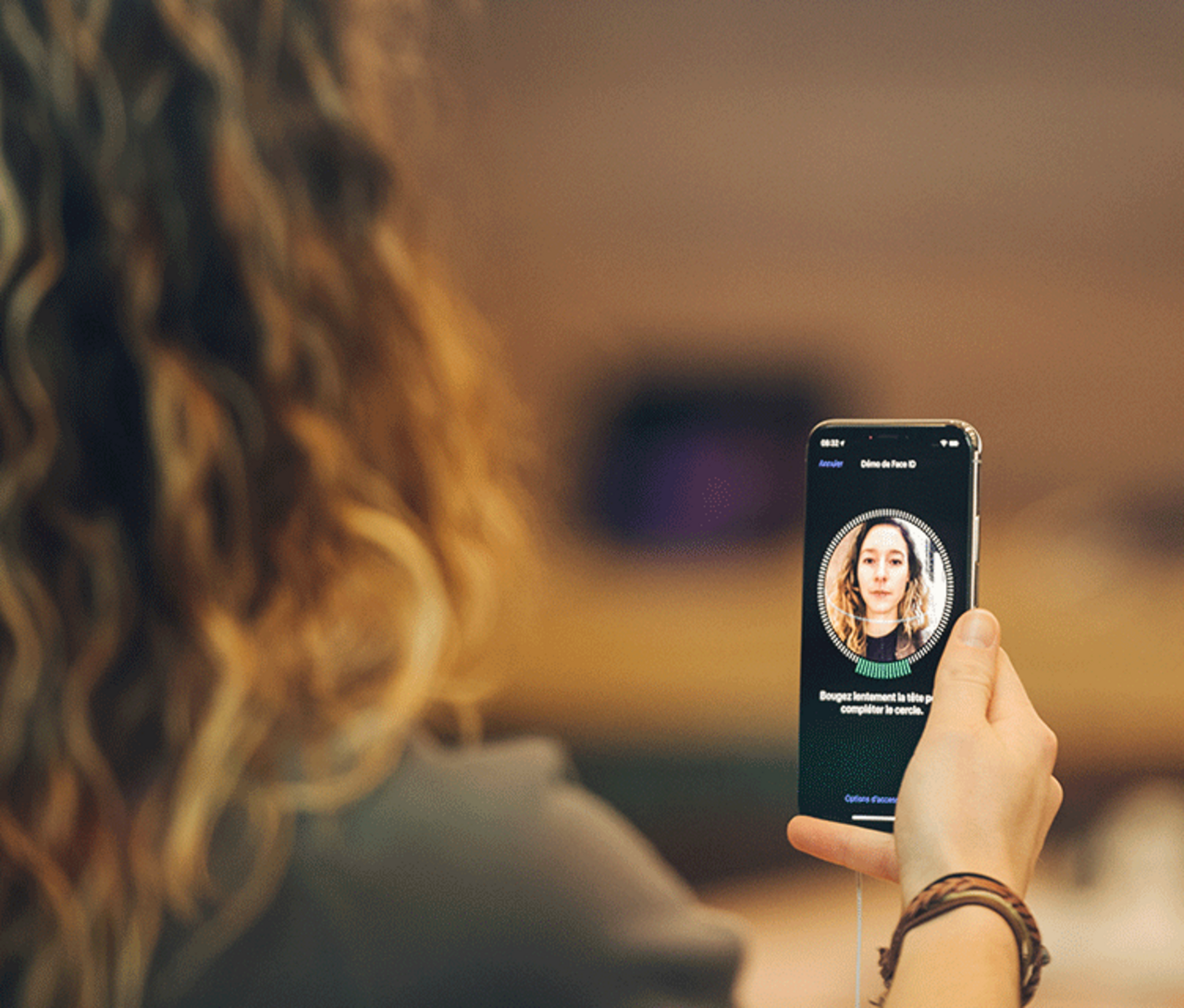
Face ID ist die bequemste Methode – und meistens auch die schnellste. Du musst nur dein iPhone nur hochheben oder auf den Bildschirm tippen, und sobald die Frontkamera dann dein Gesicht erkennt, entsperrt sich das Gerät.
Wenn FaceID nicht funktioniert, kann das mehrere Gründe haben:
- Die Kamera ist verschmutzt (Fingerabdruck, Staub, Make-up, Displayfolie)
- Es ist zu dunkel oder zu hell
- Du trägst Sonnenbrille oder Maske
- Du liegst im Bett und Face ID erkennt dich aus dem „Kissenwinkel“ nicht
- Dein iPhone verlangt aus Sicherheitsgründen den Sperrcode (z. B. nach Neustart)
Tipp: Oft reicht es schon, kurz das Display zu reinigen oder den Bildschirm etwas weiter wegzuhalten. Face ID ist zwar smart, aber manchmal eben auch ein bisschen picky beim Entsperren.
Entsperren mit Touch ID
Bei iPhones mit Home-Button (oder Touch-ID-Powerbutton) funktioniert das Entsperren über deinen Fingerabdruck. Der Trick ist simpel: Finger drauf, entsperrt.
Wenn Touch ID nicht reagiert, liegt es häufig an:
- nassen oder kalten Fingern
- einem verschmutzten Sensor
- minimal anderer Fingerhaltung als beim Einrichten
- Hautproblemen (z. B. trockene Hände)
Manchmal hilft es schon, den Finger einmal trocken zu reiben oder den Sensor kurz abzuwischen. Klingt banal, funktioniert aber oft und ist ein easy Fix.
Entsperren über benutzerdefinierten Befehl
Du kannst dein iPhone auch über einen eigens dafür vorher angelegten Sprachbefehl entsperren. Dafür musst du die Sprachsteuerung aktivieren, einen Satz festlegen, der das Smartphone entsperrt. Der Satz löst dann ein vorher von die programmiertes Entsperrmuster automatisch aus. So geht’s Step-by-Step:
- Aktiviere die Sprachsteuerung: Das geht unter Einstellungen à Bedienhilfen à Sprachsteuerung
- Programmiere einen Sprachbefehl: Wähle dazu „Befehle anpassen“ aus und erstelle einen neuen Befehl, indem du einen Text hinterlegst.
- Lege die Aktion fest: Als Nächstes legst du fest, was das Handy macht, wenn du diesen Satz sagst. Dazu wählst du „Eigene Geste ausführen“ aus und kannst dann den PIN eingeben, den das Smartphone wählt, wenn es deinen Satz hört.
Jetzt nur noch sichern und dann sollte es funktionieren.
Falls das Entsperren per Sprachbefehl mal nicht klappt, kann es sein, dass du zu leise gesprochen hast, oder dass es zu viele Hintergrundgeräusche gibt. Versuch es noch mal in Ruhe. Und check auch mal dein Mikro – vielleicht ist es verschmutzt oder defekt.
Entsperren mit Code
Der Sperrcode ist der Endgegner – und gleichzeitig die wichtigste Sicherheitsstufe. Selbst wenn du Face ID oder Touch ID nutzt, fragt dein iPhone in bestimmten Situationen zwingend nach dem Code, z. B.:
- nach einem Neustart
- wenn du das Herunterfahren über die Seitentasten erzwungen hast
- wenn du das Gerät länger nicht genutzt hast
- wenn Face ID mehrmals nicht funktioniert
- wenn das iPhone aktualisiert wurde
wenn du die Einstellungen geändert hast
Und genau hier beginnt dann der eigentliche Struggle, falls du deinen Entsperrcode nicht mehr weißt.
Smartphone kaputt – Daten weg? Krise! Hilfestellung für die Rettung deiner Daten findest du hier!
iPhone zurücksetzen, wenn nichts mehr hilft
Der Klassiker: Du hast deinen iPhone-Code geändert, wolltest ihn dir „merken“, und jetzt ist dein Kopf leer. Oder du nutzt Face ID seit Monaten und hast den Sperrcode nur noch automatisch eingetippt – bis Face ID plötzlich ausfällt und du merkst: Ups!
Wenn die Standardmethoden nicht mehr funktionieren, ist der „beste Trick“ nicht irgendein dubioser Hack aus dem Internet – sondern eine offizielle Apple-Funktion, an die man in so einer Situation oft nicht denkt: Du kannst dein iPhone und damit den Code einfach zurücksetzen. Umso besser, wenn du zuvor auch noch ein Back-up zur Datenrettung gemacht hast.
Wenn dein iPhone mit iOS 15.2 oder neuer läuft, kannst du es in vielen Fällen direkt am Sperrbildschirm in den Wiederherstellungsmodus gehen und dein iPhone zurücksetzen, ohne dass du einen Mac oder PC brauchst. Apple hat diese Option eingeführt, weil genau dieses Szenario häufig vorkommt. Und so funktioniert’s:
- Code falsch eingeben: Gib deinen Code mehrmals falsch ein, bis das iPhone dich sperrt.
- Option „iPhone löschen“ auswählen: Nach mehreren Fehlversuchen erscheint am unteren Rand des Displays „iPhone löschen“.
- Bestätigen und Apple-ID eingeben: Tippe auf die Option und gib das Passwort deiner Apple-ID ein.
- iPhone wird zurückgesetzt: Das Gerät löscht dann Sperrcode und Inhalte und startet neu.
Neu einrichten: Danach kannst du dein iPhone wieder einrichten – idealerweise mit einem Back-up. Dann ist die Datenrettung kein Problem.
Das klingt im ersten Moment radikal, ist aber tatsächlich eine der schnellsten und sichersten Möglichkeiten, wieder Zugriff zu bekommen.
Wichtig: Bei dieser Methode werden die Daten auf dem Gerät gelöscht. Das ist nicht optional, sondern Teil der Sicherheitslogik. Apple will verhindern, dass jemand dein iPhone entsperrt, ohne sich zu authentifizieren. Wenn du aber ein iCloud-Backup oder ein Back-up am Computer hast, ist die Datenrettung safe.
iPhone über iCloud zurücksetzen
Noch ein Trick: Wenn du „Mein iPhone suchen“ aktiviert hast, kannst du dein iPhone auch über einen Browser oder ein anderes Apple-Gerät löschen. Dazu musst du deine Apple-ID kennen und die Funktion „Mein iPhone suchen“ aktiviert haben. Außerdem muss das iPhone noch Internet haben, entweder über WLAN oder mobile Daten. Dann ist es ganz einfach
- Öffne iCloud.com oder die „Wo ist?“-App auf einem anderen Gerät
- Melde dich mit deiner Apple-ID an
- Wähle dein iPhone aus
- Tippe auf „iPhone löschen“
Danach kannst du es neu einrichten
Aber auch hier gilt: Das ist ein Reset. Deine Daten sind danach weg – außer du hast ein Back-up. Dann ist die Datenrettung kein Problem.
Kleiner Tipp in Sachen Begrifflichkeiten: Die Apple-ID heißt jetzt Apple Account. Damit kannst alle deine Geräte, Apps und Co. verwalten.
iPhone ist off? Dann hilft nur das Entsperren über PC oder Mac
Wenn dein iPhone deaktiviert ist, der Bildschirm nichts mehr anzeigt oder du den Sperrcode vergessen hast, ist die Wiederherstellung über einen Computer oft die beste Option. Das Entsperren geht mit der App Finder auf dem Mac oder über Apple-Geräte/iTunes bei Windows. Dafür musst du dein iPhone in den Wiederherstellungsmodus bringen. Und das geht so:
- iPhone über die Seitentaste ausschalten
- per Kabel an den Computer anschließen
- in den Wiederherstellungsmodus wechseln (Tasten-Kombi über die Seitentasten je nach Modell)
- am Computer „Wiederherstellen“ auswählen
- iPhone wird zurückgesetzt und neu installiert
- anschließend iPhone neu einrichten (Back-up einspielen)
Das klingt nach viel, ist aber in der Praxis ziemlich straightforward. Apple führt dich entspannt durch den Prozess.
Wichtig ist nur: Geduld. Downloads und Wiederherstellung können je nach Internetverbindung auch mal 15 bis 30 Minuten dauern.
Diese Fehler solltest du beim Entsperren vermeiden
Wenn dein iPhone gesperrt ist, bist du schnell versucht, „irgendwas“ zu probieren und die wildesten Tricks in die Tat umzusetzen. Aber genau das kann das Problem schlimmer machen. Hier die häufigsten Fehler:
Jailbreak oder dubiose Hacks ausprobieren
Ja, es gibt Foren, Videos und Tools, die behaupten, dein iPhone „in 2 Minuten ohne Datenverlust“ zu entsperren. In der Realität ist das oft Scam oder endet damit, dass dein Gerät unbrauchbar wird.
Zu viele Code-Versuche
Das iPhone sperrt dich nach falschen Eingaben immer länger aus. Irgendwann bleibt nur noch ein kompletter Reset.
Fake-Tools installieren
Viele Entsperr-Programme sind schlicht Malware. Wenn du Software nutzt, dann wirklich nur bekannte Anbieter mit sauberem Ruf.
Tipp für deine Back-up-Strategie: Wenn du wieder Zugriff hast, ist das der beste Moment, um dich abzusichern: iCloud-Backup aktivieren, Passwortmanager nutzen, Sperrcode notieren.
iPhones


Fazit: No Drama, Baby!
Um dein iPhone normal zu entsperren, hast du sicher längst deine Lieblingsmethode gefunden. Wenn es aber mal klemmt und der Bildschirm schwarz bleibt, kann das nervig sein – aber kein Weltuntergang. Es gibt immer irgendeinen Trick, der funktioniert.
Klar: Niemand will ein iPhone zurücksetzen. Aber lieber einmal neu einrichten als dauerhaft ausgesperrt bleiben. Und in jedem Fall gilt: Back-up an, Stress aus. Datenrettung safe. Checkst du?
Nicht nur News austauschen, sondern auch Bilder, Kontakte & Co.: Wir zeigen dir, welchen Optionen du hast, um mit deinem Smartphone Dateien zu teilen.