Vom iPhone zu Android: So einfach überträgst du Deine Daten!
13.04.2023
6 Minuten
Zuletzt aktualisiert am 17.06.2026
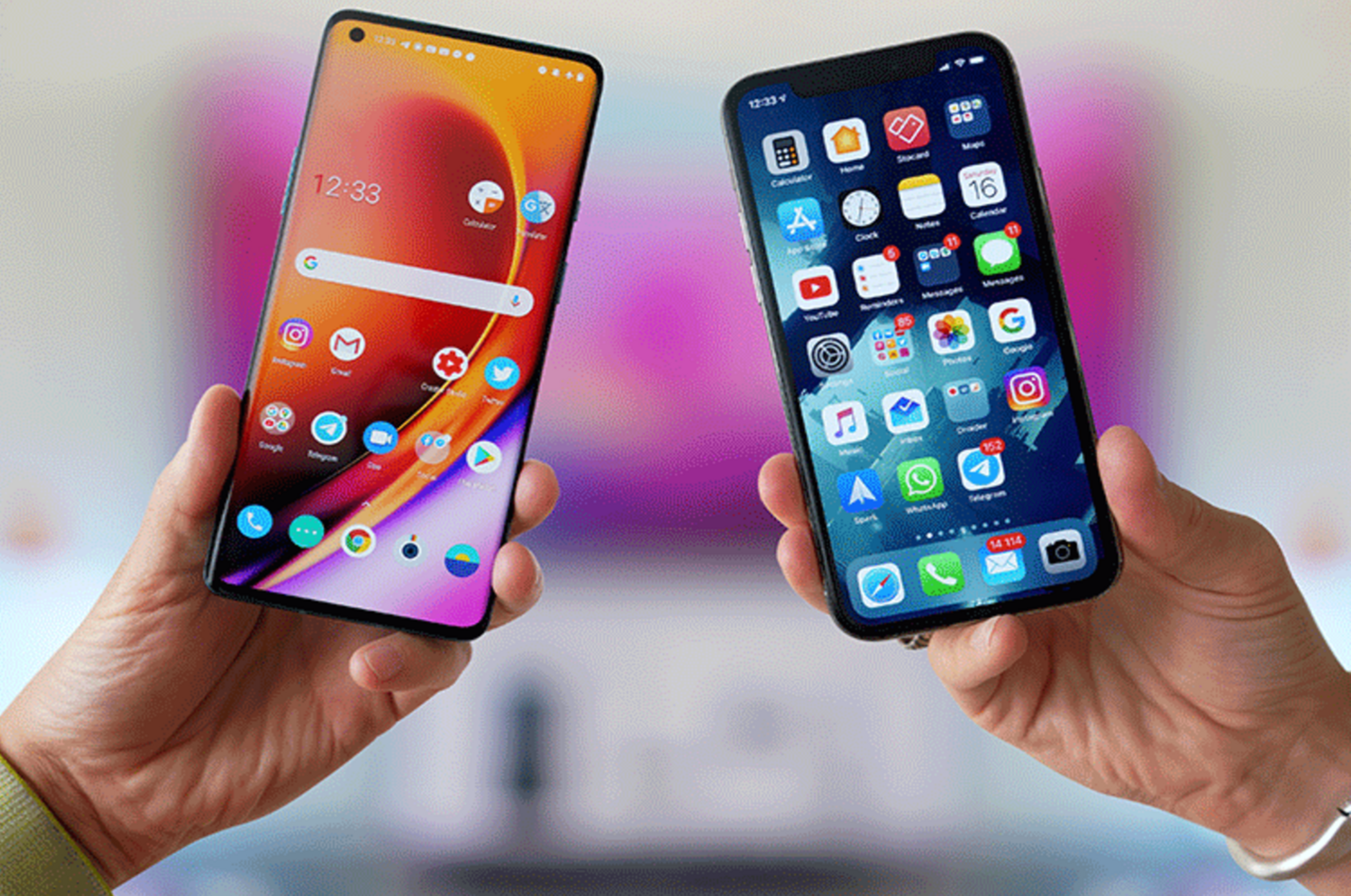
Du möchtest etwas anderes ausprobieren und dein Smartphone von iPhone zu Android wechseln? Kein Problem. Wir zeigen dir hier, wie du den Datenumzug ganz easy meisterst und all deine wichtigen Daten und Erinnerungen auf dein neues Smartphone überträgst.
Das Wichtigste in Kürze
- Beim Wechsel von iOS zu Android lassen sich viele wichtige Daten wie Kontakte, Fotos und Medien übertragen
- Apps selbst werden nicht direkt übernommen, müssen aber meist einfach neu installiert werden
- Vor dem Wechsel solltest du entscheiden, welche Daten auf das neue Gerät mitgenommen werden sollen
- Eine gute Vorbereitung, z. B. durch Back-ups und Speicher-Check, erleichtert den Datentransfer deutlich
- Für die Übertragung stehen verschiedene Möglichkeiten zur Verfügung – von manuellen Wegen bis zu Cloud-Lösungen


Welche Dateien können von iOS zu Android umziehen?
Die Daten deines alten Apple Handys können mit, die Apps leider nicht. Denn Inhalte wie Kontakte, Fotos und Medien werden im jeweiligen Smartphone Betriebssystem auf eigene Weise dargestellt. Die eigentlichen Programme dafür sind allerdings entweder für Android oder für iOS entwickelt worden und nicht direkt kompatibel miteinander. Die meisten populären Apps gibt es aber sowohl für Geräte mit iOS als auch für welche mit Android. Du musst sie nach dem Systemwechsel lediglich über den jeweiligen App-Store neu installieren.
Du möchtest nicht von iOS zu Android, sondern genau andersherum wechseln? Dann schau mal in unserem Ratgeber zum Wechsel von Android zu iOS vorbei.


So bereitest du den Wechsel vor
Hast du dein neues Smartphone bereits im Blick oder sogar schon gekauft, kannst du dich an die Vorbereitung deines Datenumzugs machen. Entscheide dich am besten vorab, welche Daten du von deinem iPhone direkt auf dein neues Android Smartphone übertragen möchtest. Sollte der Speicherplatz nicht ausreichen, kannst du eine externe Festplatte oder eine externe Cloud nutzen, um wichtige Gigabytes zu sparen. Das bietet sich vor allem für alte Videos an, die man aus Nostalgie nicht löschen möchte, aber trotzdem seit Jahren nicht mehr angeschaut hat.
Sobald du die Vorauswahl an Dateien getroffen, kannst du dir überlegen, auf welche Art und Weise du diese aufs neue Handy überträgst. Welche Möglichkeiten du dafür nutzen kannst, erfährst du im Folgenden.
iCloud für Datentransfer zu Android nutzen
Wenn du all deine Daten per iCloud synchronisiert hast, kannst du nicht nur von deinem iPhone und PC darauf zugreifen, sondern auch vom Android Smartphone. Beim Zugriff per Samsung Galaxy oder anderen Android Phones sind die Möglichkeiten jedoch etwas überschaubarer als beim Aufrufen per Tablet oder PC.
Zugreifen kannst du dann auf deine Fotos, Erinnerungen, Notizen und auf die Suchfunktion für verlorene Apple Phones. Du hast also nach wie vor viele wichtige Dateien stets parat, die du einsehen und herunterladen kannst.
Einige Datentransfer-Apps bieten dir auch die Möglichkeit, iCloud-Back-ups auf deinem neuen Android Gerät zu laden. Das ist aber je nach App unterschiedlich.
Übertragung über Google-Dienste
Da Google mit seinen Angeboten von Google Drive und Google Fotos Daten unabhängig von den Systemen speichert, können diese Apps wunderbar genutzt werden, um Daten und Medien auf andere Geräte zu transferieren.
Google Fotos für deine Erinnerungen
Mit Google Fotos kannst du beispielsweise deine gesamten Bilder und Videos hochladen und dann von überall und eben auch von einem Android-Phone aus nutzen. Damit ist Google Fotos eine ideale Back-up-App für deine Erinnerungen. Wechselst du dein Handy, kannst du dich auf dem neuen einfach mit deinen Anmeldedaten in der Google Fotos App einloggen und schon hast du wieder Zugriff auf all deine Fotos und Videos.
Google Mail für deine Kontakte
Bei Android ist ein Google Konto Pflicht. Erstelle dir am besten bereits im Vorfeld ein Google Konto samt E-Mail-Adresse, um deine Kontakte zu übertragen.
Dafür navigierst du auf die Seite von Google, erstellst dir ein Konto und verbindest dies anschließend mit deinem iPhone. Je nach iOS Version kann sich der Vorgang leicht unterscheiden. Unter iOS 14 gehst du vom Startbildschirm in die Einstellungen, dann auf Mail. Tippe dort auf Accounts und anschließend auf Account hinzufügen.
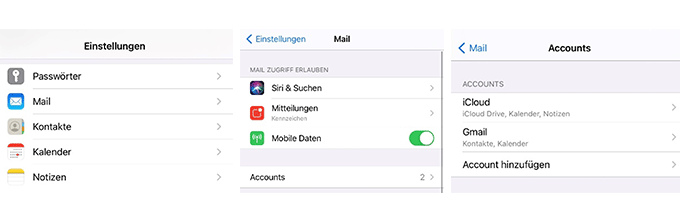
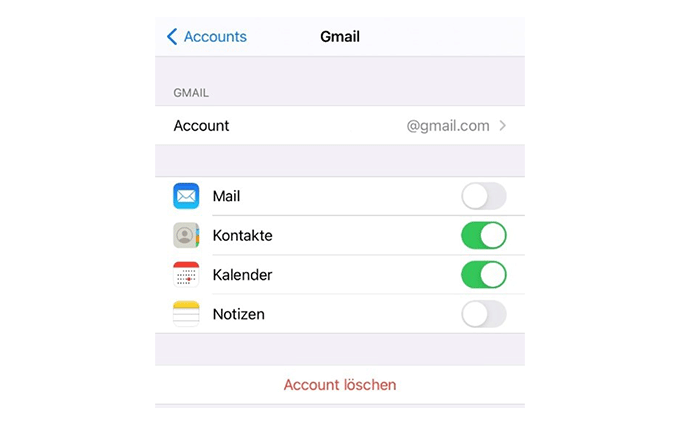
Richte deine Google Mailadresse nun ein. Mithilfe der Schieberegler kannst du festlegen, welche Daten in Zukunft mit deinem Google Konto synchronisiert werden. Du hast die Wahl zwischen Mails, Kontakten, Notizen und Kalendereinträgen. Tippe auf die von dir gewünschten Dateien und schon gehen dir die Dateien bei einem Umstieg auf Android nicht mehr verloren.
Google Drive für wichtige Daten und Dateien
Google Drive stellt deine Inhalte ebenfalls im Handumdrehen für dich zur Verfügung. Dafür musst du zunächst dein Google Konto auf deinem Apple iPhone hinterlegen. Navigiere dazu in den Systemeinstellungen zum Beispiel zu Mail, dann Accounts und tippe dort auf Account hinzufügen. Gib nun deine Anmeldedaten ein und wähle im Anschluss die Daten aus, die dein iPhone mit Google Drive synchronisieren soll – zum Beispiel Mails, Kontakte, Kalender und Notizen. Sind diese Kategorien erfolgreich synchronisiert, kannst du dich auf deinem neuen Smartphone mit deiner Google Adresse anmelden und die Dateien laden.
Umzug mithilfe der Hersteller-Apps
Die verschiedenen Smartphone-Hersteller versuchen inzwischen, einen Umstieg von Apples iOS zu Android so unkompliziert wie möglich zu machen. Aus diesem Grund bieten Samsung, Huawei und Co teils eigene Apps an, mit denen du deine Daten problemlos von deinem alten iPhone aufs neue Handy übertragen kannst. Das gilt übrigens auch für neuere Huawei Phones, die mit dem hauseigenen Betriebssystem HarmonyOS ausgestattet sind.
Einige dieser Hersteller-Apps sind zum Beispiel:
In der Regel sind diese Apps auf deinem neuen Android Phone vorinstalliert. Ist das nicht der Fall, kannst du die Hersteller-App auch im Google Play Store downloaden.
Damit der Datenumzug reibungslos klappt, nutzt du am besten einen sogenannten On-The-Go-Adapter, kurz OTG Adapter. Dieser liegt bei einigen Smartphones im Lieferumfang bei. Dadurch kannst du iPhone und Android Phones per Kabel verbinden. Ist der Adapter bei deinem neuen Handy nicht bereits enthalten, kannst du ihn dir für kleines Geld online oder im Elektromarkt kaufen. Dabei ist es egal, ob du ein Samsung Galaxy, Huawei oder OnePlus Gerät besitzt – wichtig ist die Art des Anschlusses. Achte also darauf, dass du je nach Modell einen USB-C, Lightning oder Micro-USB Adapter besorgst.
Öffne die App für den Datentransfer auf deinem zukünftigen Smartphone und folge den Anweisungen auf dem Bildschirm. Meist kannst du innerhalb der App präzise auswählen, welche Dateien letztlich vom iPhone mit aufs neue Handy umziehen sollen – egal ob Kontakte, Mails, Videos, WLAN-Passwörter oder Nachrichten.
Lassen sich Apps & Spielstände übertragen?
Wie schon zu Beginn kurz angedeutet, gibt es keinen Weg, wie du Apps von iOS auf Android übertragen kannst – dafür sind die eigens für die Betriebssysteme programmierten Apps einfach nicht ausgelegt. Das bedeutet auch, dass du wohl oder übel App-Käufe, die du getätigt hast, erneut durchführen musst, wenn du die App behalten möchtest.
Spielstände, die du zum Beispiel mit einer E-Mail-Adresse oder einem Social Media Konto verknüpft hast, kannst du in der Regel aber betriebssystemunabhängig laden. Du musst dein Lieblingsgame also nicht von vorne beginnen, nur weil du dein Smartphone samt Betriebssystem wechselst.
Was dir natürlich erhalten bleibt, sind deine abgeschlossenen Abos. Egal ob Spotify, Netflix oder sonstige TV-Streaming-Angebote – lad die dazugehörige App auf deinem neuen Smartphone herunter und logge dich mit deinen bisherigen Log-in-Daten deines Abos ein. Schon kannst du wieder auf deine Musik und deine Serien zugreifen. Ausschließlich Apple Smartphones zugängige Abos wie Apple Arcade kannst du leider nicht übernehmen.
Nachrichten und WhatsApp Chats von iOS auf Android übertragen
Neben Kalendereinträgen, Nummern und Fotos gibt es vermutlich auch die ein oder andere SMS beziehungsweise WhatsApp-Nachricht, die du gerne auf dem neuen Android Smartphone parat hättest.
Um jedoch Nachrichten von Apple zu Android – und übrigens auch andersherum von Android zu iOS – zu transferieren, benötigst du zusätzliche Programme, die teils kostenpflichtig sind.
SMS & iMessage übertragen
Die Migration von SMS-Nachrichten gelingt dir beispielsweise über die Anwendung AnyDroid. Installiere das kostenpflichtige Programm oder die kostenlos verfügbare Testversion auf deinem PC, verbinde sowohl dein altes iPhone als auch dein neues Android Smartphone und öffne die Anwendung. Anschließend kannst du festlegen, von welchem Gerät die Dateien übertragen werden sollen. Dann musst du nur noch die gewünschten Daten auswählen – in diesem Fall also die Nachrichten – und per Knopfdruck auf das neue Handy übertragen. Übrigens kannst du AnyDroid auch für zahlreiche andere Dateien nutzen. Eine Alternative zu AndyDroid bietet dir MobileTrans. Dort kannst du ebenfalls deine Nachrichten zwischen Apple und Android Geräten übertragen. Die Demoversion von MobileTrans bietet dir jedoch nur einen eingeschränkten Leistungsumfang.
iMessage wiederum kannst du nicht einfach auf deinem Android Phone nutzen. Der Nachrichtendienst von Apple wird von Android Geräten nicht unterstützt – es sei denn, du wählst den Weg durch die Hintertür. Wenn du nämlich ein MacBook oder einen iMac besitzt und bereit bist, einen kleinen Umweg einzuschlagen, kannst du iMessage doch weiter nutzen. Alles, was du brauchst, ist die Anwendung weMessage: einfach einrichten und schon kann’s weiter gehen.
WhatsApp Chatverläufe umziehen
Um WhatsApp Nachrichten zu übertragen, bist du ebenfalls auf die Hilfe einer zusätzlichen Anwendung wie zum Beispiel des Wazzap Migrator Extractors angewiesen. Damit du diesen nutzen kannst, musst du zunächst ein Back-up deiner iPhone-Daten auf deinem PC erstellen. Das gelingt dir per iTunes oder über den Finder, falls du einen Apple Mac mit MacOS Catalina nutzt. Folge den Anweisungen des Wazzap Migrators, um deine WhatsApp-Chats erfolgreich zu übertragen.