How to: Wie mache ich einen Screenshot mit dem Handy?
01.12.2022
8 Minuten
Zuletzt aktualisiert am 02.06.2026
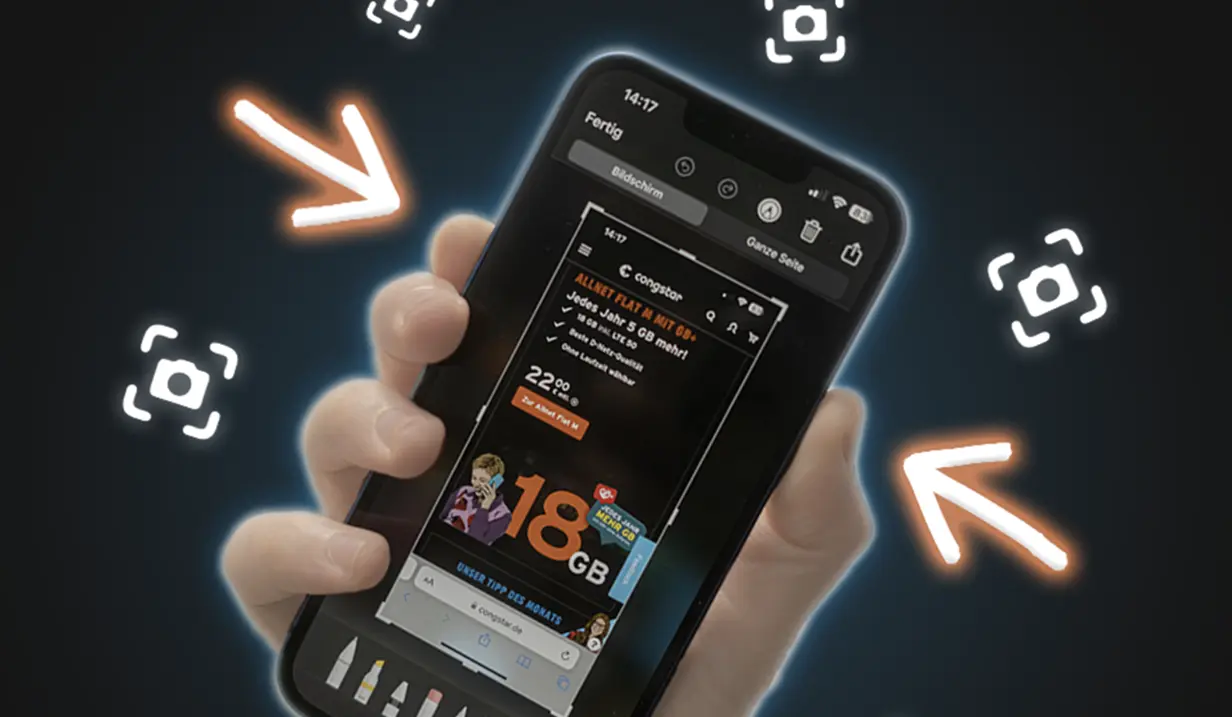
Screenshots sind praktisch und schnell gemacht. Die Techniken für die fixen Bildschirmfotos sind aber vielfältig. Wir führen dich durch das Labyrinth aus Wischgeste, Tastenkombination und Sprachbefehl und zeigen, wie es geht. Bist du ready? Dann los!
Das Wichtigste in Kürze
- Screenshots funktionieren auf iPhone und Android meist per Tastenkombination
- Auf dem iPhone drückst du dafür je nach Modell die Seiten- und Lauter-Taste oder die Home- und Seitentaste gleichzeitig
- Android-Smartphones nutzen in der Regel die Kombination aus Leiser-Taste und Ein-/Aus-Taste
- Viele Geräte unterstützen zusätzliche Gesten wie Wischen oder Tippen auf die Geräterückseite
- Mit Sprachassistenten wie Siri, Google Assistant, Gemini oder Bixby lassen sich Screenshots auch per Sprachbefehl erstellen
- Moderne Smartphones bieten außerdem Scroll-Screenshots für lange Webseiten oder Chats
- Viele Geräte erkennen inzwischen automatisch Text in Screenshots, den du direkt kopieren kannst
- Zusätzlich kannst du mit iPhone und Android komplette Bildschirmaufnahmen als Video erstellen


Dein Weg zum Screenshot mit dem Handy
Schon lange bieten Smartphone-Hersteller die Screenshot-Aufnahme an: Apple führte die Funktion im Jahr 2007 ein. Android-Nutzer:innen mussten bis 2011 warten. Seitdem hat die Technik zum Glück einige Sprünge gemacht, sodass du Bildschirmfotos heute immer intuitiver und bequemer schießen kannst.
Heute führen daher viele Wege zum Screenshot. Bei fast allen modernen Smartphones kannst du dafür einfach eine Tastenkombination nutzen. Schneller geht’s mit KI-unterstützten Sprachassistenten wie Gemini und Siri sowie mit speziellen Bedienungshilfen, Tipp- oder Wischfunktionen. Wir haben die Screenshot-Funktionen von Apple, Samsung und Co. für dich zusammengestellt.


Wie mache ich einen Screenshot mit dem iPhone?
Egal, wie viele Hände du gerade frei hast: mit dem iPhone kannst du immer einen Screenshot machen:
- Per Tastenkombination – mit oder ohne Home-Button
- Über die „Back-Tap“-Funktion
- Per Siri-Sprachbefehl
- Mit der Assistive-Touch-Funktion
Deine Screenshots findest du anschließend in der Fotos-App im separaten Album „Bildschirmfotos“. Über die Bildschirmaufnahme kannst du deinen Screen auch abfilmen.
Beachte, dass dein Betriebssystem für einige der hier vorgestellten Funktionen nicht älter als iOS 14 sein sollte.
1. Screenshot mit Home-Button
Besitzt du noch ein älteres iPhone-Modell mit Home-Button, ähnelt die Vorgehensweise der bei einem Android Handy. Mit einer simplen Tastenkombination bekommst du dein Bildschirmfoto:
- Öffne den Bildschirm, den du aufnehmen möchtest.
- Drücke den Home-Button und die Seitentaste bzw. obere Taste
- Der Screenshot erscheint anschließend als kleines Vorschaubild am unteren Bildschirmrand
2. Screenshot ohne Home-Button
Bei iPhones mit Face ID – also ab dem iPhone X und bei allen neueren Modellen – gibt es keinen Home-Button mehr. Die Screenshot-Funktion bleibt natürlich erhalten:
- Öffne den Bildschirm, den du aufnehmen möchtest.
- Drücke gleichzeitig die Seitentaste und die Lauter-Taste.
- Den Screenshot findest du als kleines Vorschaubild am unteren Bildschirmrand
3. Screenshot per „Auf Rückseite tippen“
Seit iOS 14 kannst du auf vielen iPhones Screenshots auch per Doppeltipp oder Dreifachtipp auf die Geräterückseite erstellen – ganz ohne Tastenkombination. Die Funktion heißt „Auf Rückseite tippen“ („Back Tap“)
So aktivierst du die „Back-Tap“-Funktion:
- Öffne die Einstellungen
- Wähle „Bedienungshilfen“ aus
- Unter „Tippen“ aktivierst du die Funktion „Auf Rückseite tippen“
- Entscheide dich für „Doppeltippen“ oder „Dreimal tippen“
- Wähle die Aktion „Screenshot“ aus
4. „Hey Siri, mach einen Screenshot!“
Auch per Sprachbefehl kannst du einen Screenshot aufnehmen. Aktiviere Siri einfach mit „Hey Siri“ oder über die Seitentaste und sage anschließend: „Mach einen Screenshot.“
Besonders praktisch: Seit neueren iOS-Versionen kannst du den Screenshot direkt teilen oder weiterbearbeiten, ohne ihn erst manuell suchen zu müssen.
Noch mehr praktische Siri Befehle findest du hier!
5. Screenshot mit AssistiveTouch erstellen
Falls Tasten schwer erreichbar sind oder nicht funktionieren, kannst du Screenshots auch über AssistiveTouch aufnehmen.
So aktivierst du die Funktion:
- Öffne Einstellungen > Bedienungshilfen > Tippen > AssistiveTouch
- Aktiviere AssistiveTouch
Lege unter den Aktionen die Funktion Screenshot fest
Jetzt kannst du je nach gewählten Einstellungen einen Screenshot auf unterschiedliche Weise aufnehmen:
- per einfachem Tippen auf den AssistiveTouch-Button
- per Doppeltipp
- per langem Gedrückthalten
- oder über das geöffnete AssistiveTouch-Menü
6. Bildschirmaufnahme mit dem iPhone
Brauchst du mehr als den Screenshot, kannst du eine Bildschirmaufnahme erstellen:
- Öffne Einstellungen > Kontrollzentrum und füge die Funktion Bildschirmaufnahme hinzu
- Öffne das Kontrollzentrum und tippe auf die Aufnahmetaste graues Aufnahmesymbol
- Es erscheint ein Countdown. Kehre zum Bildschirm zurück, den du aufnehmen möchtest
Öffne das Kontrollzentrum erneut, um die Aufnahme zu beenden. Tippe dazu wieder auf die Aufnahmetaste Rotes Aufnahmesymbol. Zum Beenden der Aufnahme kannst du auch auf die Statusleiste tippen, die am oberen Bildschirmrand rot angezeigt wird. Tippe dann auf „Stopp“
Die Bildschirmaufnahme findest du in der Fotos-App. Es gibt auch einen separaten Ordner für alle deine Bildschirmaufnahmen.
Wie mache ich einen Screenshot mit Android?
Möchtest du einen Screenshot mit einem Android-Handy machen, hast du dafür mehrere Möglichkeiten. Neben der klassischen Tastenkombination unterstützen viele Hersteller inzwischen Wischgesten, Sprachbefehle oder Screenshots über Schnellzugriff. Deine Screenshots findest du anschließend in der Galerie oder Google Fotos im separaten Ordner „Screenshots“.
Die meisten hier vorgestellten Funktionen funktionieren ab Android 11. Einige Features hängen jedoch vom Hersteller, Modell oder von der Benutzeroberfläche deines Smartphones ab.
Welche Android-Version dein Handy hat, kannst du in den Einstellungen prüfen: Über das Smartphone > Android-Version.
1. Welche Tastenkombination für Screenshots?
Die schnellste und auf den meisten Android-Geräten verfügbare Methode ist die Tastenkombination aus Leiser-Taste und Ein-/Aus-Taste.
So funktioniert’s:
- Öffne den Bildschirm, den du aufnehmen möchtest.
- Drücke gleichzeitig die Leiser-Taste und die Ein-/Aus-Taste.
- Der Bildschirm blinkt kurz auf und der Screenshot wird als Vorschau angezeigt.
Je nach Hersteller erscheint die Vorschau unten links, oben am Bildschirmrand oder in der Benachrichtigungsleiste.
Falls die Tastenkombination bei deinem Gerät nicht funktioniert, halte die Ein-/Aus-Taste etwas länger gedrückt. Viele Android-Smartphones zeigen dort zusätzlich die Funktion „Screenshot“ an.
2. Swipe it! – Screenshot per Wischgeste
Hersteller wie Samsung oder Xiaomi haben jeweils eine durchdachte Wischgeste entwickelt, mit der du einen Screenshot machen kannst.
Bei Xiaomi-, Redmi- und POCO-Smartphones funktioniert das oft per Drei-Finger-Geste:
- Lege drei Finger gleichzeitig auf das Display
- Wische von oben nach unten
- Der Screenshot wird automatisch erstellt
Aktivieren kannst du die Funktion meist unter: Einstellungen > Zusätzliche Einstellungen > Verknüpfungen durch Gesten > Screenshot erstellen. Je nach HyperOS- oder MIUI-Version können die Menübezeichnungen leicht abweichen.
Samsung setzt bei den Galaxy-Smartphones auf die sogenannte Handflächen-Geste:
- Lege die Handkante seitlich auf das Display
- Wische mit der Handkante von links nach rechts oder umgekehrt
- Das Smartphone erstellt automatisch einen Screenshot
Die Funktion findest du unter: Einstellungen > Erweiterte Funktionen > Bewegungen und Gesten > Screenshot.
Besitzt du ein Galaxy-Smartphone mit S Pen – etwa aus der Galaxy-S- oder früheren Note-Serie – kannst du Screenshots zusätzlich über Air Command und Smart Select aufnehmen. Damit lassen sich auch einzelne Bildbereiche markieren oder Texte direkt aus Screenshots kopieren.
3. „Hey Google!“ – Screenshot per Sprachbefehl
Auch mit Googles KI-Assistenten kannst du Screenshots per Sprachbefehl erstellen. Je nach Gerät nutzt du dafür entweder den Google Assistant oder bereits Gemini als Standard-Assistenten.
Aktiviere den Assistenten mit: „Hey Google“ und sage anschließend: „Mach einen Screenshot“. Der Screenshot wird danach direkt erstellt und meist sofort zum Teilen oder Bearbeiten angezeigt.
Falls die Funktion nicht reagiert, prüfe unter: Einstellungen > Apps > Standard-Apps > Digitaler Assistent, welcher Assistent auf deinem Smartphone aktiviert ist.
Hinweis: Auf neueren Android-Geräten ersetzt Gemini nach und nach den klassischen Google Assistant. Die Screenshot-Funktion funktioniert dabei weiterhin per Sprachbefehl.
Samsung hat mit Bixby einen eigenen Sprachassistenten entwickelt. Den Samsung-Assistenten weckst du mit den Worten „Hi, Bixby“.
Du willst mit deinem Huawei einen Screenshot machen? Einfach mit dem Fingerknöchel zweimal aufs Display klopfen. Oder du nutzt den Sprachassistenten Celia.
4. Langer Screenshot oder Scroll-Screenshot
Viele aktuelle Android-Smartphones unterstützen sogenannte Scroll-Screenshots. Damit kannst du lange Webseiten, Chats oder Dokumente komplett aufnehmen, ohne mehrere Screenshots machen zu müssen.
So funktioniert’s:
- Erstelle zunächst einen normalen Screenshot
- Tippe anschließend auf „Scrollen“, „Mehr aufnehmen“ oder „Capture more“
- Das Smartphone erweitert den Screenshot automatisch nach unten
Die Funktion steht auf vielen Geräten mit Android 12 oder neuer zur Verfügung. Je nach Hersteller kann sie unterschiedlich heißen.
5. So machst du eine Bildschirmaufnahme
Darf’s etwas mehr sein? Screenshots sind gut geeignet, um schnell die neueste Insta-Story festzuhalten, bevor sie wieder verschwindet – oder um den Eltern technische Hilfestellung zu geben. Doch manchmal reichen die statischen Bildschirmfotos nicht aus. Bewegtbild muss her! Das bekommst du, indem du eine Bildschirmaufnahme machst. Mit dieser Funktion kannst du Aktivitäten auf deinem Handy aufzeichnen und so zum Beispiel Klickpfade für andere nachvollziehbar machen.
Der Weg zur Bildschirmaufnahme sieht so aus:
- Rufe die Statusleiste mit den Schnelleinstellungen auf, indem du vom oberen Bildschirmrand nach unten wischst
- Aktiviere die „Bildschirmaufnahme“ bzw. „Bildschirm-Recorder“
- Definiere ggf. zusätzliche Einstellungen für die Aufnahme, z. B. wenn du Berührungen auf dem Display mit aufzeichnen möchtest
- Wenn du auf „Starten“ getippt hast, läuft ein Countdown. Dann beginnt die Aufzeichnung
- Die laufende Aufnahme sollte dir als Benachrichtigung am oberen Bildschirmrand angezeigt werden. Tippe zum Beenden auf die Benachrichtigung
- Die fertige Bildschirmaufnahme findest du in der Fotogalerie bei den Videos
Tipp: Kannst du die Funktion für die Bildschirmaufnahme nicht unter den Schnelleinstellungen in der Statusleiste finden, dann füge sie hinzu, indem du auf „Bearbeiten“ oder das Plus-Symbol tippst. Ist die Funktion auch dann nicht auffindbar, nutzt du möglicherweise eine veraltete Android-Version.
Smartphones


Fazit: So einfach gelingen Screenshots auf dem Smartphone
Ob iPhone oder Android-Handy: Einen Screenshot zu machen, ist heute einfacher denn je. Neben der klassischen Tastenkombination bieten moderne Smartphones viele zusätzliche Möglichkeiten – von Wischgesten über Sprachbefehle bis hin zu praktischen Bedienungshilfen wie AssistiveTouch oder „Auf Rückseite tippen“.
Funktionen wie Scroll-Screenshots, Bildschirmaufnahmen oder die automatische Texterkennung machen Bildschirmfotos inzwischen deutlich vielseitiger als früher. Inzwischen kannst du Inhalte nicht nur schnell sichern, sondern auch direkt bearbeiten, teilen oder weiterverarbeiten.
Welche Funktionen dir zur Verfügung stehen, hängt vor allem von deinem Smartphone-Modell, Hersteller und Betriebssystem ab. Mit aktuellen iOS- und Android-Versionen stehen dir aber viele moderne Screenshot-Features zur Verfügung.