„Nicht stören“ beim iPhone – alles, was du zum Ruhemodus wissen musst
14.07.2026
6 Minuten
Zuletzt aktualisiert am 14.07.2026
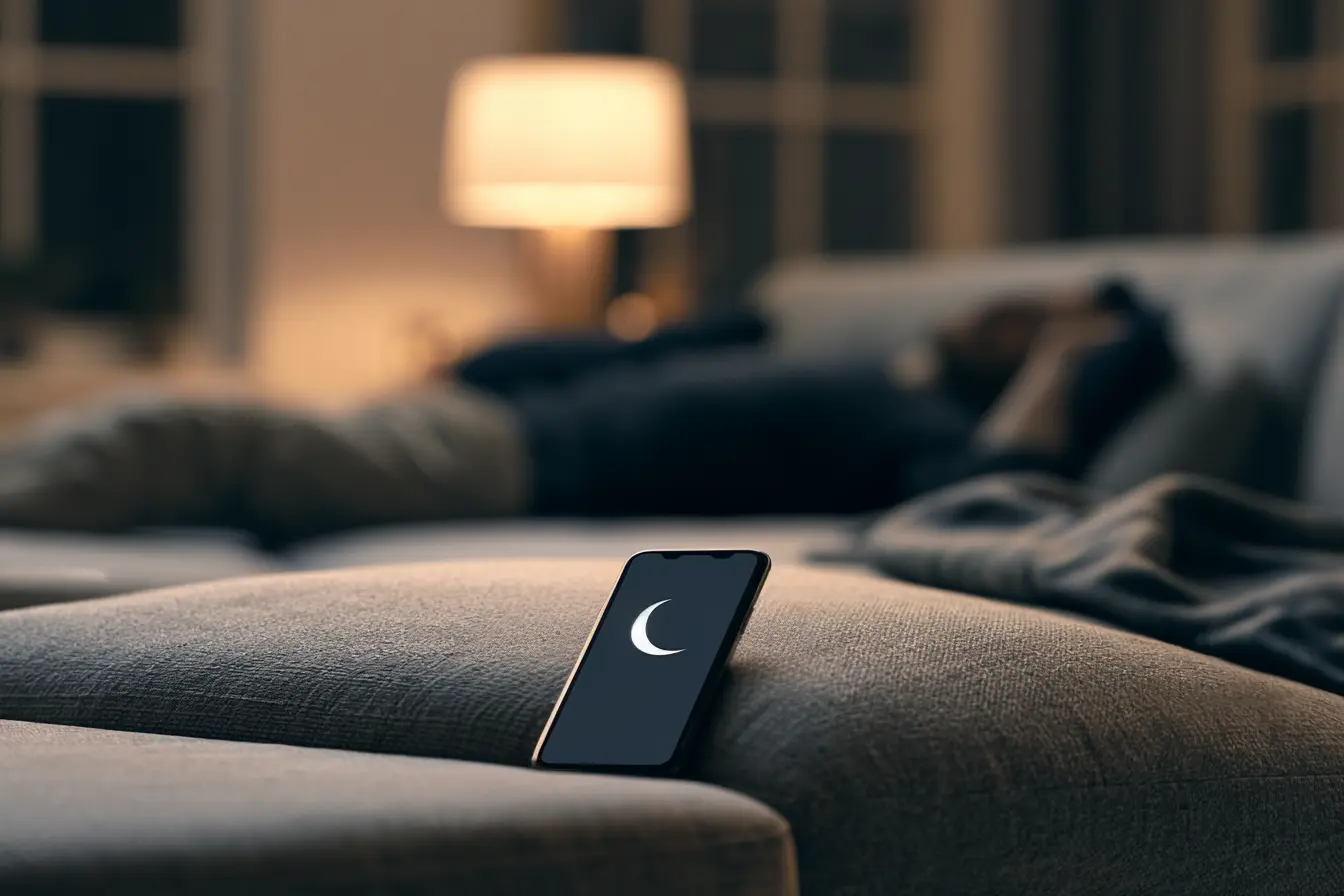
Du musst dich richtig konzentrieren oder willst einfach nur in Ruhe abschalten? Dann lass dich dabei nicht von nervigen Benachrichtigungen deines Handys stören! Wir erklären dir, wie und wann du den „Nicht stören“-Modus deines iPhones nutzen kannst.
Das Wichtigste in Kürze
- Mit dem „Nicht stören“-Modus werden Klingeltöne, Vibrationen sowie Push- und Pop-up-Benachrichtigungen auf dem iPhone unterdrückt
- Der Ruhemodus eignet sich unter anderem für Me-Time, konzentriertes Arbeiten, Gaming, Sport oder soziale Events
- „Nicht stören“ lässt sich per Kontrollzentrum, Siri oder über feste Zeitpläne aktivieren und deaktivieren
- Für wichtige Kontakte und Apps können Ausnahmen eingerichtet werden, damit du im Notfall erreichbar bleibst
- Die Fokus-Funktion erweitert den „Nicht stören“-Modus um individuelle Profile für Arbeit, Schlafen, Freizeit und weitere persönliche Situationen


Was ist die „Nicht stören“-Funktion und wofür benutzt man sie?
Wenn du einen langen Tag hattest und deine Social Battery fast aufgebraucht ist oder du einfach nur für ein paar Stunden Digital Detox betreiben willst, dann ist die „Nicht stören“-Funktion deines iPhones mega praktisch. Damit kannst du eine Art Schutzschild um dein Handy bauen, das dafür sorgt, dass du nicht mit Klingeltönen, Vibration, Push-Benachrichtigungen oder Pop-ups bombardiert wirst. Die verpassten Anrufe, Messages und Mitteilungen kannst du dann in Ruhe sichten, wenn du wieder bereit dazu bist.
Du fragst dich, wann bzw. warum du die „Nicht stören“-Funktion nutzen solltest? Das kann verschiedene Gründe haben – zum Beispiel:
- Me-Time: Du willst einfach nur chillen, was lesen oder sogar meditieren? Dann bleibt das Handy stumm, damit du ganz für dich selbst da sein kannst
- Deep Focus: Du möchtest dich für eine Recherche, Ausarbeitung oder Berechnung in den sprichwörtlichen Tunnel begeben und ganz in Ruhe arbeiten? Dann ist der „Nicht stören“-Modus dein bester Wingman
- Gaming oder Bingewatching: Deine neue Serie ist echt der Hammer und fesselt dich total? Oder du möchtest beim Gamen endlich ein neues Level erreichen? Dann lass dich dabei nicht stören
- Sport und Outdoor: Konzentrier dich nur auf dich, deinen Körper oder die schöne Natur und gib dich ganz dem sportlichen Flow hin. Anrufe und Nachrichten können warten
- Social Events: Spannendes Date in Aussicht? Oder die Party des Jahres? Vielleicht auch eine wichtige Familienfeier? Dann vertag jegliche digitale Kommunikation auf danach und sei ganz im Moment, um die Real-Life-Begegnungen vor Ort voll zu genießen


So stellst du den „Nicht stören“-Modus ein
Die Aktivierung des Ruhemodus ist mit einem Klick möglich, kann aber auch individuell mit ein paar mehr Klicks in den Einstellungen angepasst werden. Insgesamt aber alles ganz easy. Einmal aktiviert, überträgt sich der „Do not disturb“-Mode auf alle deine verknüpften Geräte – also zum Beispiel auch auf dein MacBook und deine Apple Watch.
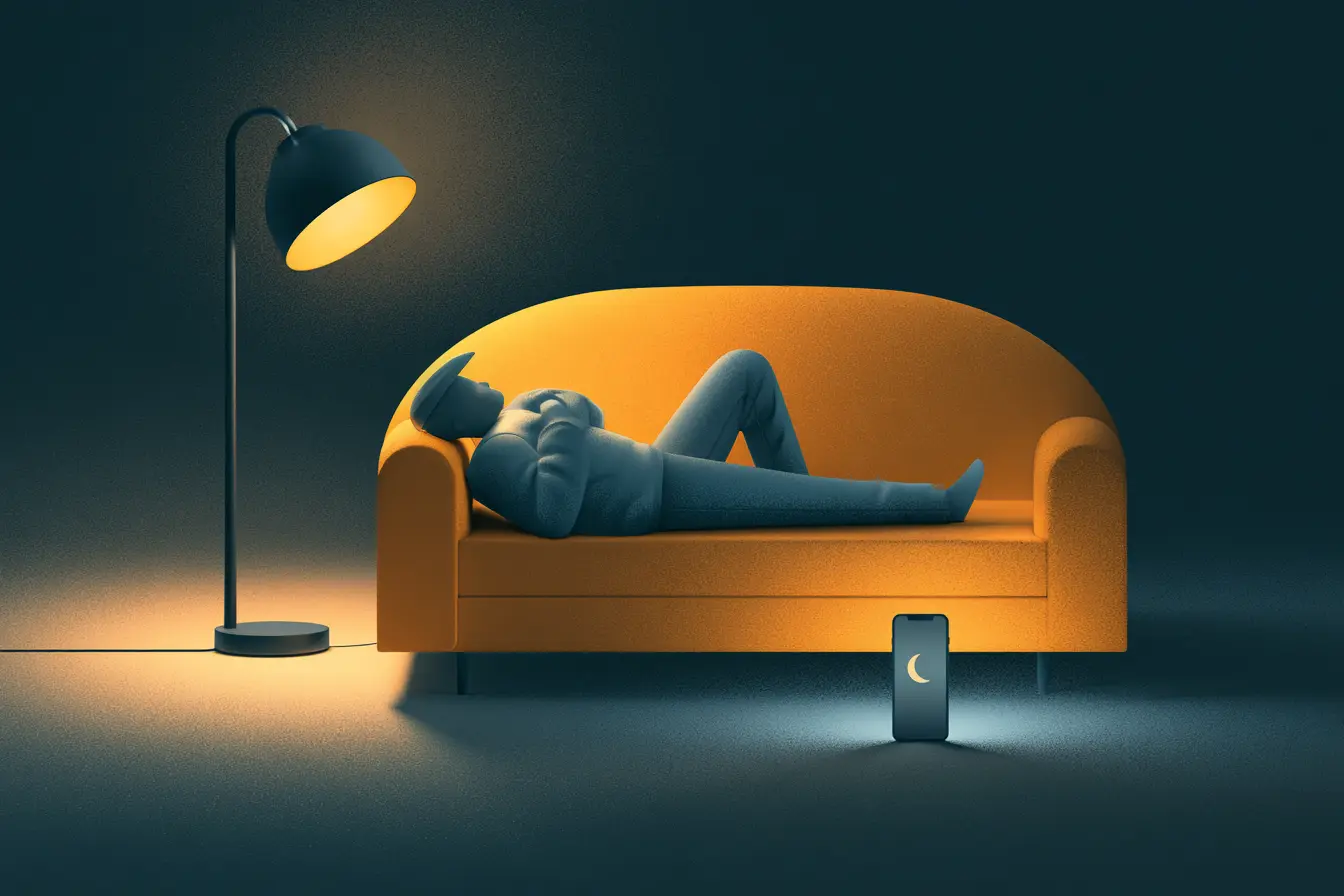
Das sind deine Möglichkeiten, um ihn einzuschalten und anzupassen:
1. Schnellaktivierung
Per Schnellaktivierung kannst du die „Nicht stören“-Funktion nach Bedarf und auf unbestimmte Zeit einstellen. Du musst sie dann auch aktiv ausschalten, wenn du wieder erreicht werden willst.
Und so geht´s:
- Streiche einmal vom oberen rechten Rand des Bildschirms deines iPhones nach unten und öffne dadurch das Kontrollzentrum. Bei älteren Modellen gelangst du ins Kontrollzentrum, indem du von unten nach oben wischst
- Tippe auf das Mondsymbol. Jetzt ist der „Nicht stören“-Modus aktiviert und du hast deine Ruhe
- Zum Deaktivieren musst du das Ganze einfach noch mal genauso wiederholen – wieder runterziehen bzw. hochwischen, auf das Symbol tippen, fertig
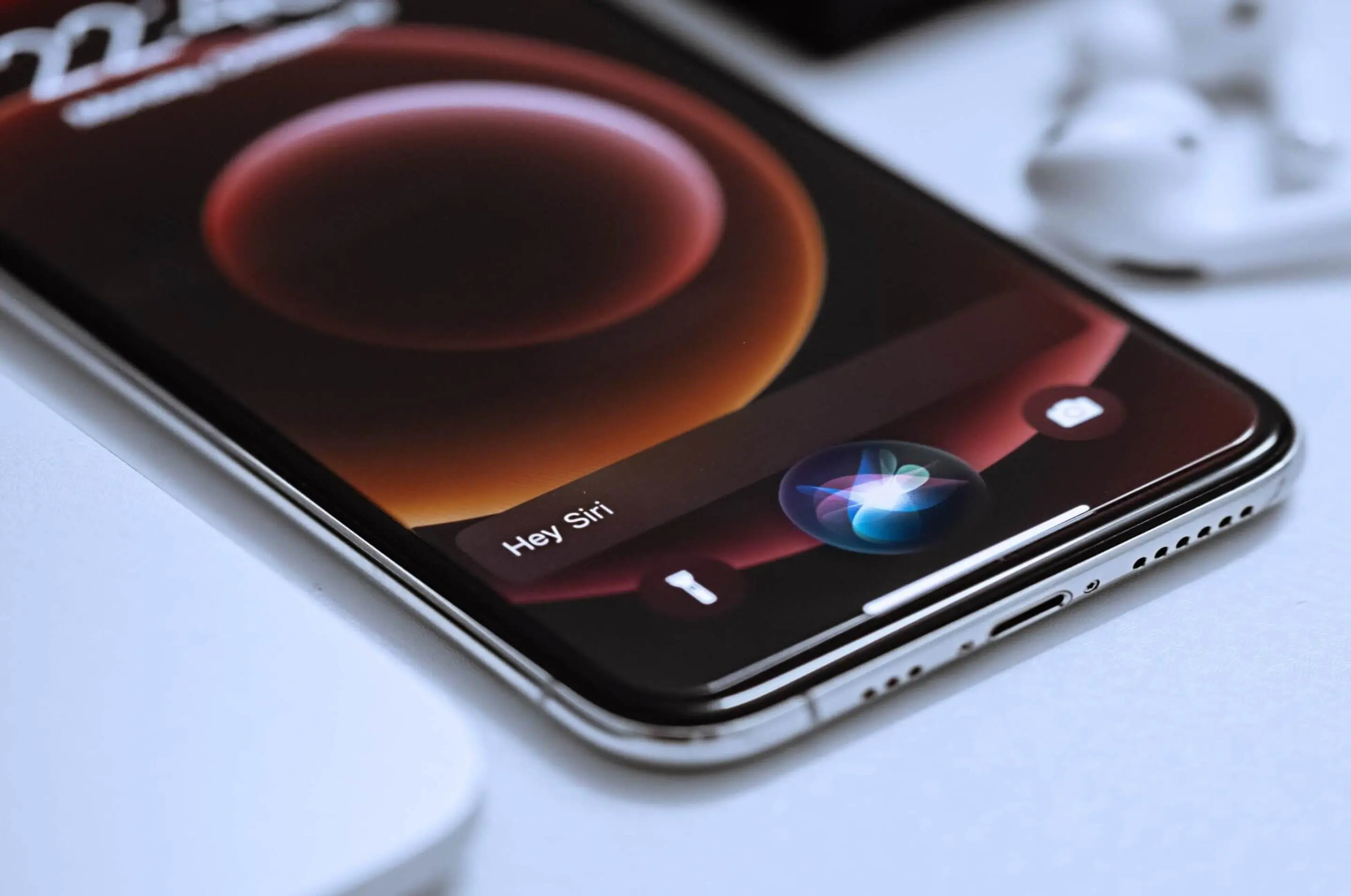
Alternativ kannst du jeweils auch Siri bitten, den „Nicht stören“-Modus ein- und wieder auszustellen. Sag dazu einfach: „Hey Siri, aktiviere ‚Nicht stören‘!“ zum Einschalten und "Hey Siri, deaktiviere ‚Nicht stören‘!" zum Ausschalten.
2. Zeitpläne erstellen
Wenn du schon weißt, zu welchen Zeiten des Tages oder der Nacht du deine Ruhe brauchst – oder wenn du dich selbst ein bisschen disziplinieren möchtest –, kannst du die „Nicht stören“-Zeit auch vorplanen.
- Geh dazu in deine Einstellungen und zu > Nicht stören
- Aktiviere den Punkt Geplant und stell flexibel die Zeiten ein, in denen du nicht gestört werden willst
3. Anpassungen und Ausnahmen
Du scheust dich ein bisschen vor der „Nicht stören“-Funktion, weil du Sorge hast, im Notfall für deine Lieben nicht erreichbar zu sein? Kein Ding! Schließlich kannst du auch einstellen, wenn dich jemand auch im „Nicht stören“-Modus erreichen soll.
- So kannst du unter den Einstellungen beispielsweise aussuchen, ob dich alle, niemand oder nur Favoriten per Anruf erreichen dürfen
- Außerdem kannst du festlegen, dass nur wiederholte Anrufe durchgehen. Wenn jemand dich also innerhalb von wenigen Minuten zweimal anruft, wird der Anruf durchgestellt. Das entspricht übrigens auch der Voreinstellung
- Zudem ist es möglich, Nachrichten von bestimmten Personen oder Apps immer durchzulassen
Kleiner Tipp: Besprich dich mit deiner Familie und deinen engsten Freund:innen am besten, was sie im Notfall tun können, um dich zu erreichen. Du kannst zum Beispiel auch in deinem iPhone-Status teilen, dass du gerade im „Nicht stören“-Modus bist.
Kann ich Anrufe und Nachrichten sehen, die ich im „Nicht stören“-Modus verpasst habe?
Wenn du im „Nicht stören“-Modus bist, werden auditive, haptische und visuelle Benachrichtigungen unterdrückt. Das heißt, dein Handy gibt keinen Ton mehr von sich, vibriert nicht mehr und zeigt auch keine Pop-up- oder Push-Benachrichtigungen an – außer natürlich, du hast entsprechend Ausnahmen eingestellt.
Im „Nicht stören“-Modus bekommen deine Anrufer:innen dann zum Beispiel ein Besetzt-Zeichen und dein Handy bleibt stumm, sammelt aber alle Anrufversuche im Anrufprotokoll. Nachrichten von WhatsApp und Co. ploppen nicht auf, trudeln aber dennoch ein.
Das heißt: Wenn du aktiv die App öffnest, werden dir die neuen Nachrichten auch im Ruhemodus angezeigt. Sie machen sich nur nicht von selbst bemerkbar.
„Nicht stören“ ist deaktiviert und dein Handy klingelt trotzdem nicht? Daran kann es liegen – und das kannst du tun.
Fokus-Funktion: „Nicht stören“-Modus, aber next Level
Mit dem Betriebssystemupdate auf iOS 15 hat der „Fokus“-Modus in die iPhone-Welt Einzug gehalten. Das ist im Grunde eine Ergänzung oder Erweiterung zum „Nicht stören“-Modus. Damit kannst du zwischen verschiedenen Profilen des Ruhemodus wählen, die unterschiedliche Dinge zulassen.
Voreingestellt sind zum Beispiel Profile für Arbeit, Schlafen und Me-Time. Je nach Fokus-Profil dürfen dich dann passende Apps nach wie vor stören. Bei der Arbeit gehen zum Beispiel alle Mitteilungen von Arbeitsapps durch, während alles Private ausgeblendet wird. Dafür richtest du am besten selbst ein, welche Apps du für die Arbeit brauchst und welche dich eher ablenken.
Zusätzlich kannst du in den Einstellungen eigene Profile nach deinen persönlichen Bedürfnissen einrichten.
Wie richtet man die Fokus-Funktion ein?
- Geh zu Einstellungen > Fokus
- Wähle einen bestehenden Modus oder erstelle einen neuen
- Personen und Apps zulassen: Bestimme, welche Personen dich im entsprechenden Modus erreichen und welche Apps dir Mitteilungen schicken dürfen. Du kannst auch Fokusfilter setzen und damit individuell festlegen, was die einzelnen Apps dürfen und was nicht
- Terminieren: Stelle ein, wenn ein Modus immer zu bestimmten Zeiten, an bestimmten Orten oder auch bei der Nutzung bestimmter Apps automatisch aktiviert werden soll
- Bildschirme anpassen: Du kannst auch separate Home- und Sperrbildschirme für deine einzelnen Fokus-Profile einrichten, damit dich beim Blick aufs Handy nichts ablenkt. Apps, die bei der Arbeit nichts zu suchen haben oder die du vorm Schlafengehen nicht nutzen möchtest, findest du dann zum Beispiel gar nicht erst auf dem Display
Immer im richtigen Modus: Egal ob du dich auf die Arbeit oder den Unikram konzentrieren musst, einfach nur einen kleinen Powernap oder ausgiebig Digital Detox brauchst – mit der „Nicht stören“-Funktion bleibt der Handy-Bildschirm aus. Sie hält dir den Rücken frei und stellt sicher, dass du ganz in Ruhe ungestört bleiben und deine antisocial skills ausbauen kannst. Very mindful. Very demure.