Handy kaputt – Daten retten & Datenverlust vorbeugen
03.09.2026
11 Minuten
Zuletzt aktualisiert am 03.09.2026

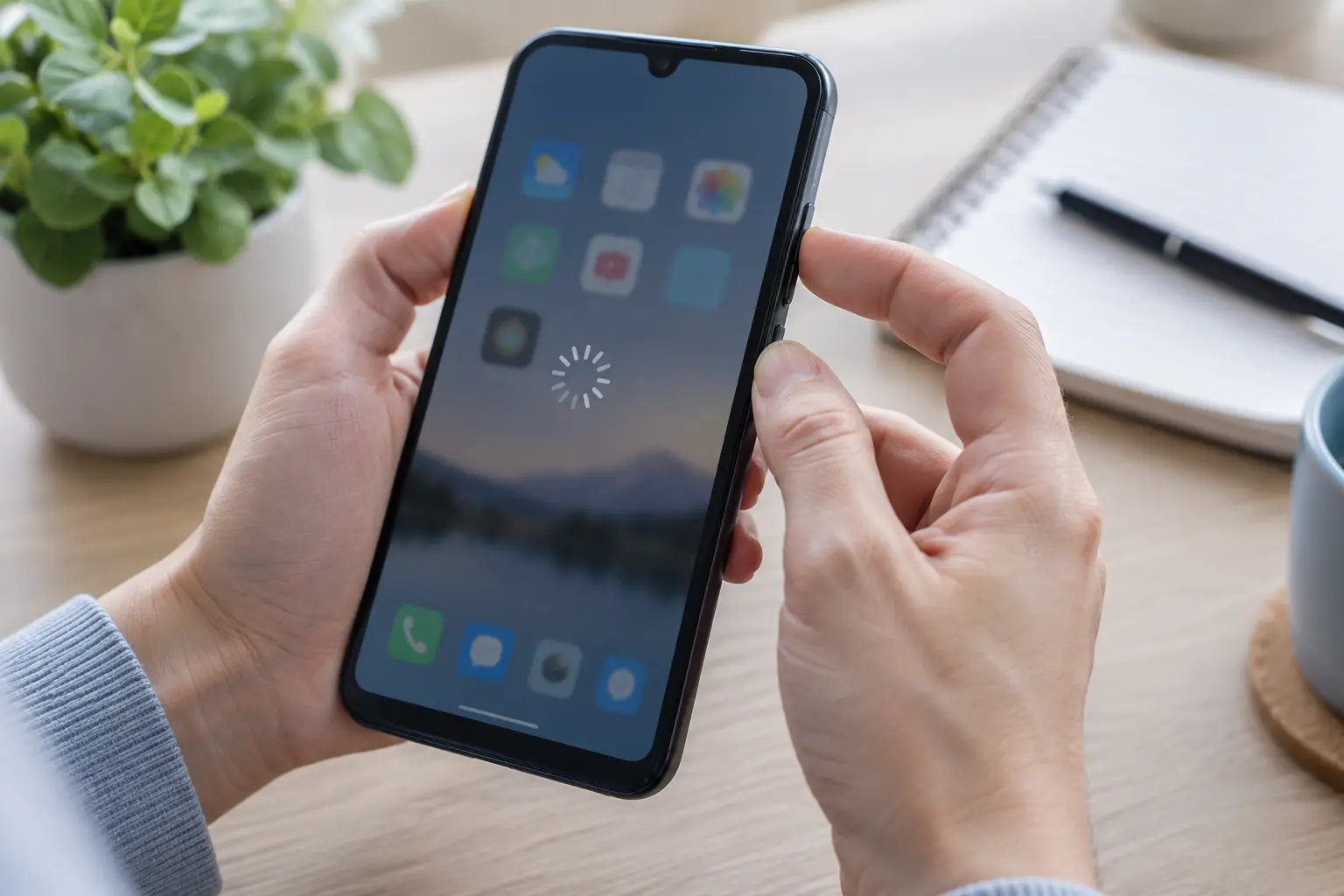
Dein Handy geht kaputt und plötzlich zieht dein ganzes Leben an dir vorbei. Totalschaden – alles aus, weg und vorbei? Muss nicht sein! Wir zeigen dir, wie du im Ernstfall einen kühlen Kopf bewahren und deine Daten retten kannst.
Das Wichtigste in Kürze
- Schnell sichern: Lässt sich dein Handy noch bedienen, erstelle möglichst sofort ein Backup
- Displayschaden: Zugriff kann je nach Gerät über Computer, USB-OTG, USB-Debugging oder Fernsteuerungs-Apps möglich sein
- Softwareprobleme: Der Safe Mode kann helfen, fehlerhafte Drittanbieter-Apps als Ursache zu erkennen und Daten zu sichern
- Wasserschaden: Schalte das Smartphone aus und sichere deine Daten erst, wenn das Gerät wieder gefahrlos genutzt werden kann
- Recovery-Tools: Spezielle Programme können helfen, stoßen bei stark beschädigten oder gesperrten Geräten aber schnell an Grenzen
- Im Zweifel zum Profi: Bei schweren Schäden oder besonders wichtigen Daten ist ein spezialisierter Datenrettungsservice oft die beste Option
- Für die Zukunft: Regelmäßige Cloud-Backups und ausreichend Speicher schützen am zuverlässigsten vor Datenverlust


Lucky Loser – Defektes Handy heißt nicht gleich Datenverlust
Von Sturzschaden bis Wasserschaden, von Ermüdungserscheinung bis Totalversagen: Wenn ein Smartphone kaputt geht, kann das viele verschiedene Ursachen haben – und sich auf unterschiedlichste Weise bemerkbar machen, darunter:
- Touchscreen reagiert nicht mehr
- Bildschirm ist zersplittert
- Display flackert oder bleibt sogar ganz schwarz
- Akku hat den Geist aufgegeben
- Tasten lassen sich nicht mehr drücken
- Gerät läuft ungewöhnlich langsam oder buggy
Wichtig ist in jedem Fall, dass du keine Panik schiebst. Denn solange die technischen Komponenten im Inneren deines Smartphones – vor allem Prozessor und Speicher – noch intakt sind, stehen die Chancen auf eine Datenrettung ziemlich gut.
Dann hast du Glück im Unglück: Du brauchst zwar unter Umständen ein neues Handy oder musst etwas Geld in die Reparatur stecken, behältst dafür aber das, was dir heilig ist: deine persönlichen Daten. Wir zeigen dir, wie du bei verschiedenen Schäden reagierst und welche Möglichkeiten der Datenextraktion du hast. Ob als Soforthilfe oder als Sicherheitsvorkehrung, um im Fall der Fälle zu wissen, was zu tun ist.


Datenrettung bei Displayschäden
Dein Handy ist heruntergefallen und das Display ist gesplittert? Ganz klar: Displayschaden. Während bei einem Glasschaden ziemlich offensichtlich ist, dass das Problem wohl im Bereich des Displays liegt, kann auch bei anderen Symptomen der Bildschirm die Ursache sein – zum Beispiel, wenn das Display ganz schwarz bleibt, flackert oder trotz Eingabeversuchen nicht mehr reagiert.
Wenn dein Bildschirmglas zersprungen ist, sich das Smartphone aber noch bedienen lässt, heißt es: schnell sein! Entsperre dein Handy und führe ein Backup durch, bevor der Schaden sich weiter ausbreitet und du nur noch eingeschränkt Zugriff auf deine Daten hast.
Ist das bereits der Fall und du kannst nicht mehr zu den Einstellungen, geschweige denn zu deinen Daten navigieren, ist das aber meist kein Grund zum Verzweifeln. Je nach Voreinstellungen und Schaden hast du verschiedene Möglichkeiten, um trotz kaputtem Handy-Display an deine Daten zu kommen: Beispielsweise kannst du über einen Computer und USB-OTG-Zubehör auf dein Handy zugreifen oder USB-Debugging (bei Android) sowie bereits eingerichtete Fernsteuerungs-Apps nutzen.
Der letzte Kratzer hat nicht nur deine Panzerglas-Folie erwischt? Wir zeigen dir, wie du dein Handy von Display-Kratzern befreist.
1. Zugriff via Computer & USB-OTG-Kabel
Wenn die Bedienoberfläche nicht mehr funktioniert, kannst du möglicherweise über deinen Computer auf deine Daten zugreifen:
- Schließe dein Smartphone per USB-Kabel an deinen Laptop oder Computer an.
- Bei Android findest du das Gerät meist unter „Dieser PC“ im Windows-Explorer. Bei iPhones nutzt du auf aktuellen Macs den Finder, unter Windows die Apple-Geräte-App bzw. auf älteren Systemen iTunes.
- Wähle das angezeigte Gerät aus. Im besten Fall kannst du jetzt auf deine Daten zugreifen.
Das Problem: Bei vielen Smartphones musst du das Gerät zunächst entsperren und den Datenzugriff bzw. den Computer bestätigen.
- Versuch zuerst, dein Handy per Gesichtserkennung beziehungsweise Face ID, Touch ID, Fingerabdruck oder PIN zu entsperren.
- Funktioniert bei einem Android-Handy der Touchscreen nicht mehr, kann ein USB-OTG-Adapter helfen. Damit kannst du bei kompatiblen Geräten eine Maus oder Tastatur anschließen und das Smartphone bedienen.
Pro-Tipp: Einige Smartphones unterstützen zusätzlich die Bildausgabe auf einen Monitor, etwa per USB-C-HDMI-Adapter. Das funktioniert allerdings nur bei Geräten, die eine entsprechende Videoausgabe unterstützen.
2. Zugriff via USB-Debugging & Fernsteuerungs-Apps
Bei Android-Smartphones kannst du in den Einstellungen das sogenannte USB-Debugging aktivieren – ein Entwicklermodus, der eigentlich zur Fehlerbehebung dient und streng genommen nicht für Laien vorgesehen ist. Darüber kann dein Handy per Android Debug Bridge (ADB) mit einem Rechner kommunizieren. Die Funktion aktivierst du so:
- Geräteeinstellungen öffnen
- „Über das Telefon“ auswählen
- 7 x schnell hintereinander auf „Build-Number“ tippen
- „Entwickleroptionen“ öffnen (unter „System“ o. ä.)
- „USB-Debugging“ aktivieren
Dein Handy befindet sich jetzt im Entwicklermodus und du kannst über deine Computer-Tastatur Befehle ausführen, um all deine Handydaten zu übertragen. Wichtig: USB-Debugging allein reicht nicht – ein neuer Computer muss in der Regel zunächst am Smartphone autorisiert werden.
Eine weitere Option bieten Fernsteuerungs-Apps. Auch hier gilt: Sie müssen meist schon vorher auf dem Smartphone installiert und eingerichtet worden sein. TeamViewer ermöglicht beispielsweise bei vielen Android-Geräten die Fernsteuerung über einen Computer. Bei iPhones bieten sich dafür eingeschränkt auch die integrierten Funktionen für Bildschirmübertragung und Remote-Zugriff an.
Daten bei Wasserschaden retten
Dein Handy ist ins Wasser gefallen? Dann solltest du keine Zeit verlieren. Wenn die entsprechende IP-Schutzklasse fehlt, kann selbst ein winzig kleiner Tauchgang ausreichen, um dein Smartphone außer Gefecht zu setzen. Jetzt ist es wichtig, dass das Wasser die Technik im Inneren nicht beschädigt. Bevor du dich an die Datenrettung machen kannst, musst du dein Handy trockenlegen:
- Schalte das Gerät sofort aus und entferne nach Möglichkeit den Akku
- Trockne das Smartphone von außen vorsichtig ab
- Sorge dafür, dass die Feuchtigkeit absorbiert werden kann – z. B. durch ein Reisbad
- Sei geduldig und schalte das Gerät nicht ein – 24 Stunden solltest du mindestens warten
Dann kannst du versuchen, deine Daten zu retten, indem du dein Handy per USB-Kabel mit einem Rechner verbindest.
Achtung: Bei Wasserschäden kann es vorkommen, dass sich die Probleme erst nach einiger Zeit bemerkbar machen. Auch wenn dein Smartphone also erstmal wieder funktioniert, solltest du auf Nummer sicher gehen und deine Daten schnellstmöglich sichern. Wenn dein Handy voll funktionstüchtig ist, kannst du hierfür natürlich auch einfach die Backup-Funktion nutzen.
Datenextraktion bei Software- oder Akku-Problemen
Wenn du dir nicht sicher bist, was genau der Auslöser für dein Problem ist, steckt der Fehler vielleicht tief im Inneren deines Smartphones. To be honest: Bei einem ernsthaften Software-Fehler oder einem völlig defekten Akku kannst du wahrscheinlich nicht viel tun. Das heißt nicht, dass deine Daten verloren sind. Ein Profi kann sie in den meisten Fällen wiederherstellen. Ein paar Tricks gibt es dennoch – und wenn dein Smartphone noch nicht ganz den Geist aufgegeben hat, hilft dir vielleicht einer davon.
1. Datenrettung im Safe Mode
Manchmal ist nicht dein Smartphone selbst das Problem, sondern eine der zahlreichen Apps, die sich darauf befinden. Um das herauszufinden, kannst du das Gerät in einen abgesicherten Modus versetzen. Im sogenannten Safe Mode macht dein Smartphone quasi nur das Nötigste: Die Systemfunktionen laufen wie gehabt, während alle Apps von Drittanbietern deaktiviert sind.
Apps außerhalb des systemeigenen App-Stores können Probleme verursachen: Vielleicht hast du versehentlich einen Trojaner aufs Handy geholt.
Funktioniert dein Handy im Safe Mode wieder problemlos, steckt wahrscheinlich eine Drittanbieter-App hinter dem Fehler. Nutze die Gelegenheit, um wichtige Daten auf deinen Rechner oder in die Cloud zu übertragen.
So aktivierst du den Safe Mode bei Android:
- Schalte dein Smartphone aus
- Schalte es wieder ein und halte beim Erscheinen des Hersteller-Logos die „Leiser“-Taste gedrückt, bis das Gerät hochgefahren ist
Hinweis: Je nach Hersteller und Modell kann das Vorgehen abweichen. Im Zweifel findest du die passende Anleitung beim Hersteller.
Und beim iPhone?
Einen vergleichbaren Safe Mode gibt es bei iPhones nicht. Wenn eine App Probleme verursacht, kannst du stattdessen versuchen, die betroffene App zu schließen, zu aktualisieren oder zu deinstallieren und wichtige Daten möglichst direkt per iCloud oder Computer zu sichern.
2. Akku retten & Daten behalten
Wenn das Handy erst nicht mehr lädt und dann gar nicht mehr angeht, liegt oft der Verdacht nah, dass es sich um einen Akkufehler handelt. Ist das der Fall, sind deine Daten wahrscheinlich unberührt. Das Problem ist nur: Du kannst auch nicht mehr selbst auf sie zugreifen. Es sei denn, du hast ein Handy mit herausnehmbarem Akku. Dann kannst du es zunächst mit einem Ersatz-Akku probieren und so einerseits prüfen, ob wirklich der Akku Schuld ist und andererseits schnell eine Datensicherung durchführen.
Manchmal sind Schwierigkeiten mit dem Akku aber auch auf das Ladekabel oder die Ladebuchse zurückzuführen. Oft lohnt es sich also, erstmal zu überprüfen, ob die Ladebuchse verschmutzt ist, die Steckdose womöglich nicht mehr funktioniert oder etwas mit dem Ladekabel oder dem Adapter nicht stimmt. Wenn du dein Handy per Original-Ladekabel mit deinem Computer verbindest, hast du die besten Chancen darauf, dass es zuverlässig funktioniert. Ist das der Fall, lässt sich das Problem schnell und einfach beheben – und du kannst deine Daten direkt auf deinen Laptop übertragen.
Spezielle Programme & hilfreiche Features zur Datenrettung
Wenn du trotz USB-OTG, Debugging und Safe Mode nicht an deine Daten kommst, kannst du vor einer professionellen Datenrettung noch spezielle Recovery-Programme ausprobieren. Anbieter wie dr.fone, FonePaw, Stellar oder EaseUS versprechen Unterstützung bei gelöschten oder schwer zugänglichen Daten – allerdings hängt der Erfolg stark vom Smartphone, dem Schaden und den vorherigen Einstellungen ab.
Achte bei der Auswahl vor allem darauf:
- Kompatibilität: Unterstützt das Programm dein Smartphone, Betriebssystem und die gewünschten Dateitypen?
- Voraussetzungen: Manche Tools benötigen USB-Debugging, Root-Zugriff oder ein entsperrtes Gerät
- Kosten: Kostenlose Versionen ermöglichen häufig nur einen Scan; für die eigentliche Wiederherstellung kann eine kostenpflichtige Lizenz nötig sein
- Datenschutz: Lade Recovery-Software nur von seriösen Anbietern herunter und prüfe, welche Zugriffsrechte sie verlangt
Bei einem vollständig ausgefallenen oder stark beschädigten Smartphone kann auch Recovery-Software an ihre Grenzen stoßen. Am Ende lohnt es sich vielleicht doch, in eine professionelle Datenrettung oder Reparatur beim Hersteller oder bei einem Spezialisten zu investieren. Lass dir in dem Fall aber unbedingt einen Kostenvoranschlag geben.
Hilfreiche Features für Android-User – all inclusive
Als Android User hast du in puncto Datensicherung mit etwas Glück einen großen Vorteil gegenüber Apple-Fans:
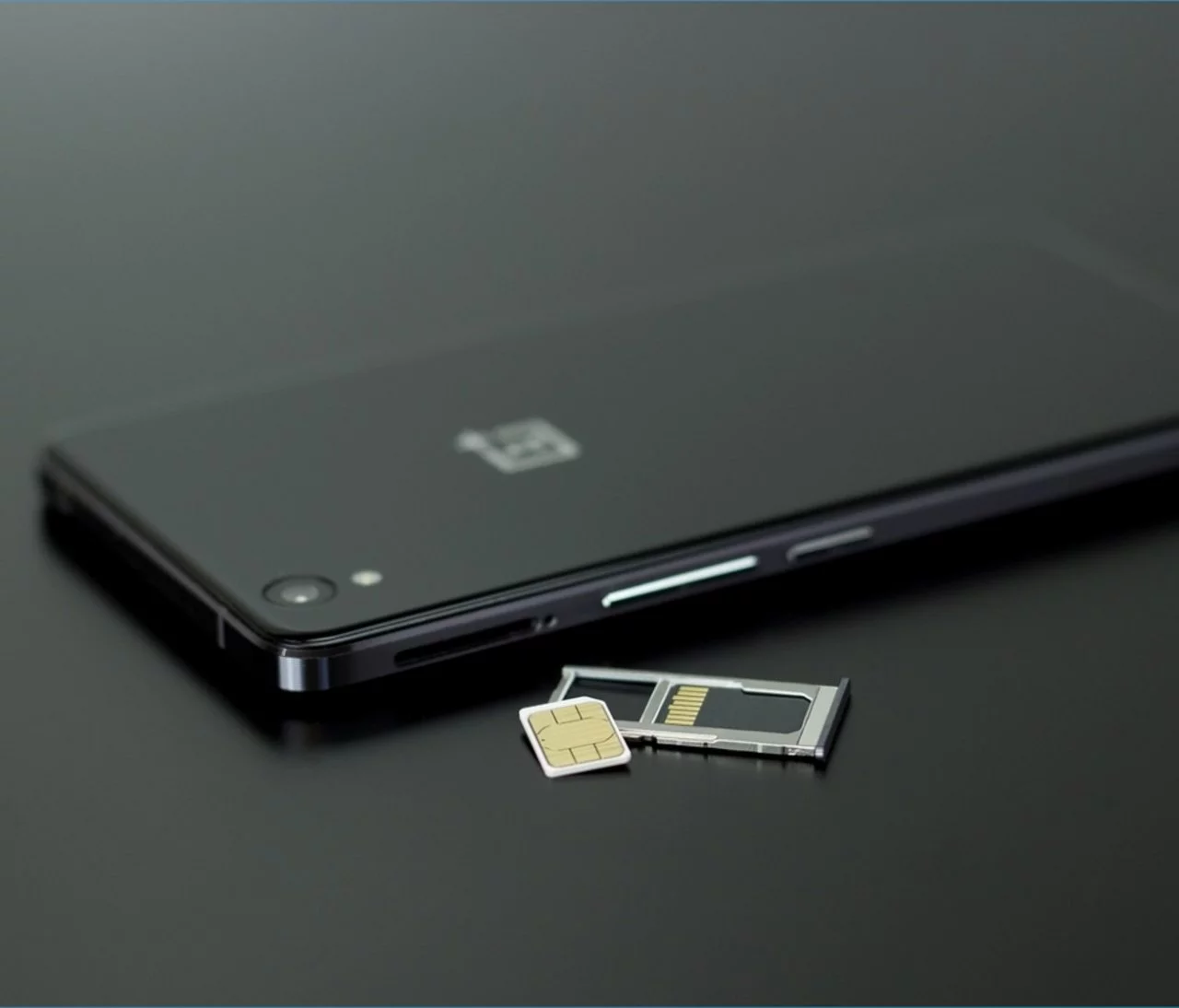
- microSD-Karte: Unterstützt dein Smartphone eine microSD-Karte, kannst du darauf gespeicherte Fotos, Videos und andere Dateien einfach entnehmen und am Computer auslesen. Aber: Nicht alle Android-Modelle lassen externe Speicherkarten zu – Google verzichtet zum Beispiel komplett auf diese Option
- SmartThings Find bei Samsung: Ist der Dienst eingerichtet, kannst du nicht nur dein Samsung Gerät orten, sondern dich auch über ein anderes Gerät in dein Konto einloggen und von dort auf deine Daten zugreifen und ein Backup durchführen
Prüfe am besten schon vor einem Schaden, welche Backup- und Speicherfunktionen dein Smartphone unterstützt und ob automatische Cloud-Backups aktiviert sind.
ye Apple, hi Android? Wir zeigen dir, wie du deine Daten von iOS zu Android überträgst.
Entdecke Handys mit hoher Speicherkapazität


Fazit: Datenverlust vorbeugen – Back-up is King!
Die beste Maßnahme, um sicherzustellen, dass deine Daten niemals verloren gehen, ist Prävention. Denn nichts schützt deine Daten besser als regelmäßige Back-ups.
Indem du die automatische Backup-Funktion auf deinem Smartphone aktivierst, stellst du sicher, dass deine Dateien in regelmäßigen Abständen in die Cloud geladen werden. So kannst du sie auf all deinen Geräten abrufen. Die Speicherung bietet einen weiteren Vorteil: Sie bewahrt dich vor einem vollen Gerätespeicher, indem du die kopierten Dateien regelmäßig von deinem Handy löschst.
Cloud-Anbieter gibt es verschiedene, darunter:
- iPhone: iCloud
- Android: Google Drive und Google Fotos
- Alternativen: zum Beispiel OneDrive, Dropbox oder pCloud
Unabhängig davon, für welchen Anbieter du dich entscheidest, gibt es ein paar kleine Tipps, die du beherzigen kannst, damit deine Back-ups auch wirklich helfen:
- automatische Sicherungen aktivieren
- regelmäßig prüfen, ob das Back-up funktioniert
- auf genügend Cloud-Speicher achten
- ein sicheres Passwort und möglichst Zwei-Faktor-Authentifizierung nutzen
Klingt nach Arbeit, ist aber eigentlich ganz einfach – und im Ernstfall ein richtiger Lifesaver.