Gelöschte Bilder wiederherstellen – so geht’s auf dem Handy
15.09.2026
9 Minuten
Zuletzt aktualisiert am 15.09.2026
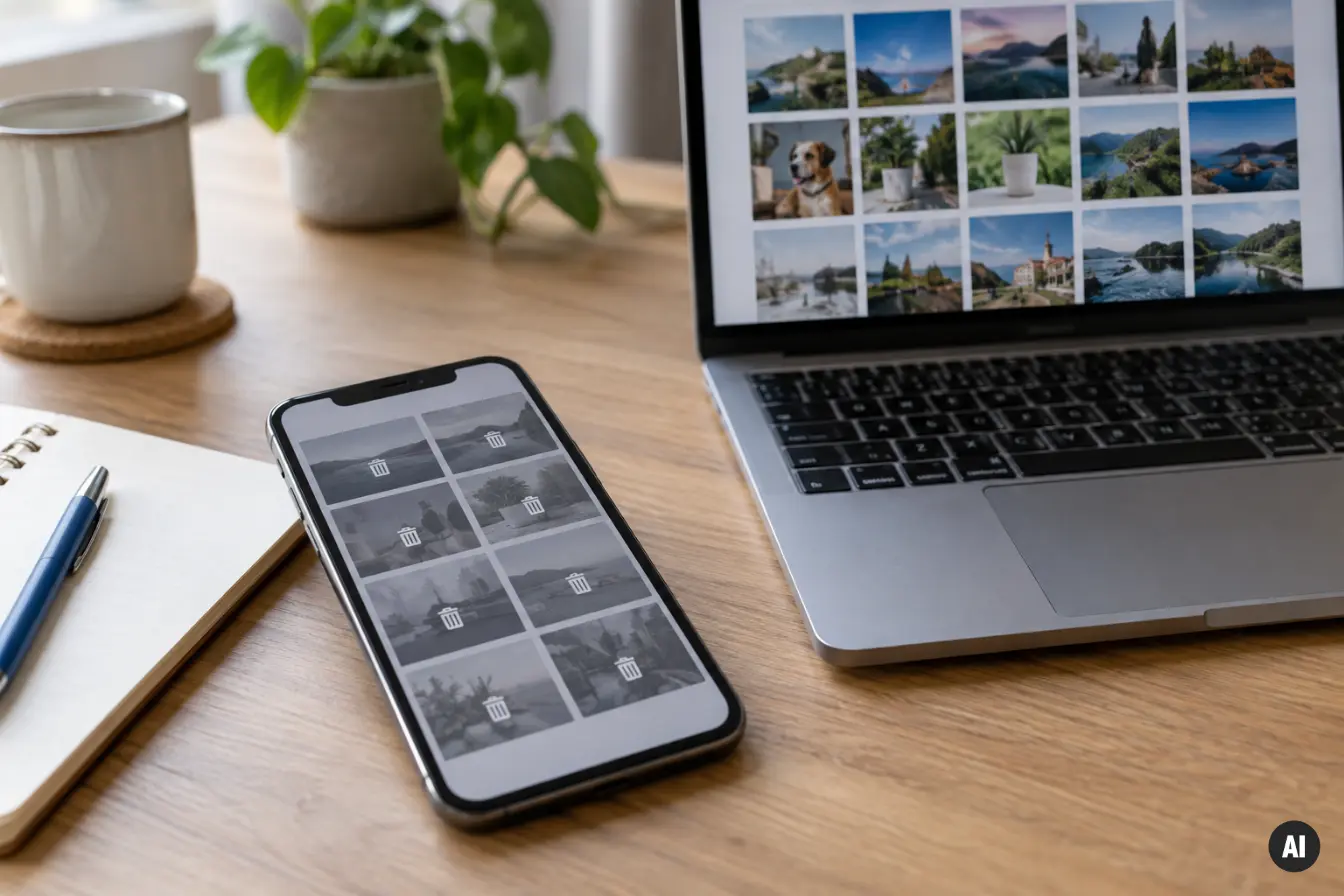
Beim Ausmisten deiner alten Handy-Galerie hast du ein paar Bilder zu viel markiert und aus Versehen deine Lieblingsfotos gelöscht? Zum Glück gibt es ein paar Methoden, mit denen du deine liebsten Erinnerungen wiederherstellen kannst. Wie zeigen, wie’s geht!
Das Wichtigste in Kürze
- Gelöschte Fotos lassen sich oft über den Papierkorb oder den Ordner „Zuletzt gelöscht“ der jeweiligen Foto-App wiederherstellen
- Auf Android können Bilder je nach Gerät über die Galerie-App oder Google Fotos zurückgeholt werden
- iPhones speichern gelöschte Bilder in der Regel zusätzlich im Ordner „Zuletzt gelöscht“ und teilweise in der iCloud
- Recovery-Tools wie Recuva oder Syncios Data Recovery können helfen, wenn Bilder nicht mehr im Papierkorb verfügbar sind
- Regelmäßige Backups in der Cloud oder auf dem PC verringern das Risiko eines dauerhaften Datenverlusts


Wann kann ich gelöschte Bilder vom Handy wiederherstellen?
Es geht schneller, als du denkst: Beim Aufräumen deiner Handybilder wählst du gedankenverloren ein paar Fotos zu viel aus und löschst versehentlich deine liebsten Schnappschüsse. In der Regel kannst du sie dann aber ganz einfach retten. Die Foto-Apps der meisten Smartphone-Hersteller verfügen über einen Papierkorb oder einen „Zuletzt gelöschte Bilder“-Ordner, der deine gelöschten Bilddateien noch anzeigt. Dort kannst du die versehentlich gelöschten Fotos dann auch wiederherstellen.
Wenn die Löschung schon ein Weilchen her ist oder du den Papierkorb zwischendurch geleert hast, dann können im besten Fall noch spezielle Programme zur Datenrettung, wie Syncios Data Recovery oder Recuva, helfen. Diese durchsuchen dein Handy auf gelöschte Inhalte. Wunder können sie aber auch nicht vollbringen: Sind die Bilder im internen Speicher schon komplett überschrieben worden oder ist die Speicherkarte kaputt, dann ist die Datenrettung meist nicht mehr möglich.


Android: gelöschte Bilder wiederherstellen
Bei Android-Devices hast du unterschiedliche Möglichkeiten zur Fotorettung: In den meisten Fällen verspricht Google Fotos die höchsten Erfolgschancen, um die Bilddateien wiederherzustellen. Wenn du deine Bilder zum Beispiel von einem Samsung Handy gelöscht hast, sind sie ganz leicht wiederherstellbar.
Die Galerie-App hat einen separaten Papierkorb, in dem die gelöschten Fotos und Videos 30 Tage lang verfügbar sind. Auch andere Handys haben einen Papierkorb, oder wahlweise auch einen „Zuletzt gelöschte Bilder“-Ordner. Das hängt von Marke und Modell ab. Der Wiederherstellungsprozess über diesen Ordner läuft aber bei allen sehr ähnlich ab.
So stellst du gelöschte Bilder wieder her:
- Gehe in deine lokale Galerie-App
- Tippe auf die drei Punkte in der oberen rechten Ecke oder die drei waagerechten Streifen unten rechts und gehe dann auf Papierkorb
- Danach wählst du die Bilder aus, die wiederhergestellt werden sollen und tippst auf „Wiederherstellen“
- Die Bilder erscheinen nun wieder in dem Ordner, in dem sie ursprünglich gespeichert waren – der Zeitstempel bleibt derselbe wie vor der Löschung
Neben der lokalen Galerie-App bietet auch dein Google-Konto im Foto-Bereich eine Wiederherstellungsmöglichkeit für gelöschte Bilder.
Datenwiederherstellung mit Google-Fotos
Viele Android-Smartphones verwenden Google Fotos als primäre Galerie-App. Auch aus dem separaten Papierkorb von Google Fotos kannst du gelöschte Bilder ganz easy rausholen.
Die Wiederherstellung mit Google Fotos funktioniert aber auch dann, wenn dein Handy primär eine andere Galerie-App verwendet. Allerdings musst du dafür die Bilder vorher in Google Fotos gespeichert haben. Wie das geht, erfährst du in unserem Ratgeber mit dem Thema: Fotos vom Smartphone auf den PC übertragen.
Sind die Bilder in Google Fotos gespeichert, gehst du so vor:
- Öffne Google Fotos
- Tippe auf „Fotogalerie“
- Und dann auf das Papierkorb-Icon
- Wähle Bilder aus und tippe „Wiederherstellen“
Ist der Prozess abgeschlossen, werden die Bilder in der Galerie von Google Fotos und im jeweiligen Google Fotos Album, aus dem du sie gelöscht hast, auffindbar. Nutzt dein Handy eigentlich eine andere Galerie-App, findest du die Bilder auch dort wieder.
Good to know: Die Bilder und Videos sind nach dem Löschen nur für 60 Tage verfügbar. Leerst du den Papierkorb noch mal aktiv, sind die Fotos und Co. endgültig weg.
Bilder wiederherstellen mit Recuva
Falls du weder über die lokale Galerie-App noch über Google Fotos weiterkommst, können Recovery-Tools wie Recuva oder Android Recovery Service helfen.
Recuva kann die unterschiedlichsten Datenträger nach gelöschten Dateien abscannen. Egal, ob Handy oder externe Speichermedien wie SD-Karte, USB-Stick und Festplatte. Grundsätzlich gilt dabei: Je früher du den Wiederherstellungsprozess einleitest, desto größer sind die Erfolgschancen.
Das liegt daran, dass ein Bild nach der Löschung langsam durch dein Handy im internen Speicher überschrieben wird. Es sei denn, du schaltest direkt den Flugmodus ein und verwendest es nicht mehr. Damit erhöhst du die Wiederherstellungschancen für das Bild.
So rettest du Bilder mit Recuva:
- Aktiviere den Flugmodus, damit deine gelöschten Fotos im Speicher nicht überschrieben werden
- Lade Recuva herunter und installiere es auf deinem PC
- Entsperre dein Handy und aktiviere „USB-Debugging“ in den Einstellungen
- Verbinde dein Smartphone via USB-Kabel mit dem PC
- Stelle sicher, dass die Datenübertragung MTP ausgewählt ist. Das kannst du über die Benachrichtigungsleiste deines Handys umstellen. Tippe dazu auf die Anzeige in der Benachrichtigungsleiste, die dir mitteilt, dass dein Handy via USB verbunden ist. Es öffnet sich ein Popup und dort wählst du MTP aus – oder je nach Handymodell auch einfach nur „Dateiübertragung“
- Starte Recuva
- Wähle die Dateiformate aus, nach denen du im Smartphone-Speicher oder auf einer SD-Karte suchen willst. Du hast die Option, nur nach Bildern zu suchen – so musst du dich nicht durch unendlich viele Dateien klicken
- Dann bestimmst du als Quelle dein Handy
- Starte den Suchvorgang
- Recuva sucht dann alle Medien ab und wirft dir aus, welche Daten sicher wiederhergestellt werden können (grün markiert) und was vielleicht beziehungsweise nicht mehr gerettet werden kann (gelb und rot markiert)
- Identifizieren kannst du die Fotos anhand des Datums, wann du sie gelöscht hast
- Wähle die Bilder aus, die du retten willst, bestimme einen Speicherort und klicke auf „Wiederherstellen“
Aber Achtung: Das Tool bietet dir zwar eine gute Chance, Bilder zu retten – es hat allerdings auch seine Grenzen. Sollte es mit Recuva nicht klappen: Als Alternative gibt es noch das Tool „Android Data Recovery“.
Gelöschte Fotos auf dem iPhone wiederherstellen
Auch iPhone-Nutzer:innen sind in der Regel gleich doppelt vor ungewolltem Datenverlust gesichert: Die Bilder werden sowohl im „Zuletzt gelöscht“-Ordner der App „Fotos“ als auch in der iCloud zwischen gespeichert.
Wiederherstellung über Apples Foto-App
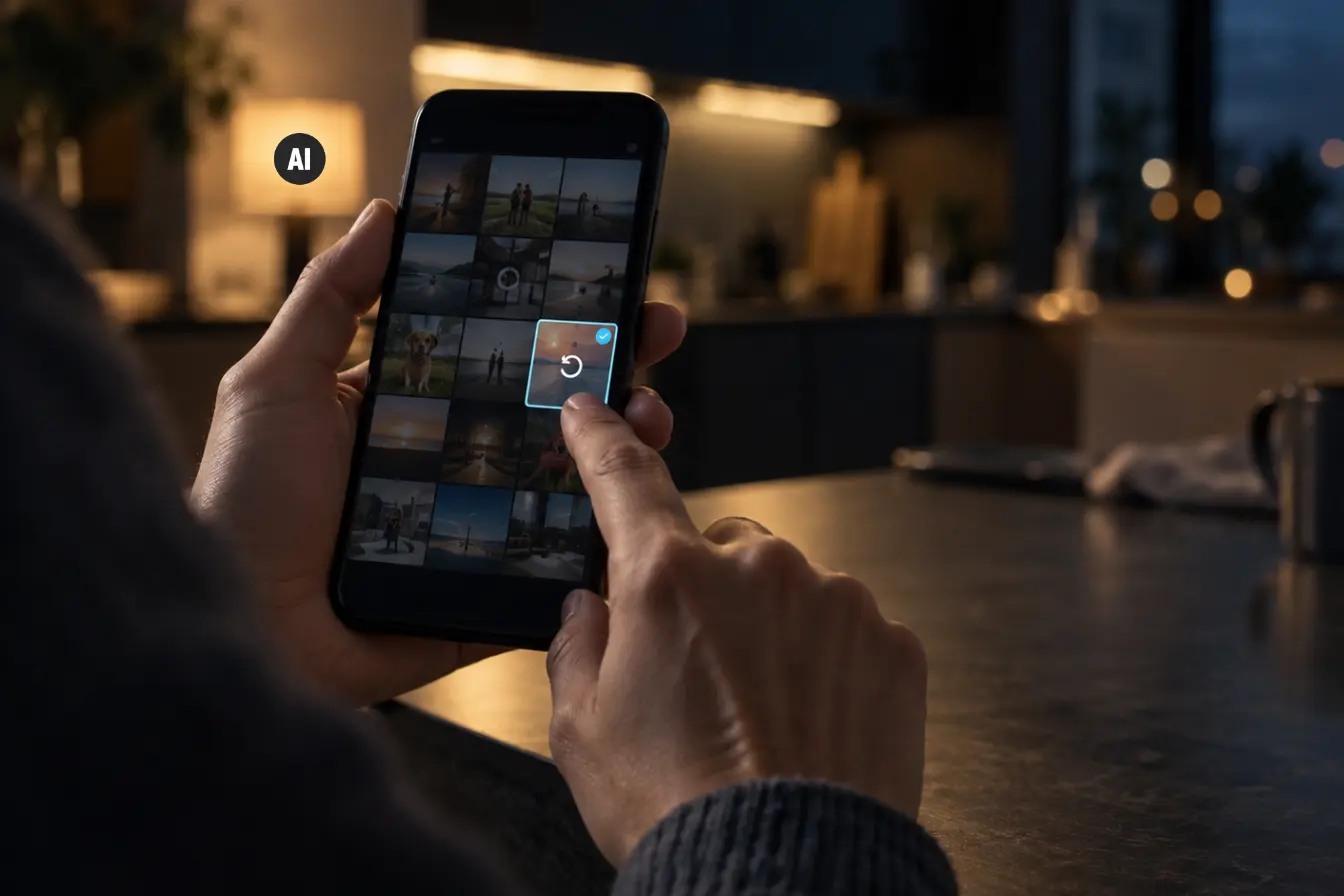
Bei iOS sind gelöschte Bilder noch 30 Tage verfügbar, sofern dein Speicherplatz dafür ausreicht. In dem Zeitraum kannst du die Bilder entspannt wiederherstellen. Das geht so:
- Öffne die Fotos-App.
- Tippe auf Alben
- Scrolle bis nach ganz unten
- Unter Sonstiges findest du „Zuletzt gelöscht“. Dort siehst du alle gelöschten Bilder und wie lang diese noch verfügbar sind
- Halte ein Bild gedrückt und tippe „Wiederherstellen“
- Wenn du mehrere Fotos retten willst, wähle in der oberen rechten Ecke „Auswählen“, markiere die Fotos und tippe „Wiederherstellen“
Solltest du nicht mehr genug iCloud-Speicher haben, werden Bilder, die du entfernst, ohne Zwischenspeicherung gelöscht. In einem solchen Fall wird die Datenrettung zwar schwieriger, aber nicht unmöglich:
Zum einen können auch iPhone-Besitzer:innen ihre Bilder bei Google Fotos wiederfinden, sofern sie ihr Handy mit einem Google-Konto verknüpft haben. Das genaue Vorgehen zur Wiederherstellung von Bildern über Google kannst du dir im Abschnitt „Datenwiederherstellung mit Google-Fotos“ noch einmal genau durchlesen.
Alternativ bieten sich auch für Apple-Fans Recovery-Tools zur Datenrettung an. Eines davon, das sich besonders für iPhone-Nutzer:innen eignet, ist zum Beispiel Syncios Data Recovery.
Gelöschte Fotos auf dem iPhone wiederherstellen – mit Syncios Data Recovery
Syncios Data Recovery ist wie Recuva ein Programm, das Fotos und andere gelöschte Dateien auf dem iPhone wiederherstellt. Der Vorteil von Syncios: Es durchsucht nicht nur das Gerät, sondern kann wahlweise auch die iCloud nach gelöschten Fotos scannen.
- Lade dir Syncios für Mac oder Windows herunter
- Entsperre dein iPhone, verbinde es mit deinem Computer und öffne das Programm
- Sobald alles eingerichtet und verbunden ist, öffnet sich eine neue Benutzeroberfläche. Hier klickst du auf „Wiederherstellen von iOS-Gerät“
- Klicke auf „Beginn“. Syncios scannt das Gerät. Achte darauf, dass dein iPhone bis zum Ende des Scans immer mit dem Computer verbunden bleibt und entsperrt ist – sonst bricht der Vorgang ab
- Ist alles abgeschlossen, werden die gefundenen Medien nach Typ gefiltert und dir angezeigt
- Jetzt kannst du alle versehentlich gelöschten Bilder wiederherstellen
Wiederherstellung vermeiden: So sicherst du deine Fotos richtig
Damit du in Zukunft entspannt deinen Handy-Speicher und deine Galerie nutzen und panische Datenrettungsaktionen vermeiden kannst, zeigen wir dir, wie du deine Dateien und Bilder richtig durch entsprechende Backups sicherst. Solltest du dann trotzdem aus Versehen das eine oder andere Bild löschen, hast du gar keinen Struggle: All deine Schnappschüsse sind noch wo anders gespeichert und können easy auf dein Handy kopiert werden – zumindest, wenn du unsere folgenden Backup-Tipps beachtest. Dafür gilt: Regelmäßige Datensicherung is King.
Foto-Backup in der Cloud – Google, OneDrive, Dropbox, iCloud
Die gängigen Cloud-Dienste gibt es als App für Android und iOS. Hier kannst du deine Bilddateien vollumfänglich sichern. So zum Beispiel in Google Drive oder Google Fotos. Dir stehen dafür 15 GB frei zur Verfügung.
Eine Sicherung deiner Fotos in Google Drive funktioniert so:
- Öffne die Google Drive App
- Tippe auf die drei Striche in der linken oberen Ecke und navigiere zu Einstellungen
- Hier tippst du auf den Punkt Sicherung
- Im nächsten Schritt wählst du aus, was du sichern willst. Neben Fotos und Videos können das auch Kontakte und Kalendertermine sein
- Wenn du alles eingestellt hast, tippe auf „Sicherung starten“
- Über den Browser oder über die Desktop-App kannst du auf die Sicherung zugreifen
OneDrive von Microsoft bietet zwar keine direkte Backup-Funktion an, dafür aber einen Kamera-Upload. Das heißt, deine neu aufgenommenen Bilder werden jeweils in der Galerie und Cloud abgespeichert. Deine alten Fotos kannst du dann manuell hochladen.
So aktivierst du den Kamera-Upload:
- Tippe auf das Icon mit deinem Profilbild
- Wähle Einstellungen und dann „Kamera-Upload“
- Stelle den Schieberegler auf „Ein“ und erlaube damit OneDrive Zugriff auf deine Fotos
- Jetzt kannst du weitere Einstellungen vornehmen
Teilweise haben Smartphone-Hersteller zusätzlich auch eigene Apps, mit denen du ein Backup erstellen kannst. Beispielsweise Smart Switch von Samsung. Entweder speicherst du deine Fotos und Co. sofort über das Gerät und die Smart-Switch-App oder du installierst Smart Switch auf deinem Computer, verbindest dein Samsung Smartphone und legst dort die Sicherheitskopie an.
Alternativ kannst du auch eine automatisierte Sicherung über Dropbox einrichten: Dazu gehst du in der App auf Konto am unteren rechten Rand und wählst unter dem Punkt Features „Kamera-Upload“ aus. Hier kannst du dann noch weitere Einstellungen festlegen. So zum Beispiel, ob alle oder nur neue Fotos hochgeladen werden sollen und ob du Videos mit einbeziehen willst.
Für iPhones bieten sich der iCloud-Upload und das iCloud-Backup an. Du brauchst keine extra App und richtest alles über die iPhone-Einstellungen ein.
- Öffne die iPhone-Einstellungen
- Wähle iCloud
- Tippe auf Fotos und stelle den Schieberegler auf „Ein“. Deine gesamte Galerie wird in der iCloud gesichert und über deine Apple Geräte synchronisiert
Für ein Backup deiner restlichen Daten gehst du auch in die iPhone-Einstellungen > iCloud, scrollst runter bis zum Punkt iCloud-Backup und aktivierst ihn. Das iPhone fertigt nun regelmäßig ein Backup deiner Daten an.
Eine ähnliche Upload- und Synchronisationsfunktion wie iCloud hat auch Google Fotos.
- Öffne die App
- Tippe auf dein Profilbild
- Wähle den Punkt „Sicherung aktivieren“
- Schon fertig. Deine Fotos werden im Hintergrund hochgeladen und gespeichert
Bilder regelmäßig auf den PC herunterladen
Auch durch ein Backup deines gesamten Handys können verlorengegangene Fotos wiedergewonnen werden: Dazu spielst du ein Backup von einem Zeitpunkt auf dein Handy, zu dem du die betroffenen Bilder noch nicht gelöscht hattest.
Das Problem dabei: Deine aktuellen Daten werden mit den veralteten überspielt – alles, was du in der Zwischenzeit fotografiert, geschrieben oder anderweitig auf deinem Handy gespeichert hast, verschwindet dadurch. Stelle also sicher, dass du deine Daten speicherst, bevor du ein Backup durchführst, um an deine Bilder zu kommen.
Als Alternative zur Cloud und zum Systembackup bietet sich eine manuelle Sicherung der Fotos auf deinem Computer an. Möchtest du noch sicherer sein, dass auch wirklich keine Fotos verloren gehen, kannst du zusätzlich ein Backup auf einem externen Speichermedium wie einer Festplatte oder einem USB-Stick anlegen. So sind deine Bilder für den Fall eines Netzwerk- oder Internetproblems sowie eines PC-Crashs gesichert.