Dein Handy geht nicht mehr an? Das kannst du tun!
28.07.2026
9 Minuten
Zuletzt aktualisiert am 28.07.2026

Du drückst die Powertaste deines Smartphones, aber der Bildschirm zeigt nur gähnend schwarze Leere: Egal, wie gut du ihm zuredest, dein Handy geht einfach nicht mehr an. Katastrophe? Nicht unbedingt. Wir verraten dir, wie du dein Smartphone wieder aufwecken kannst.
Das Wichtigste in Kürze
- Bleibt der Handybildschirm schwarz, kann das mehrere Ursachen haben, z. B. ein tiefentladener Akku, Probleme beim Aufladen, Softwarefehler, Wasserschaden, ein kaputtes Display oder andere Hardwareprobleme
- Überprüfe zunächst Ladekabel und Ladebuchse und versuche, dein Handy mindestens 30 Minuten zu laden
- Sollte dein Handy eigentlich voll aufgeladen sein, kannst du per Tastenkombinationen mit einem sogenannten „Soft Reset“ einen Neustart ohne Datenverlust erzwingen
- Bleibt der Neustart erfolglos, kannst du versuchen, dein Handy auf die Werkseinstellungen zurückzusetzen. Achtung: Hierbei gehen deine Daten verloren
- Nach einem Wasserschaden solltest du dein Handy zuerst mindestens 48 Stunden trocknen lassen, bevor du versuchst, es einzuschalten oder aufzuladen
- Bei einem kaputten Display, defektem Akku oder anderen Hardwareproblemen können meist nur die Profis helfen


Handy plötzlich aus – mögliche Ursachen
Dein Handy geht einfach aus und nicht mehr an oder fährt nach dem Ausschalten nicht mehr hoch? Wenn der Handy-Bildschirm schwarz bleibt, kann man schon mal in Panik verfallen. Aber: Wo ein Problem auftaucht, gibt es meistens auch Lösungen. Der erste Schritt ist hier die Ursachenforschung. Wenn dein Handy nicht startet oder unvermittelt ausgeht, können nämlich verschiedene Gründe dafür verantwortlich sein – und dementsprechend unterscheiden sich auch die „Erste-Hilfe“-Maßnahmen. Die gute Nachricht: Nicht immer sind defekte Komponenten schuld, wenn dein Handy nicht mehr angeht. Als mögliche Ursachen für den schwarzen Bildschirm kommen folgende in Frage:
- Der Akku ist tiefentladen oder defekt
- Das Betriebssystem ist abgestürzt
- Es liegt ein Softwarefehler vor, zum Beispiel nach einem Update
- Das Handy ist zu heiß oder zu kalt geworden
- Das Gerät hat einen Wasserschaden
- Das Display ist kaputt
Hast du die Vermutung, dass dein Handy zu heiß oder zu kalt geworden ist, solltest du es im ersten Schritt wieder auf Normaltemperatur bringen. Dann kannst du erneut versuchen, es einzuschalten. Regt sich noch immer nichts, ist die Ursache für den schwarzen Bildschirm wahrscheinlich eine andere. Welche Maßnahmen du dann ergreifen kannst und von welchen du lieber die Finger lassen solltest, klären wir hier.


Handy-Notfall-Tipps: Was tun, wenn das Handy schwarz bleibt?
Wenn dein Handy nicht mehr angeht, muss das nicht gleich das Ende sein. Bevor du das Smartphone also zur Reparatur einschickst, kannst du versuchen, das Problem selbst zu beheben.
Prüfe zuerst, ob das Problem zum Beispiel an Akku oder Ladegerät hängt, erzwinge einen Neustart per Tastenkombination oder – falls gar nicht anderes hilft – setze dein Handy auf die Werkseinstellungen zurück. Ist dein Smartphone nass geworden, solltest du es zuerst behutsam trocknen lassen. Bei einem kaputten Display hilft in der Regel nur der Austausch.
Akku aufladen
Dein Handy lädt nicht mehr? Das kannst du tun.
Es klingt banal, kann aber durchaus zum Erfolg führen: Lade den Akku auf. Möglicherweise ist der nämlich tiefenentladen, sodass dein Smartphone erst mal einen Energy Boost braucht, bevor es wieder läuft. Gönne dem Gerät also mindestens 30 Minuten an der Steckdose deines Vertrauens und versuche anschließend, es wieder einzuschalten.
Wichtig: Überprüfe vor dem Aufladen die Ladebuchse auf Staub und Schmutz, damit der Ladevorgang nicht beeinträchtigt wird. Auch das Ladekabel solltest du genau inspizieren und zunächst versuchen, ein anderes Gerät damit zu laden. Außerdem solltest du einen Wasserschaden ausschließen, denn in dem Fall ist es nicht ratsam, das Gerät an den Strom anzuschließen.
Soft Reset: Neustart
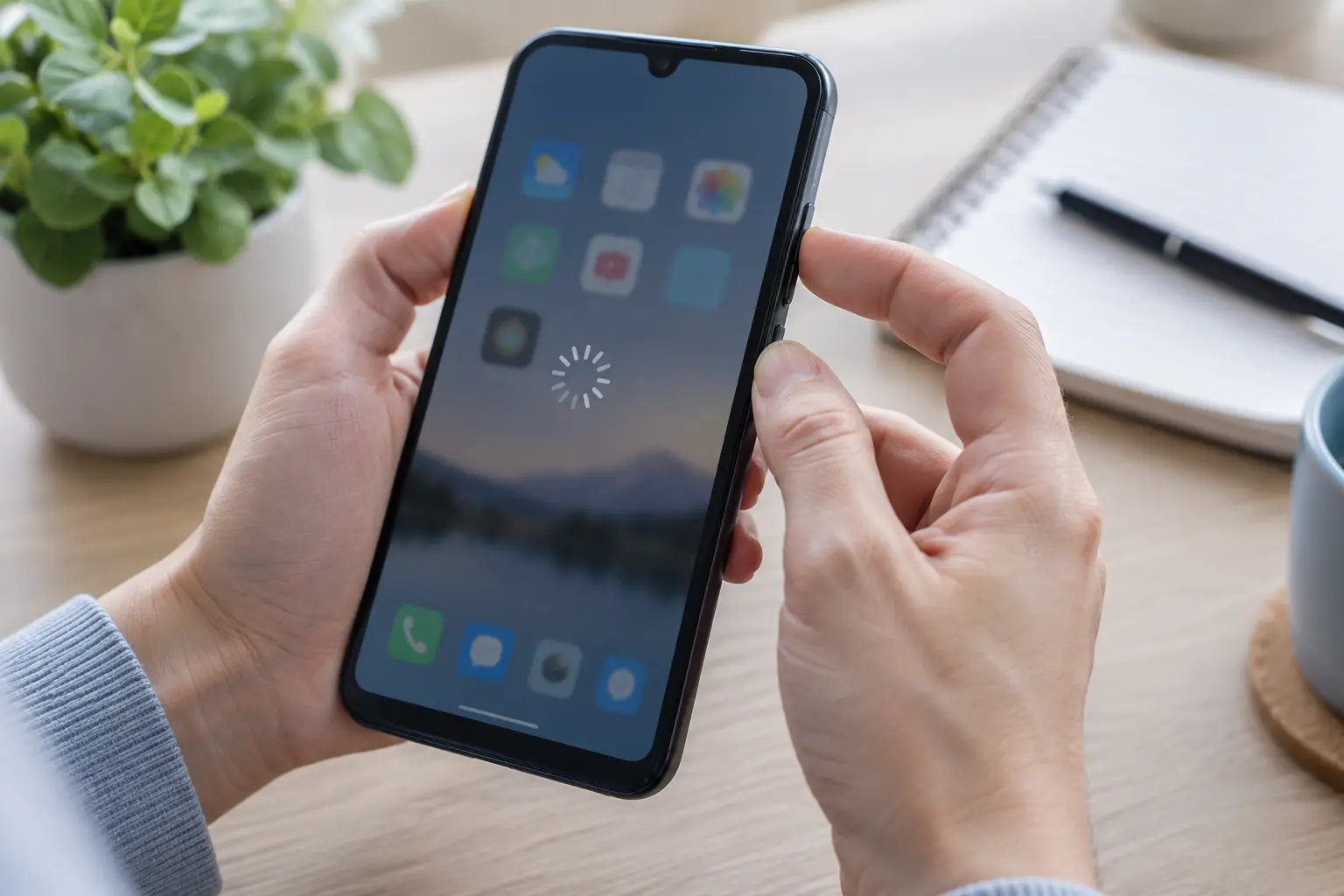
Einen Neustart kannst du nicht nur beim eingeschalteten Handy durchführen, sondern auch, wenn dein Handy nicht mehr angeht – ein Hoch auf die Tastenkombination! Keine Sorge, der sogenannte Soft Reset geht ganz ohne Datenverlust, sodass du den Neustart unbesorgt durchführen kannst. Je nachdem, ob dein Smartphone mit Android oder iOS läuft, unterscheidet sich das Vorgehen ein wenig.
Neustart für Android
Um dein Android-Smartphone wieder aufzuwecken, brauchst du nur eine einfache Tastenkombination:
- Halte die „Ein-/Aus“-Taste gedrückt
- Halte gleichzeitig die „Leiser“-Taste gedrückt
- Lass beide Tasten los, sobald dein Handy vibriert – der Neustart war erfolgreich
Neustart für iOS
Für den Neustart deines iPhones nutzt du ebenfalls eine Tastenkombination. Anders als beim Android-Handy brauchst du hier beide Lautstärketasten:
- Drücke die „Lauter“-Taste und lass sie direkt wieder los
- Drücke die „Leiser“-Taste und lass sie direkt wieder los
- Halte die Seitentaste gedrückt, bis das Apple-Logo auf dem Bildschirm erscheint
Hard Reset: Auf Werkseinstellungen zurücksetzen
Es hilft nur noch der Hard Reset? First Step: Datenrettung!
Wenn die softe Variante des Neustarts nicht hilft, kannst du es mit einem Hard Reset versuchen. Dabei setzt du dein Handy auf die Werkseinstellungen zurück. Aber Achtung: Der Hard Reset hält, was sein Name verspricht: Damit fährst du tatsächlich die harte Tour, denn von deinen Daten wird bei dieser schonungslosen Variante des Neustarts nichts mehr übrig bleiben.
Kümmere dich deshalb im Vorfeld unbedingt um die Datenrettung. Im Idealfall hast du ohnehin regelmäßig Back-ups gemacht und Daten wie Fotos und Videos in einer Cloud gesichert.
Wie beim Soft Reset arbeitest du auch hier mit Tastenkombinationen. Die sind dieses Mal ein bisschen anders bzw. etwas komplexer:
Android-Handy auf Werkseinstellungen zurücksetzen
Wenn dein Android-Handy nicht mehr angeht, kannst du es in der Regel trotzdem auf die Werkseinstellungen zurückzusetzen. Dafür führst du die folgenden Schritte aus:
- Halte die „Lauter“-Taste und die „Ein-/Aus“-Taste gleichzeitig gedrückt. Verfügt das Gerät über eine Home-Taste oder handelt es sich um ein Samsung-Handy mit Bixby-Taste, hältst du auch diese gedrückt
- Lass die „Ein/Aus“-Taste nach einigen Sekunden los
- Dein Smartphone sollte jetzt den Wiederherstellungsmodus starten
- Navigiere mit den Lautstärketasten zur Option „factory reset“ und bestätige mit der „Ein/Aus“-Taste
- Bestätige mit „Yes“, wenn die Anzeige „delete all user data“ erscheint. Wichtig daher im Vorfeld: Datenrettung!
- Führe „reboot system now“ aus
iPhone auf Werkseinstellungen zurücksetzen oder aktualisieren
Dein iPhone kannst du nur dann auf die Werkseinstellungen zurücksetzen, wenn es noch ansatzweise reagiert. Es kann beispielsweise passieren, dass das Gerät beim Einschalten im Startvorgang verharrt und das Apple-Logo oder einen roten bzw. blauen Bildschirm zeigt. Geht es aber gar nicht mehr an und haben weder Aufladen noch Soft Reset geholfen, solltest du dich an den Apple Support wenden.
Beim Wiederherstellungsmodus deines iPhones gehst du folgendermaßen vor:
- Verbinde das Gerät per Kabel mit einem Computer
- Öffne auf dem Mac den Finder. Auf einem Windows-PC öffnest du die Apple-Geräte-App. Ist diese nicht installiert oder nutzt du macOS Mojave oder älter, öffnest du iTunes
- Wähle dein iPhone auf dem Computer aus
- Führe nun an deinem iPhone die gleichen Tastenkombinationen wie bei einem Soft Reset aus und halte die Tasten gedrückt
- Auf dem Computer erscheint nun die Meldung, dass dein iPhone aktualisiert oder wiederhergestellt werden muss
- Wähle zunächst „Aktualisieren“. Dabei wird iOS neu installiert, ohne deine persönlichen Daten zu löschen
- Wenn die Aktualisierung nicht funktioniert, kannst du „Wiederherstellen“ wählen. Dabei werden alle Inhalte und Einstellungen gelöscht
- Dauert der Software-Download länger als 15 Minuten und dein iPhone verlässt den Wiederherstellungsmodus, warte, bis der Download abgeschlossen ist. Starte den Wiederherstellungsmodus anschließend erneut
Vorsicht: Handy nicht sofort starten nach Wasserschaden
Ist dein Handy ins Wasser gefallen oder länger mit Wasser in Kontakt gekommen, ist das sehr wahrscheinlich der Grund dafür, dass es nicht mehr reagiert. Tatsächlich solltest du im Falle eines Wasserschadens sogar vermeiden, das Gerät einzuschalten, weil es so zu einem Kurzschluss kommen kann.
Generell gilt: Mit einem nassen Handy solltest du behutsam umgehen. Das heißt kein Schütteln, kein Föhnen, kein Pusten. Zerlege das Handy in seine Einzelteile und lasse sie mindestens 48 Stunden an der Luft trocknen, bevor du es wieder zusammensetzt und einschaltest.
Wie trocknet man ein Handy am besten? Der Reis-Trick und andere Tipps nach einem Wasserschaden.

Wasserdichte Handys mit Schutzklasse IP68


Wenn nichts mehr geht: Handy einschicken
Haben all diese Tipps nicht zur Lösung des Problems geführt, musst du trotzdem nicht in Panik verfallen. Möglicherweise ist der Akku defekt – oder dein Handy geht zwar eigentlich an, aber das Display ist kaputt. In solchen Fällen solltest du das Handy zur Reparatur einschicken und den Profis das Feld überlassen. Welchen Weg du auch gehst, wir wünschen dir, dass dein Handy bald wieder reibungslos läuft!