Handy reagiert nicht mehr – das kannst du tun
09.09.2026
7 Minuten
Zuletzt aktualisiert am 09.09.2026
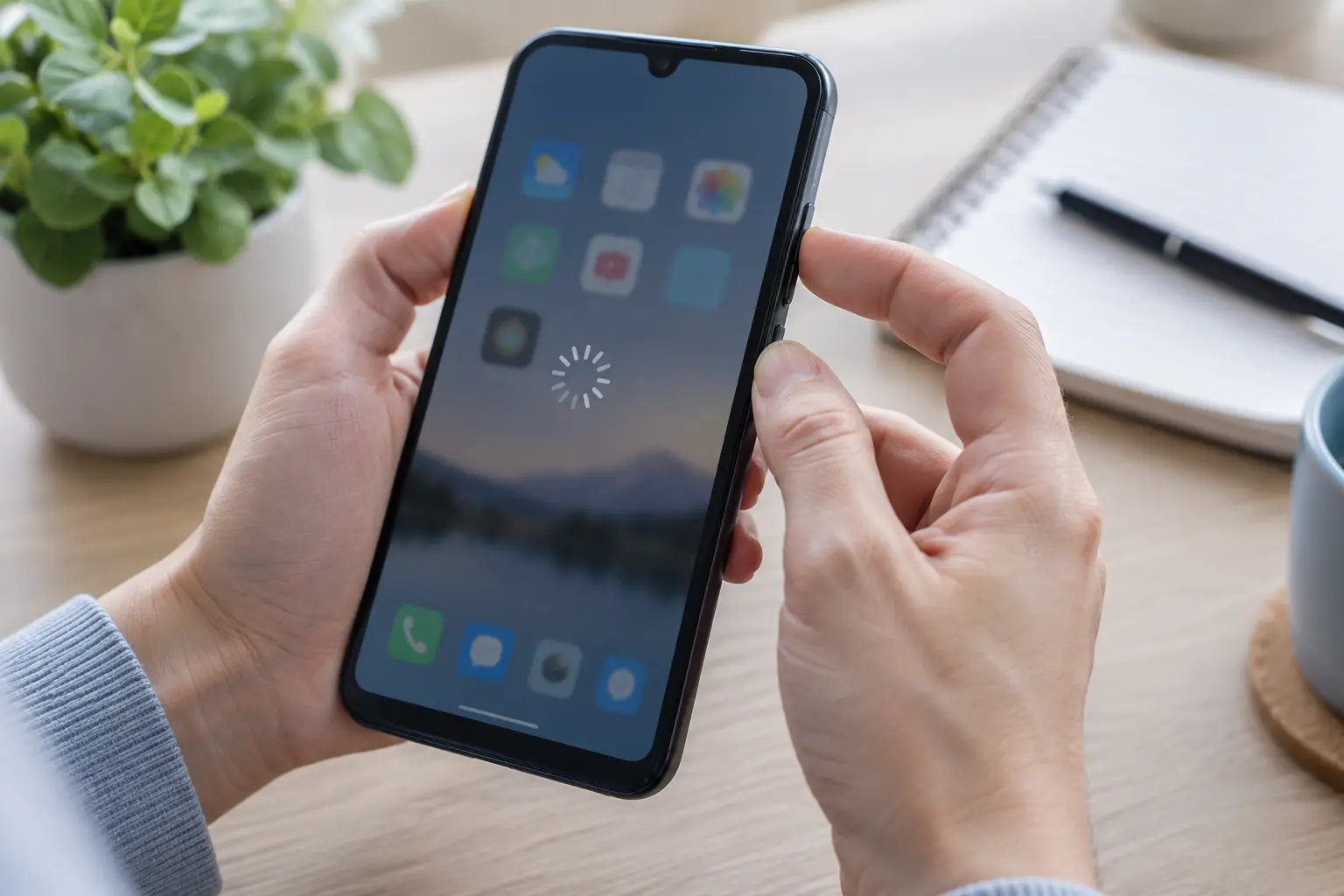
Du tippst und wischst, aber dein Handy reagiert nicht mehr? Das kann verschiedene Gründe haben. Hier erfährst du, was du tun kannst, wenn über den Bildschirm deines Smartphones die Eiszeit hereingebrochen ist und ihn eingefroren hat.
Das Wichtigste in Kürze
- Reagiert dein Handy nicht mehr, können ein Hardwarefehler, Verschmutzungen, Feuchtigkeit, eine ungeeignete Schutzfolie oder auch ein Softwarefehler die Ursache sein
- Reinige das Display vorsichtig mit einem trockenen Mikrofasertuch und entferne testweise die Schutzfolie
- Mit einer Tastenkombination kannst du bei Android-Handys und iPhones einen Neustart erzwingen. Dabei erzwingst du erst ein Aus- und dann ein Einschalten, ohne persönliche Daten zu verlieren
- Installiere verfügbare System- und App-Updates, da diese Fehler beheben und die Leistung verbessern können
- Im abgesicherten Modus kannst du prüfen, ob eine kürzlich installierte App für den eingefrorenen Bildschirm verantwortlich ist
- Gib Speicherplatz frei, wenn weniger als 10 Prozent des Gerätespeichers verfügbar sind
- Setze dein Handy nur als letzten Ausweg und nach einer Datensicherung auf die Werkseinstellungen zurück


Handy müde, Handy schlafen: Nichts geht mehr
Fakt ist: Das Display deines Smartphones ist wie das Tor zu unserer modernen Welt. Durch Tippen, Wischen, Klopfen und Co. verteilst du Likes, navigierst zur nächsten Pizzeria oder findest sogar deinen Traumpartner.
Um dein Handy überhaupt nutzen zu können, bist du voll und ganz auf den Smartphone-Bildschirm angewiesen. Reagiert das Display plötzlich nicht mehr auf deine liebevollen Berührungen, kann das verschiedene Gründe haben. Neben Außeneinwirkungen wie Wasserschaden und Überhitzung, kann es auch sein, dass das Display verschmutzt ist oder ein Softwarefehler vorliegt. Vielleicht ist das letzte System-Update schon zu lange her, der Speicher ist überladen oder eine App macht Probleme.
Was es auch ist: In den meisten Fällen kannst du Maßnahmen ergreifen, um dein Handy wieder zum Laufen zu bringen. Was du konkret tun kannst, wenn dein Handy-Bildschirm eingefroren ist, klären wir hier. Spoiler: Schütteln und fluchen hilft nicht.


Display überprüfen & reinigen
Im alltäglichen Gebrauch des Smartphones vergisst man leicht, dass man es hier mit empfindlicher Technik zu tun hat – genauer gesagt mit berührungsempfindlicher Technik. Damit dein Smartphone die Befehle ausführen kann, die du ihm mit dem Finger gibst, muss zuallererst die Bildschirmoberfläche intakt sein. Die verfügt nämlich über eine leitende Schicht und eine leichte elektrische Spannung. Berührst du das Display mit dem Finger, entsteht an der jeweiligen Stelle ein „Spannungsloch“, sodass dein Handy weiß, was es tun soll. Wenn ein Hardwaredefekt vorliegt, dein Bildschirm also zum Beispiel einen Sprung hat, kann das die Ursache sein. Dann hilft nur ein Displaytausch.
Auch wenn das Display verschmutzt, fettig oder feucht ist oder durch eine ungeeignete Schutzfolie geschützt wird, können die Signale nicht mehr eindeutig weitergeleitet werden – der Bildschirm ist eingefroren. Überprüfe deshalb, ob die Oberfläche trocken und sauber ist. Entdeckst du Verschmutzungen, kannst du diese mit einem Mikrofasertuch entfernen.
Ist das Display nicht nur verschmutzt, sondern beschädigt? Wir zeigen dir, wie du dein Handy selbst reparierst, wenn das Display kaputt ist.
Reagiert der Touchscreen trotz sauberem Display nicht, steckt wahrscheinlich etwas anderes dahinter – zum Beispiel ein Software-Fehler. Vielleicht lässt sich dieser mit einem einfachen Reset beheben oder dein Handy braucht ein Update inklusive Bug Fixes.
4 mögliche Lösungen für den Display-Freeze
Neustart erzwingen – per Tastenkombination

Als erstes kannst du es mit einem Soft Reset versuchen! Den Neustart kannst du mit einer bestimmten Tastenkombination erzwingen, sowohl beim Android-Handy als auch beim iPhone. „Soft“ ist diese Art des Neustarts deshalb, weil dabei – anders als beim Hard Reset, mit dem du dein Handy auf die Werkseinstellungen zurücksetzt – all deine Daten erhalten bleiben. Das funktioniert je nach Betriebssystem unterschiedlich:
So kannst du bei Android einen Neustart erzwingen:
- Halte gleichzeitig die „Ein-/Aus“-Taste und die „Leiser“-Taste gedrückt
- Warte, bis das Gerät vibriert und lass dann die Tasten los
iPhone reagiert nicht mehr? So geht der Neustart:
- Drücke kurz die „Lauter“-Taste und lass wieder los
- Drücke kurz die „Leiser“-Taste und lass wieder los
- Halte so lange die Seitentaste gedrückt, bis sich das Apple-Logo auf dem Bildschirm zeigt
Diese Tastenkombination funktioniert beim iPhone 8 und allen neueren Modellen sowie beim iPhone SE der 2. und 3. Generation. Bei älteren iPhones unterscheidet sich die Tastenkombination je nach Modell. Beim iPhone 7 und 7 Plus werden beispielsweise die Leiser- und Seitentaste gleichzeitig gedrückt.
Akku herausnehmen und Ladegerät checken
Einen Neustart kannst du auch erzwingen, indem du den Akku rausnimmst und wieder einsetzt. Das funktioniert allerdings nicht bei jedem Smartphone. Hast du ein Handy mit herausnehmbarem Akku, kannst du diesen für einige Sekunden entfernen und dann wieder einsetzen. So gönnst du dem Gerät eine kleine Verschnaufpause und es hat Zeit, sich neu zu sortieren.
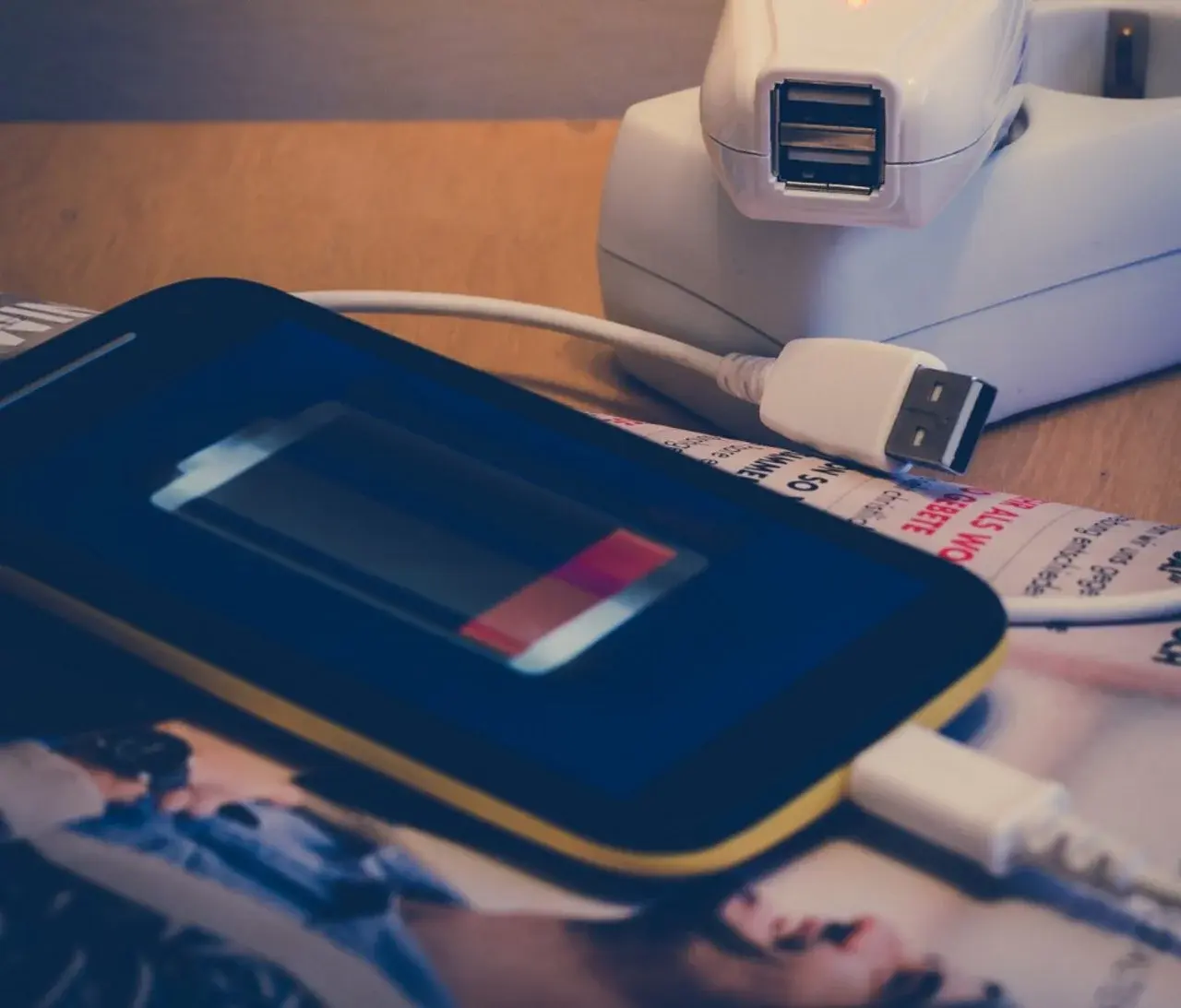
Außerdem kannst du auch mal dein Ladegerät checken. Vielleicht ist ja dein Akku down, weil das Kabel defekt ist. Probiere dazu einfach mal ein anderes Ladegerät aus und schau, ob sich was rührt und sich das Handy nach einer neuer Energiespritze wieder einschalten lässt.
Systemupdate durchführen
Eventuell reagiert dein Handy nicht mehr, weil es ein Systemupdate braucht. Android-Updates findest du in den Einstellungen unter „System“ > „Systemupdate“ bzw. unter „Über das Telefon“. Folge der Anleitung, um das Update zu installieren.
Beim iPhone rufst du ebenfalls die Einstellungen auf und tippst auf „Allgemein“. Dort findest du den Menüpunkt „Softwareupdate“. Wähle „Jetzt installieren“. Hinweis: Dein iPhone sollte für das Update mit einer Stromquelle und mit dem WLAN verbunden sein.
Dein Handy gibt keinen Mucks mehr von sich? So kannst du es über den PC steuern.
Gerät auf Werkseinstellungen zurücksetzen
Ist das Problem mit einem einfachen Neustart oder einem Update nicht behoben, kann ein Hard Reset helfen. Dabei wird das System auf Werkseinstellungen zurückgesetzt. Das bedeutet auch: Sämtliche Apps und Daten, die die „Persönlichkeit“ deines Handys ausmachen, verschwinden.
Überlege dir deshalb gut, ob das eine Option für dich ist und ob du deine Daten anderweitig gesichert hast. Willst du dein iPhone auf Werkseinstellungen zurücksetzen, hast du die Wahl zwischen „Aktualisieren“ und „Wiederherstellen“. Beim Aktualisieren bleiben deine Daten in der Regel erhalten.
Handy auf Werkseinstellungen zurücksetzen – Wie das geht, erfährst du hier: „Handy geht nicht mehr an – Ursachen & Tipps“.

Apps aktualisieren, beenden oder löschen
Unter Umständen kann auch eine App für die Verzögerungen oder den Display-Freeze verantwortlich sein. Um dies zu überprüfen, hast du zwei Möglichkeiten.
Neustart im abgesicherten Modus
Ob eine Drittanbieter-App für den eingefrorenen Bildschirm verantwortlich ist, kannst du beispielsweise herausfinden, indem du dein Handy im abgesicherten bzw. sicheren Modus neu startest. Dabei werden sämtliche Apps vorübergehend deaktiviert. Die Vorgehensweise unterscheidet sich von Hersteller von Hersteller und ist auf der jeweiligen Supportwebsite beschrieben. In der Regel gelangst du über eine einfache Tastenkombination in den abgesicherten Modus, ähnlich wie beim Neustart.
Wenn dein Handy im abgesicherten Modus wieder einwandfrei läuft, war mit hoher Wahrscheinlichkeit eine deiner kürzlich installierten Apps für das Problem verantwortlich. Was du jetzt tun kannst:
- Führe einen Neustart durch (diesmal nicht im abgesicherten Modus)
- Deinstalliere kürzlich hinzugefügte Apps und führe nach jeder Deinstallation einen Neustart durch
- Prüfe, ob das Problem behoben wurde
- Hast du die Problem-App entlarvt und deinstalliert, kannst du die anderen Apps neu installieren
Apps aktualisieren oder schließen
Falls dein Smartphone noch sporadisch Lebenszeichen von sich gibt, solltest du überprüfen, ob deine Apps Updates benötigen. Dazu öffnest du beim Android-Handy den Google Play Store und beim iPhone den App Store. Dann tippst du oben rechts auf dein Profil. Beim iPhone findest du hier nach ein wenig Scrollen die verfügbaren Updates. Beim Android-Handy werden dir die verfügbaren Updates unter „Apps und Gerät verwalten“ angezeigt. Du kannst alle angezeigten Apps aktualisieren oder nur einzelne.
Bei der Gelegenheit solltest du Apps schließen, die du gerade nicht verwendest:
- Öffne die Einstellungen
- Wähle „Apps“ und „Alle Apps anzeigen“ aus
- Wähle die jeweilige App aus, die du gerade nicht benötigst
- Tippe auf „Beenden erzwingen“ und bestätige mit „OK“
Um Apps auf dem iPhone zu schließen, wischst du auf dem Home-Bildschirm von unten nach oben und hältst den Bildschirm in der Mitte gedrückt. Wenn du nach rechts oder links wischst, werden dir die aktiven Apps angezeigt. Eine App schließt du, indem du nach oben wischst.
Speicherplatz freigeben
Last but not least können deine Probleme auch darauf zurückzuführen sein, dass dein Handy einfach ziemlich überfüllt ist. Wenn weniger als 10 % Speicherplatz verfügbar sind, laufen die meisten Smartphones nicht mehr ganz rund. Falls das Gerät noch ab und zu reagiert, solltest du das ausnutzen und schnellstmöglich Speicherplatz freizugeben. Das geht, indem du überflüssige Fotos, Filme, Musik oder andere Medien löschst, Apps deinstallierst und Dateien entfernst.
Gute Smartphones bei congstar


Fazit – kein Grund für einen Handy-Hänger
Wenn dein Handy plötzlich auf stur schaltet, heißt das nicht gleich, dass es komplett hinüber ist. Oft reichen schon ein sauberes Display, ein erzwungener Neustart oder ein Softwareupdate, um den Freeze zu lösen. Auch volle Speicher und fehlerhafte Apps können dein Smartphone ausbremsen. Ein kleiner digitaler Frühjahrsputz kann deshalb Wunder wirken.
Der Reset auf Werkseinstellungen bleibt die letzte Option, denn dabei gehen deine persönlichen Daten verloren. Sichere also immer regelmäßig unbedingt Fotos, Kontakte und andere wichtige Inhalte. Reagiert das Handy danach immer noch nicht oder ist das Display sichtbar beschädigt, solltest du nicht weiter herumprobieren, sondern das Gerät professionell zum Beispiel auf Softwareprobleme checken lassen oder einen Displaytausch machen lassen. So vermeidest du, dass aus einem nervigen Hänger ein echter Totalschaden wird. Die Reparaturkosten sind es wert.