Bilder vom Handy auf den PC übertragen – so klappt’s
26.06.2026
13 Minuten
Zuletzt aktualisiert am 26.06.2026
Von Alltagsschnappschüssen über Urlaubsfotos bis hin zu Erinnerungen an Marmeladenglas-Momente mit deinen Liebsten: In der Fotogalerie auf deinem Handy schlummern viele wertvolle Schätze. Möchtest du die Bilder langfristig sichern, solltest du sie auf den PC übertragen. Wir zeigen dir, wie du Fotos von deinem Smartphone auf den Computer ziehst – mit Anleitungen und Tipps für Android und iPhone.
Das Wichtigste in Kürze
- Fotos kannst du auf verschiedenen Wegen auf den PC oder Mac übertragen: per USB-Verbindung, Bluetooth, AirDrop oder mithilfe von Cloud-Diensten, externen Festplatten oder Speicherkarten
- Für die Dateiübertragung per USB-Anschluss kann ein USB-C-Hub sinnvoll sein
- Auch die Übertragung von iPhone zu Windows-PC oder Android Phone zu Mac ist möglich – allerdings nicht via Bluetooth
- Für die Übertragung deiner Fotos vom Galaxy Smartphone auf einen PC kannst du Samsung Smart Flow und Samsung Dex nutzen
- Willst du Fotos vom Huawei Smartphone auf den PC übertragen, kannst du HiSuite verwenden
- Innerhalb des Apple Kosmos kannst du Fotos easy per AirDrop oder iCloud zwischen deinen Geräten austauschen
- Auch die umgekehrte Übertragung deiner Fotos vom PC aufs Handy ist kein Problem


Wie lade ich Bilder und Alben vom Handy auf den PC?
Um deine Bilder vom Handy auf den PC zu übertragen, hast du mehrere Möglichkeiten:
- Die einfachste Möglichkeit: Handybilder per USB-Verbindung direkt auf den Computer übertragen.
- Verwende alternativ Bluetooth oder herstellerspezifische Konnektivitätstools wie AirDrop bei Apple für die Verbindung mit deinem PC.
- Nutzt du einen Cloud-Dienst wie iCloud oder Dropbox, kannst du deine Daten von überall via Internet-Browser herunterladen. Ein Cloud-Service hat sogar einen doppelten Vorteil: Die Bilder sind nicht nur schnell auf dem PC und anderen Geräten verfügbar, sondern auch als Backup gesichert und können nicht mehr so schnell verloren gehen.
- Zur Sicherheit kannst du die übertragenen Bilder dann nochmal auf einer externen Festplatte oder Speicherkarte speichern.
Beim Übertragen der Bilder hat jedes Handy- und Computer-Betriebssystem seine Besonderheiten. Wir zeigen dir, wie du Bilder sowohl auf Windows-PCs als auch bei MacOS in kürzester Zeit übertragen hast.


Fotos per USB-Kabel vom Handy auf den PC übertragen
Eine einfache Möglichkeit, um Fotos vom Handy auf deinen PC oder Laptop zu übertragen, ist die Verbindung per USB-Kabel. Dabei ist es im Grunde egal, welches Betriebssystem du auf deinem Smartphone und Computer nutzt.
Am einfachsten gelingt die Übertragung von Android zu Windows, von iPhone zu Mac oder von iPhone zu Windows. Du kannst aber auch Bilder von deinem Android Smartphone auf deinen Mac übertragen. So geht’s:
Von Android und iPhone zu Windows
- Verbinde dein Smartphone per USB-Kabel mit dem PC
- Entsperre das Handy und gestatte dem PC über die Anweisungen auf dem Smartphone-Display Zugriff auf dein Gerät
- Navigiere zu deinen Fotos im Ordner „DCIM“. Bei Windows gehst du im Dateimanager zu „Dieser PC“, wählst dort dein Handy aus und öffnest „DCIM“ > „Kamera“
- Wähle die Bilder aus, die du übertragen willst, und ziehe sie per Drag and Drop auf deinen Computer
- Der Übertragungsprozess kann eine Weile dauern – je nachdem, wie viele Fotos du kopierst. Trenne die Verbindung erst, wenn die Übertragung abgeschlossen ist
Hast du deine Handyfotos auf einer Speicherkarte im Smartphone gespeichert? Dann öffnest du einfach den DCIM-Ordner auf der Speicherkarte. Du kannst die Karte auch in deinen Laptop stecken oder per USB-C-Hub mit deinem Computer verbinden.
Von Android zu Mac
- Installiere und starte die App „Android File Transfer“ auf deinem Mac
- Verbinde dein Smartphone per USB-Kabel mit deinem Mac
- Entsperre dein Smartphone und erlaube dem PC, auf dein Gerät zuzugreifen
- Öffne dein Smartphone und den DCIM-Ordner in der File Transfer App
- Wähle die Bilder aus, die du auf deinen Mac übertragen willst, und ziehe sie per Drag and Drop auf den Computer. Die Übertragung kann einige Minuten dauern
Vom iPhone zu Mac
- Entsperre dein iPhone und verbinde es via USB-Kabel mit deinem Mac.
- Auf deinem iPhone erscheint die Meldung „Diesem Computer vertrauen“. Hier tippst du „Vertrauen“.
- Öffne die Fotos-App auf deinem Mac und navigiere in Geräteübersicht zu deinem iPhone.
- Nun kannst du wählen, ob du alle Bilder, alle neuen Bilder oder nur eine Auswahl importieren möchtest.
- Unter „Importieren nach“ suchst du dir ein Album aus, in dem die Fotos später auf deinem Mac zu finden sein sollen.
- Je nachdem, ob du eine Auswahl oder alle Fotos importieren willst, klickst du auf „Auswahl importieren“ oder „Alle neuen Fotos importieren“.
- Trenne das iPhone erst, wenn die Übertragung abgeschlossen ist.
Handy-Bilder via Bluetooth auf PC übertragen
Grundvoraussetzung für die Datenübertragung per Bluetooth ist, dass beide Geräte Bluetooth unterstützen. Bei Smartphones ist das längst Standard und auch Laptops und Computer haben in der Regel eine Bluetooth-Schnittstelle. Nutzt du einen älteren PC, lohnt es sich, in den Einstellungen nachzusehen, ob die Funktion vorhanden ist. Falls nicht, kannst du auch einen USB-Bluetooth-Adapter nutzen – die gibt es schon für wenig Geld.
Wichtig: Eine Übertragung von Fotos via Bluetooth ist nur zwischen Android und Windows möglich. Ein iPhone kannst du zwar per Bluetooth mit deinem PC verbinden, ein Datentransfer funktioniert aber nicht. Das gleiche gilt umgekehrt für die Kombi aus Android und Mac.
So überträgst du Bilddateien per Bluetooth:
- Aktiviere Bluetooth auf deinem Smartphone und Computer. Stelle sicher, dass du nicht mit anderen Geräten verbunden bist und dass beide Geräte neue Verbindungen zulassen
- Um die Geräte zu verbinden, klickst du auf „Bluetooth und andere Geräte hinzufügen“. Dein PC sucht automatisch nach Geräten in der Nähe. Das kann einen Moment dauern
- Dein Smartphone erscheint in der Übersicht der verfügbaren Bluetooth-Geräte. Du klickst es an und folgst den Anweisungen auf deinem Handydisplay, um die Verbindung herzustellen
- Um nun Bilder von deinem Handy auf den PC zu übertragen, klickst du in den Bluetooth-Einstellungen deines Computers auf „Dateien über Bluetooth senden oder empfangen“
- Es wird ein neues Fenster geöffnet. Dort wählst du, was du mit dem gekoppelten Handy machen willst. In dem Fall: „Dateien empfangen“
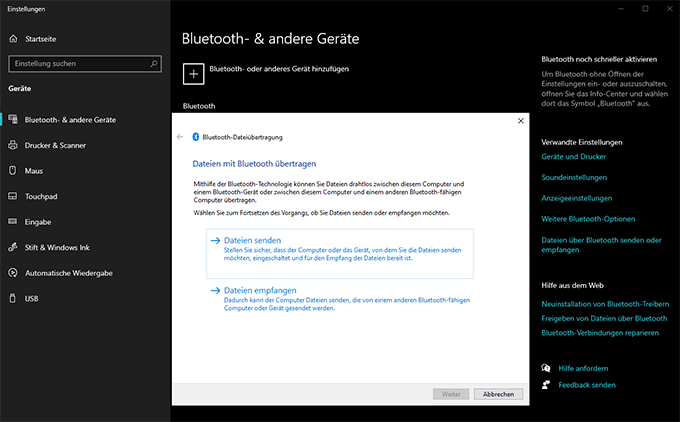
6. Jetzt wechselst du zu deinem Smartphone, gehst in die Galerie und wählst die Bilddateien aus, die du übertragen willst. Tippe das Teilen-Symbol an und wähle die Option „Bluetooth“
7. Nun öffnet sich ein Pop-up auf deinem Handy. Hier wird dir dein PC angezeigt. Tippe auf das Gerät und schon fängt die Übertragung der Bilder an
iOS und Android: Fotoalben per Cloud auf PC und Mac übertragen
Auch mit den Cloud-Diensten von Apple, Google, Dropbox und Co. kannst du deine Fotos und Alben vom Telefon auf den PC beziehungsweise Mac übertragen. Alles, was du hierfür benötigst, ist ein registrierter Account beim jeweiligen Anbieter.
Abhängig vom benötigten Speicherplatz deiner Bilder reicht oftmals schon die kostenlose Basisversion, mit der du bis zu 15 GB abspeichern kannst. Beachte hierbei, dass sich dein verfügbarer Cloudspeicher entsprechend nach dem Anbieter richtet. Großer Vorteil: Deine Fotos sind überall und jederzeit abrufbar und gehen nicht verloren!
Reicht der Speicherplatz deiner Cloud nicht aus, kannst du diesen entweder kostenpflichtig erweitern oder du speicherst die Fotos aus der Cloud lokal auf deinem PC oder Mac. Wähle dazu die Fotos aus, die du speichern möchtest und lade sie herunter. Anschließend kannst du die Fotos in der Cloud löschen und es wird wieder Speicherplatz frei.
iPhone und iPad Bilder via Apple iCloud synchronisieren
iCloud ist Apples hauseigenes Cloud-System und bietet eine gute Möglichkeit, Fotos schnell und einfach vom iPhone auf den Mac beziehungsweise PC zu ziehen. Wenn du einen Mac nutzt, sind die Bilder, die du via iCloud hochgeladen hast, automatisch in der Foto-App synchronisiert. Für den Windows-PC lädst du dir die iCloud-App im Microsoft Store herunter oder rufst sie über den Browser auf.
- Stelle in deinen iPhone-Einstellungen sicher, dass deine Bilder auch in iCloud hochgeladen werden
- Dazu gehst du in die iPhone- oder iPad-Einstellungen, tippst auf deinen Namen, navigierst zu iCloud > Fotos. Unter dem ersten Menüpunkt „iCloud-Fotos“ muss der Schieberegler auf Grün stehen
- Wechsle zu deinem PC und logge dich mit deiner Apple-ID in iCloud ein – auf deinem Mac oder MacBook bist du vermutlich schon eingeloggt
- Jetzt kannst du die Bilder auf deinem Computer nutzen oder direkt herunterladen, um sie zu sichern und später wieder etwas Cloud-Speicher freizugeben
Google Fotos – Fotos per Google Cloud Service
Bei Google Fotos funktioniert das Übertragen von Fotos ganz einfach. Dazu lädst du dir die App auf dein Handy, erlaubst Google Fotos Zugriff auf deine Bilder, navigierst in die Einstellungen und erlaubst die Synchronisierung mit deiner Handy-Galerie. Über den Browser kannst du Google Fotos aufrufen.
Andere Cloud-Dienste: Dropbox & Co.
- Geh in deine Galerie
- Wähle Bilder aus
- Tippe auf das Teilen-Symbol
- Navigiere bei den Sharing-Optionen zum jeweiligen Cloud-Service. Dieser wird als Icon in der Liste angezeigt
- Die Bilder werden automatisch hochgeladen. Du kannst sie jetzt über den Browser oder die Desktop-App auf deinem Computer abrufen
Neben iCloud, Google Fotos und Dropbox gibt es viele weitere – z. B. Microsoft OneDrive, pCloud, MagentaCLOUD und viele mehr. Wähle einfach den Anbieter, der am besten zu dir passt.
Kabellose Datenübertragung vom Handy auf den Computer – mit Samsung Flow, AirDrop, Quick Share und Co.
Samsung Flow und Samsung Dex
Bist du stolze:r Besitzer:in eines Samsung Smartphones oder Samsung DeX? Dann stehen dir dank hauseigener Übertragungstechnologien von Samsung zusätzliche Möglichkeiten offen.
Samsung Flow kannst du einfach im Google Playstore auf dein Smartphone und im Microsoft Store auf deinen Windows PC laden. Dann koppelst du beide Geräte über die Flow App. Jetzt kannst du deine Bilder einfach über die Share-Funktion via Samsung Flow teilen.
Oder du nutzt Samsung DeX für die Datenübertragung. Im Multitasking-Modus von DeX hast du sozusagen zwei Desktops. Vom Samsung DeX-Desktop kannst du auf deine Galerie deines Smartphones zugreifen und die Bilder per Drag and Drop auf deinen Desktop laden. Mit welchen Geräten du DeX nutzen kannst und wie du sie verbindest, liest du in unserem Ratgeber zu Samsung DeX.
AirDrop für iPhone und Co.
Apple bietet mit AirDrop eine fast nahtlose Option zum Datentransfer an. Um AirDrop mit einem Mac zu nutzen, muss dieser auf der Version macOS X Yosemite oder neuer laufen.
AirDrop ist ein Ad-hoc-Netzwerk von Apple und ermöglicht dir eine schnelle Übertragung von Dateien via WLAN oder Bluetooth.
Zuerst musst du AirDrop auf deinem iPhone und Mac aktivieren:
- Beim iPhone navigierst du zu Einstellungen > Allgemein > AirDrop. Oder du klickst einfach auf das AirDrop-Symbol im Kontrollzentrum
- Beim Mac musst du den Finder öffnen, um für AirDrop-Verbindungen sichtbar zu sein. Achte außerdem darauf, dass Bluetooth und WLAN aktiviert sind
Wenn beide Geräte in Reichweite sind, kannst du über die Teilen-Funktion Bilder oder ganze Alben per AirDrop vom iPhone oder iPad auf deinen Mac oder dein MacBook übertragen. AirDrop funktioniert zwischen allen Apple-Geräten – also auch von iPhone zu iPhone und Co.
Je nachdem, wie groß dein Datenpaket ist, kann die Übertragung einige Zeit in Anspruch nehmen. Du kannst mit AirDrop übrigens nicht nur Bilder übertragen, sondern jede Art von Datei. Nach dem Transfer landen die übertragenen Medien im Download-Ordner.
Quick Share für Android und Windows
Quick Share funktioniert im Grunde genauso wie AirDrop – nur eben für Android und Windows. Mit der Funktion kannst du Fotos, Videos und andere Dateien kabellos und unkompliziert von einem Gerät aufs andere übertragen.
Anders als AirDrop bei Apple ist Quick Share allerdings nicht auf allen Geräten vorinstalliert. Auf deinem Smartphone mit Android 6 oder neuer ist Quick Share schon mit drauf – auf deinem Windows Computer musst du das Programm erst installieren.
Nach der Installation kannst du in den Einstellungen deines Google Kontos festlegen, für wen dein Gerät sichtbar ist und mit wem du kabellose Verbindungen eingehen kannst. Dann steht der Datenübertragung nichts mehr im Weg.
Huawei bietet mit der HiSuite ein eigenes Tool für die kabellose Datenübertragung vom Handy auf den Computer. Auf dem Smartphone ist die Funktion vorinstalliert – für den Computer gibt’s die HiSuite zum Download.
Smartphone wird nicht erkannt oder Bilder nicht überführt – was jetzt?
Manchmal kann es sein, dass das Handy nicht im Dateimanager auftaucht oder von Bluetooth oder AirDrop nicht gefunden wird. Ist das der Fall, kannst du Folgendes tun:
- Verbinde dein Smartphone erst mit dem eingeschalteten Computer: Wenn du erst das Kabel mit dem Smartphone einsteckst und danach den Computer hochfährst, erkennt der Computer das Gerät nicht und es ist nirgends zu finden
- Prüfe dein USB-Kabel und die USB-Anschlüsse: Manche Kabel eignen sich nur zum Laden, nicht aber für einen Datentransfer. Hardware von Drittanbietern wird unter Umständen nicht erkannt. Und günstige Kabel können schnell kaputt gehen. Tausche das Kabel aus und versuche erneut, eine Kabelverbindung aufzubauen. Sollte der USB-Port kaputt sein, kannst du den Port wechseln oder, falls vorhanden, einen USB-Hub an den Computer an. Funktioniert es immer noch nicht? Dann starte Handy und PC neu
- Entsperre dein Handy, bevor du es anschließt: Bilder vom Handy auf den PC zu übertragen ist bei neueren Modellen und Betriebssystemen nur im entsperrten Zustand möglich. Sollte es dann aber immer noch nicht funktionieren, kannst du je nach Modell die Übertragungsoptionen für eine USB-Verbindung ändern. Dazu ziehst du die Benachrichtigungsleiste nach unten, während das Handy verbunden ist. Du klickst die USB-Verbindung an und stellst „Fotos übertragen“ ein. In den meisten Fällen ist die Änderung aber nicht nötig und es sollte mit den Standardeinstellungen klappen
- Prüfe deine Wireless-Verbindung: Stelle sicher, dass Smartphone und Computer bei kabellosen Verbindungen nicht weiter als circa zehn Meter voneinander entfernt sind. Das ist nämlich in etwa die Reichweite, in der Bluetooth und Co. funktionieren. Achte außerdem darauf, dass alle Geräte die neuste Software-Version haben, WLAN und Bluetooth bei beiden Geräten aktiviert ist und die Sichtbarkeitsoptionen so eingestellt sind, dass die Geräte kommunizieren können
Bilder vom PC aufs Handy übertragen
Und umgekehrt? Wie überträgst du Fotos vom Computer aufs Handy? Wenn du einmal eine Verbindung hast, fast genauso, nur in die andere Richtung.
Dateiübertragung über Kabel
Bei einer Verbindung übers USB-Kabel ziehst du die Dateien per Drag and Drop auf das Handy – so wie du es auch bei einem USB-Stick machst.
Verbindung über Bluetooth
Wenn du eine Bluetooth-Verbindung aufgebaut hast, kannst du diese auch sofort nutzen, um Bilder von deinem PC auf dein Handy zu übertragen. Du wählst in den Bluetooth-Eistellungen nicht „Dateien empfangen“, sondern „Dateien senden“ aus. Jetzt kannst du die Festplatte deines PC durchforsten und die Bilder via Bluetooth übertragen.
Transfer per Cloud
Wenn du auf deinem Computer über den Browser oder die Desktop-App bei iCloud, Google Drive/Fotos, OneDrive oder Dropbox eingeloggt bist, kannst du auch hier per Drag and Drop einfach Bilder reinziehen. Die Cloud-Dienste synchronisieren die Fotos automatisch mit der App auf deinem Handy.
Dateiübertragung über AirDrop und Quick Share
Markiere die Bilder, mach einen Rechtsklick und navigiere zum Punkt „Teilen“. Hier wählst du AirDrop oder Quick Share – je nachdem, ob du Apple oder Android und Windows nutzt – und suchst dein Smartphone aus der Liste raus. Bestätige die Übertragung und schon hast du die Bilder auf deinem Handy.
Überführung per Samsung Flow, DeX und Huawei HiSuite
Bei Samsung und Huawei kannst du nicht nur Bilder vom Smartphone auf den PC übertragen – es geht auch umgekehrt. Du kannst Fotos aus dem Dateimanager vom Computer sofort in die Galerie deines Handys ziehen.