WLAN-Passwort teilen – so geht’s bei iOS und Android
08.09.2026
8 Minuten
Zuletzt aktualisiert am 08.09.2026
Zu Hause ist da, wo sich das Handy automatisch mit dem WLAN verbindet? Finden wir auch. Deshalb zeigen wir dir hier, wie du dein WLAN-Passwort teilen kannst – damit sich deine Freund:innen bei dir wie zu Hause fühlen. Praktische Tipps für den Schutz deines Heimnetzes gibt’s gleich dazu.
Das Wichtigste in Kürze
- WLAN-Passwörter lassen sich auf iPhones und Android-Geräten sicher und ohne Abtippen teilen
- Zwischen Mobilfunk-Geräten desselben Betriebssystems funktioniert die Freigabe direkt; zwischen iOS und Android nutzt du einen QR-Code
- Für die direkte Übertragung müssen WLAN und Bluetooth aktiviert sein
- QR-Codes enthalten die Zugangsdaten im Klartext und sollten nur vertrauenswürdigen Personen gezeigt werden
- Ein starkes Passwort, WPA2 oder WPA3, aktuelle Software und ein separater Gastzugang schützen dein Mobilfunk-Heimnetz


WLAN-Passwort direkt mit Geräten teilen
Beim Besuch von Freund:innen oder Familie kommt meist irgendwann die Frage: „Kannst du mir dein WLAN-Passwort geben?“. Dafür brauchst du nicht nur den Netzwerknamen, sondern auch das lange und idealerweise komplizierte Passwort. Diese Infos kannst du im Freigabecenter deines Routers bzw. über die Einstellungen deines Smartphones einsehen – und oft auch klassisch auf der Rückseite des Routers. Du könntest das Passwort also vorlesen oder aufschreiben.
Oder du gehst den einfacheren Weg und teilst das Passwort digital: Denn im Mobilfunk gibt es sowohl bei Apple als auch bei Android inzwischen schnelle und sichere Möglichkeiten, um das WLAN-Passwort direkt mit Geräten in deiner Nähe zu teilen.
Schnell und bequem: Über die integrierten Freigabefunktionen teilst du dein WLAN-Passwort, ohne es vorzulesen oder einzutippen.


Wie kann ich mein WLAN-Passwort teilen?
Egal, welches Mobilfunk-Betriebssystem du nutzt – fast alle Sharing-Funktionen nutzen Bluetooth Low Energy (BLE), um Geräte in der Nähe sichtbar zu machen. Du benötigst also neben einer aktiven Internetverbindung über WLAN auch eine Bluetooth-Verbindung. Sobald sich zwei Geräte gefunden haben, wird eine verschlüsselte Verbindung hergestellt. Je nach Plattform passiert das unterschiedlich:
- Apple (WLAN-Passwort teilen/AirDrop) nutzt eine Kombination aus Bluetooth LE für das Auffinden und Peer-to-Peer-WLAN (WLAN Direct), um Daten auszutauschen.
- Android (Quick Share/Nearby Share) funktioniert ähnlich und nutzt Bluetooth zum Finden und WLAN Direct oder WebRTC für die schnelle Datenübertragung.
Die WLAN-Daten (SSID + Passwort) werden über diese gesicherte Direktverbindung übertragen. Alternativ gibt es die Option, die Daten in einem QR-Code zu verschlüsseln und so weiterzugeben.
Auch wenn die grundlegende Technologie für das Sharing bei allen Betriebssystemen ähnlich ist, gibt es spezifische Unterschiede – vor allem zwischen iOS und Android und teilweise auch zwischen den einzelnen Smartphone-Herstellern.
Unabhängig davon, ob du Android oder iOS nutzt, gilt: Die beiden Geräte, zwischen denen Informationen ausgetauscht werden sollen, müssen die WLAN- und Bluetooth-Funktionen aktiviert haben. Dann kann es losgehen.
Neues Smartphone? Bevor du dein WLAN teilen kannst, musst du erst mal dein Handy einrichten. Wir zeigen dir, wie’s geht.
WLAN-Passwort teilen – von iPhone zu iPhone
Viele denken zuerst an AirDrop, wenn sie Daten (SSID + Passwort) von einem iPhone bzw. zwischen zwei iPhones übertragen möchten. Für das WLAN-Passwort gibt es bei iOS aber eine eigene Funktion. Damit kannst du sicher und komfortabel dein Netzwerk mit anderen Apple-User:innen in der Nähe teilen, ohne dass die andere Person das lange Passwort eintippen muss.
- Vorbereitung: Stelle sicher, dass auf beiden iPhones Bluetooth und WLAN aktiviert sind. Beide Geräte müssen mit einer Apple-ID angemeldet sein und sich gegenseitig in den Kontakten haben. Wenn ein Hotspot aktiviert ist, schaltest du diesen aus
- Mit dem Netzwerk verbinden: Das iPhone, das das Passwort schon kennt, muss im gewünschten Netzwerk mit funktionierender Internetverbindung angemeldet sein. Merke dir den Netzwerknamen, damit du weißt, welches WLAN geteilt werden soll
- Auf dem zweiten iPhone: Gehe in die Einstellungen (das Symbol mit dem Zahnrad). Öffne den Menüpunkt „WLAN“ und tippe auf den gewünschten Netzwerknamen, um dich zu verbinden
- Freigabe: Auf dem ersten iPhone erscheint eine Eingabeaufforderung mit der Option, das Passwort zu teilen. Tippe auf „Passwort teilen“
- Fertig: Das zweite iPhone kann sich nun mit dem WLAN verbinden – ganz ohne manuelle Passwort-Eingabe
WLAN-Passwort teilen – von Android zu Android
Auch auf Android-Smartphones kannst du dein WLAN ganz easy mit anderen Geräten teilen – über „Quick Share“ bzw. „Nearby Share“. So ersparst du dir das Abtippen langer Passwörter und stellst trotzdem eine sichere Verbindung her. Vergewissere dich, dass auf beiden Geräten WLAN aktiviert ist und das sendende Smartphone eine aktive Internetverbindung hat.
- Einstellungen öffnen: Gehe in deine Smartphone-Einstellungen (Zahnrad-Symbol) und öffne im Menü die Registerkarte „Netzwerk & Internet“ – oder bei einigen Geräten direkt „WLAN“.
- Verbundenes Netzwerk auswählen: Tippe auf das aktuell verbundene WLAN-Netzwerk. In den Details findest du die Option „Teilen“
- Quick Share auswählen: Standardmäßig wird ein QR-Code mit Passwort angezeigt. Alternativ kannst du über „Quick Share“ (bzw. „Nearby Share“) die Daten direkt an ein Gerät in der Nähe senden – ähnlich wie bei Apples AirDrop bzw. der Passwort-teilen-Funktion
- Empfänger:in bestätigen: Dein Smartphone sucht nach Geräten in der Nähe. Wähle das Zielgerät aus. Auf dem Zielgerät erscheint eine Eingabeaufforderung zur Annahme
- Verbinden: Nach der Bestätigung werden die Zugangsdaten verschlüsselt übertragen und das zweite Gerät ist automatisch im WLAN
Über Quick Share kannst du nicht nur dein WLAN-Passwort, sondern auch Dateien, Bilder, Videos oder Kontakte sicher und schnell an andere Geräte weitergeben.
WLAN-Passwort teilen – zwischen Android und iOS
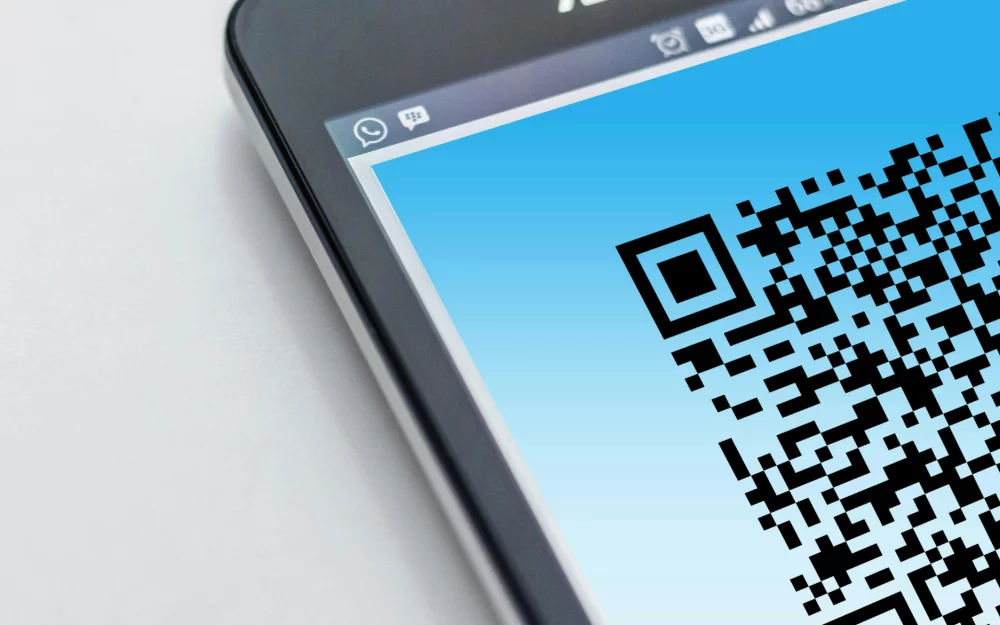
Innerhalb eines Betriebssystems lässt sich das WLAN-Passwort meist einfach rüberschicken. Diese Share-Funktionen funktionieren allerdings nicht zwischen verschiedenen Betriebssystemen. Um das Passwort zwischen Android und iOS zu teilen, brauchst du daher einen QR-Code – oder du musst das Passwort ganz oldschool eintippen bzw. kopieren und über Messenger, Mail etc. verschicken. Das ist weniger elegant, funktioniert dafür aber immer. Bei Android siehst du den QR-Code in den WLAN-Einstellung dort, wo du auch Quick Share bzw. Nearby Share auswählst.
iOS, Android oder doch mal was ganz Neues ausprobieren? Entdecke die beliebtesten Handy-Betriebssysteme im Vergleich.
Seit dem iOS 18 Update haben auch Apple-Geräte die Funktion, einen QR-Code für das WLAN-Passwort erstellen zu lassen. Besitzt du eine Vorgänger-Version, musst du dir dafür entweder einen QR-Code-Generator downloaden oder du nutzt die App „Kurzbefehle“, die standardmäßig installiert ist. So geht das:
- Öffne die App „Kurzbefehle“. Suche nach dem Befehl „QR-Code für WLAN“ und wähle ihn aus
- Gehe auf die drei Punkte, um den Befehl zu bearbeiten
- Setze im Feld „WLAN-Name“ deinen Netzwerknamen ein und im Feld „Passwort“ dein Passwort
- Klicke auf „Fertig“
- Öffne den Kurzbefehl erneut. Hier wird dir nun direkt der passende QR-Code angezeigt
Ist mein WLAN-Passwort sicher vor Hacker:innen und Cyberkriminellen?
Dein WLAN geht nicht jede:n etwas an. Schütze es deshalb mit einer starken Verschlüsselung – am nutzt du WPA3 gemeinsam mit WPA2. Ein langes, zufällig erstelltes Passwort macht es Cyberkriminellen zusätzlich schwer. Dafür kannst du ganz easy einen Passwortmanager nutzen. Besuch bekommt Zugang dann über ein separates Gastnetzwerk. Mit ein paar weiteren Maßnahmen kannst du dein Netzwerk noch besser schützen:
- Halte die Software deines Routers und deines Smartphones mit regelmäßigen Updates auf dem neuesten Stand. So werden bekannte Sicherheitslücken geschlossen
- Gib dein Passwort nicht direkt weiter. Nutze lieber Freigabefunktionen, die es verdeckt übertragen
- Sichere dein Smartphone mit einer Geräte-PIN, Gesichtserkennung oder deinem Fingerabdruck. So kann niemand ohne deine Erlaubnis auf gespeicherte Passwörter zugreifen oder Verbindungen freigeben
Viele User:innen fragen sich auch, ob das Teilen des WLAN-Passworts per QR-Code oder Apple- und Android-Freigabecenter sicher ist. Grundsätzlich gilt: Die modernen Sharing-Optionen sind so aufgestellt, dass sie dein Passwort nur an vertrauenswürdige Geräte weitergeben – nicht offen ins Internet.
- QR-Code: Hier sind dein Netzwerkname und Passwort als Klartext hinterlegt. Solange du den Code nur von Personen scannen lässt, die sich wirklich mit deinem Netzwerk verbinden dürfen, ist das sicher. Aber: Drucke oder speichere den QR-Code nicht ungeschützt, sonst könnten Unbefugte ihn nutzen
- Apple Passwort teilen und Android Quick Share: Hier wird das Passwort verschlüsselt übertragen. Die Empfänger:innen sehen es meist nicht einmal im Klartext. Stattdessen werden die sensiblen Daten direkt per Eingabeaufforderung ausgefüllt. Für Hacker:innen ist dieser Weg kaum angreifbar
Nutze Verschlüsselung und Gastnetzwerke, um dein Handy vor Cyberkriminellen zu schützen. Erfahre bei uns außerdem, wie du Viren, Malware, Trojaner und Co. auf dem Handy erkennst und was du dagegen tun kannst.
Passende Smartphones bei congstar


Fazit
Mit einem starken Passwort, aktuellen Geräten und den integrierten Sharing-Funktionen bist du sehr gut gegen Hackerangriffe geschützt. Am sichersten ist die Kombination aus verschlüsselter Freigabe und Gastzugang.