Was tun, wenn das Handy sich nicht mit dem WLAN verbindet?
08.07.2026
10 Minuten
Zuletzt aktualisiert am 08.07.2026
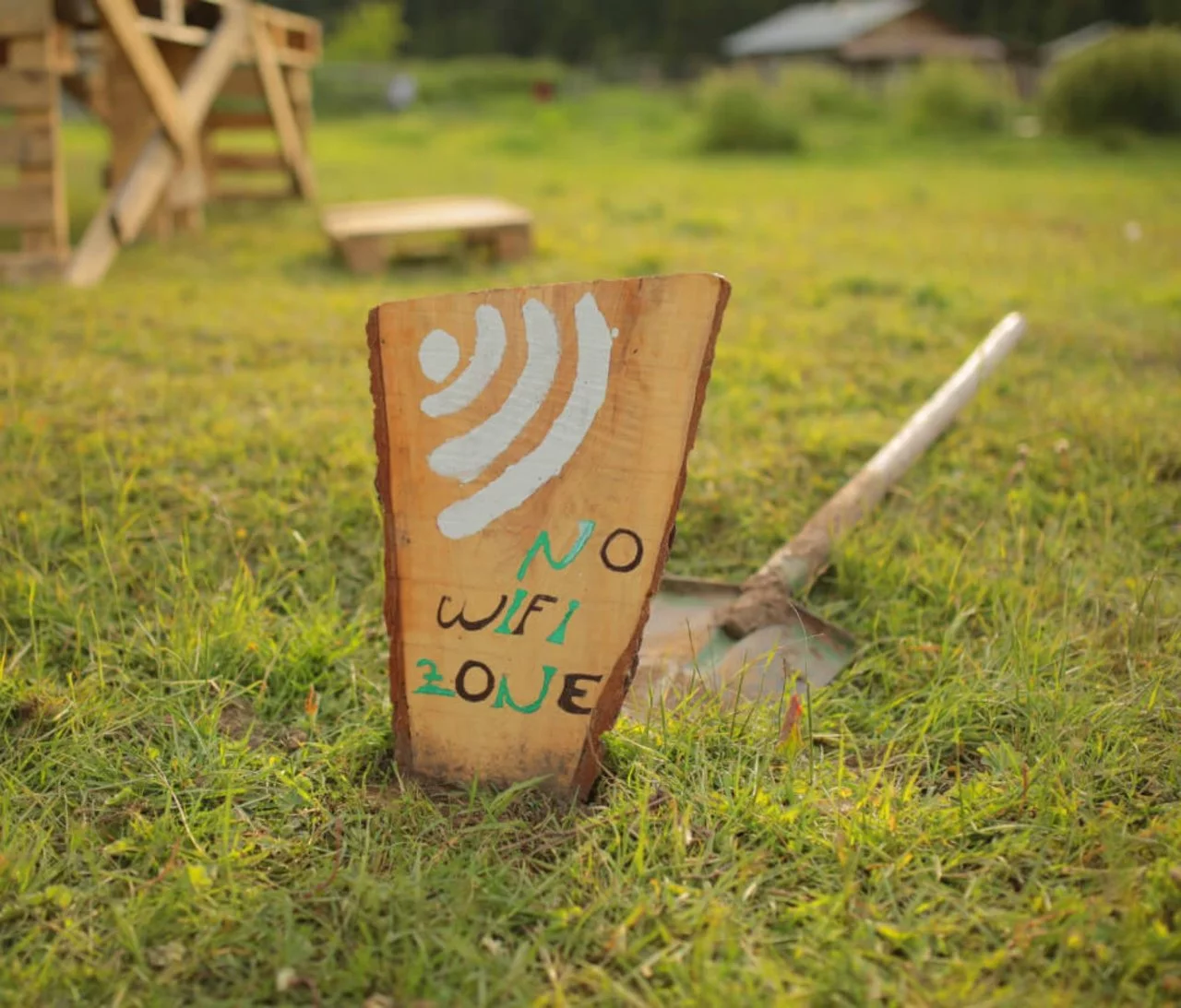
„Zu Hause ist da, wo sich das WLAN automatisch verbindet.“ – Was aber, wenn das plötzlich nicht mehr funktioniert? Verbindet dein Handy sich nicht mit dem WLAN, steckt meist gar nichts Ernstes dahinter. Deshalb lautet unser Tipp Nummer 1: Nicht gleich Crashout gehen! Wir zeigen dir, wie du entspannt an die Sache ran gehst und die Verbindung wieder herstellst.
Das Wichtigste in Kürze
- Verbindet sich dein Handy nicht mit dem WLAN, lässt sich die Ursache meist auf das Smartphone, den Router oder ein zu schwaches WLAN-Signal zurückführen
- Zunächst kannst du nach einfachen Lösungen suchen: So kann es schon helfen, die Entfernung zum Router zu verringern oder aktuelle Software-Updates auf deinem Handy und Router zu installieren. Manchmal hilft auch ein Neustart
- Kann das Smartphone als Fehlerquelle ausgeschlossen werden, kannst du auch noch mal den Router herunterfahren und neustarten
- In einzelnen Fällen verhindern Router-Einstellungen wie ein aktivierter MAC-Filter den Zugang zum WLAN-Netzwerk
- Erst wenn alle anderen Lösungsansätze erfolglos bleiben, sollten die Netzwerkeinstellungen oder das gesamte Gerät zurückgesetzt werden


Keine WLAN-Verbindung? Fehlerquelle ausfindig machen und Verbindung wiederherstellen
Stell dir vor, du sitzt zu Hause gemütlich auf dem Sofa, öffnest Instagram und keine Story lädt – nicht mal dein Feed ist auf dem neuesten Stand. Du weißt, was das heißt: Bye bye Wi-Fi!
Wenn sich das Handy plötzlich aus unerklärlichen Gründen nicht mehr mit dem WLAN verbindet, ist das superärgerlich. Aber bevor du jetzt direkt Geld in zusätzliches Datenvolumen investierst oder dein Smartphone genervt zur Seite legst, können ein paar Basic-Tricks dir dabei helfen, dein Netzwerk-Problem zu lösen.
Um die Internetverbindung wiederherzustellen, ist es zunächst wichtig, die Ursache für die fehlende Verbindung ausfindig zu machen: Liegt es an deinem Smartphone oder ist vielleicht der Router schuld daran, dass du keinen Zugriff auf das Netzwerk hast?
Wir verraten dir, wie du die Fehlerquelle findest und was du tun kannst, damit sich dein Handy schnellstmöglich wieder mit dem WLAN verbindet.


Entfernung zum Router und Software-Update
Prüfe zuallererst, ob es vielleicht an der Entfernung zum Router liegen könnte. Vielleicht kann sich dein Handy nicht mit dem WLAN verbinden, weil das Signal dort, wo du dich befindest, zu schwach ist. Begib dich dazu am besten in unmittelbare Nähe des Routers oder eines Repeaters und sieh nach, ob es dann besser funktioniert. Falls ja, weißt du safe, dass die Entfernung das Problem war.
Wenn nach wie vor eine Störung auftritt, kann das beispielsweise auch daran liegen, dass das Betriebssystem auf einem der beteiligten Geräte veraltet ist. Deshalb lohnt es sich, vorab zu kontrollieren, ob womöglich ein Software-Update für dein Handy verfügbar ist:
- Öffne die Einstellungen auf deinem Smartphone
- Navigiere zum Bereich „Software-Update“ – je nach Gerät findest du die Option unter „Allgemeines“
- Ist ein Update verfügbar, solltest du es herunterladen und installieren, um sicherzustellen, dass dein Handy alle Funktionen voll ausschöpfen kann
Selbiges gilt übrigens auch für deinen Router: Die IP-Adresse, die auf dem Router angegeben ist, kannst du im Internetbrowser öffnen, um Einstellungen am Router vornehmen zu können. Sollte ein Software-Update verfügbar sein, wird es dir hier angezeigt.
Sind die Betriebssysteme der beiden Komponenten auf dem neuesten Stand, kannst du dich im nächsten Schritt mit dem Handy als potenzielle Fehlerquelle auseinandersetzen.
Handy als Fehlerquelle
Dein Handy verfügt über ein WLAN-Modul, das funktionstüchtig sein muss, um eine kabellose Netzwerkverbindung zu gewährleisten. Allerdings sind Verbindungsprobleme nur sehr selten auf ein beschädigtes Modul zurückzuführen.
Um einen Defekt auszuschließen und deine WLAN-Verbindung ohne allzu großen Aufwand wiederherzustellen, kannst du zuerst die Einstellungen an deinem Smartphone überprüfen. Das macht vor allem dann Sinn, wenn andere Geräte in deinem Haushalt sich ohne Probleme mit dem betroffenen Netzwerk verbinden können.
Flugmodus und WLAN-Funktion
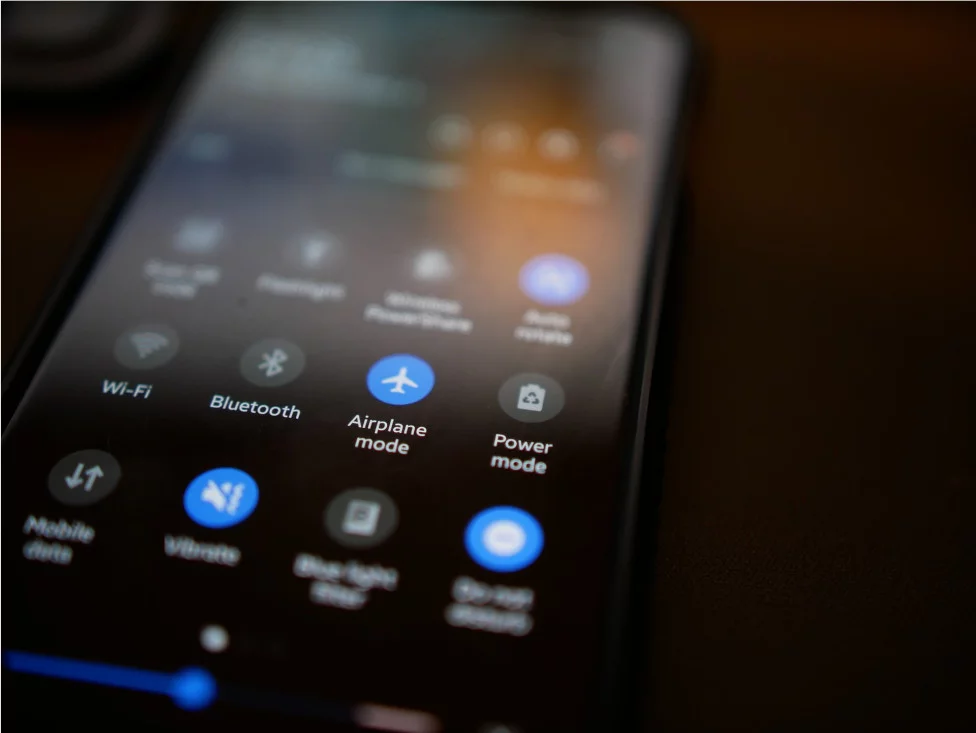
Stellt dein Handy keine Verbindung zum WLAN her, kann manchmal schon ein schneller Blick in die Einstellungen helfen.
- Flugmodus: Prüfe zuallererst, ob dein Handy sich vielleicht versehentlich im Flugmodus befindet. Wenn du z. B. einen wichtigen Termin hattest oder dein Telefon nach dem Aufstehen noch nicht benutzt hast, kann es sein, dass du es noch gar nicht reaktiviert hast. Der Flugmodus versetzt dein Handy in einen Offline-Zustand und deaktiviert sämtliche Verbindungen, die sonst der Kommunikation dienen – WLAN eingeschlossen. Ist das Flugzeugsymbol in den Einstellungen aktiviert, sollte ein Klick genügen, um die Internetverbindung wieder einzuschalten
- WLAN-Funktion: Auch die Wi-Fi-Funktion lässt sich manuell an- und ausschalten. Du findest sie in den Einstellungen unter „Verbindungen“ oder direkt unter „WLAN“ – das variiert je nach Smartphone-Anbieter. Um die WLAN-Funktion noch einfacher zu prüfen oder zu aktivieren, kannst du beim Android-Smartphone die Benachrichtigungsleiste nach unten ziehen. Das entsprechende Apple-Pendant bildet das Kontrollzentrum: Bei neueren Modellen erreichst du es durch Herunterstreichen von oben rechts, bei älteren wiederum durch Hochwischen
Tipp: Auch wenn du von vornherein ausschließen kannst, dass sich dein Handy im Flugmodus befindet oder die WLAN-Funktion deaktiviert ist, kann es nicht schaden, beide Optionen einmal aus- und wieder einzuschalten So kannst du dafür sorgen, dass dein Smartphone sich neu orientieren muss – und sich im Zuge dessen auf Netzwerksuche begibt. Manchmal wird es dadurch fündig und die Verbindung glückt. Klingt banal? Fair! Aber genau das löst das Problem oft schon.
Neustart und Entfernen der Verbindung
Befindet sich dein Handy nicht im Flugmodus und ist das WLAN aktiviert, sind die Weichen für eine funktionierende Internetverbindung eigentlich gestellt. Wählt sich dein Smartphone trotzdem noch immer nicht ins Netz ein? Dann sind das deine nächsten Schritte:
- Neustart: Versuch es als Nächstes mit einem Neustart. Schalte dein Handy aus und warte einige Sekunden oder – noch besser – eine Minute, bevor du es wieder in Betrieb nimmst. Wenn du es wieder einschaltest, werden alle Services und Dienste – und mit ihnen auch die Funk- und WLAN-Verbindungen – neu gestartet
- Verbindung entfernen: Wird das nicht funktionierende Netzwerk noch angezeigt, kannst du dir die Netzwerkeinstellungen mal genauer ansehen. Vielleicht liegt das Problem bei den Verbindungsdaten, beispielsweise weil das Passwort veraltet ist. In diesem Fall kann es helfen, die Verbindung von deinem Smartphone zu löschen und neu anzulegen. Falls du an dieser Stelle etwas lost bist, arbeite die einzelnen Schritte einfach der Reihe nach durch: Öffne hierzu die WLAN-Einstellungen, wähle die entsprechende Verbindung aus und entferne sie – entweder über langes Drücken oder über das Zahnrad- oder Info-Symbol. Spätestens nachdem du die WLAN-Funktion einmal aus- und wieder eingeschaltet hast, sollte das Netzwerk nun in der Liste der zur Verfügung stehenden Verbindungen erscheinen, sodass du dich erneut einwählen kannst – wenn du jetzt die korrekten Verbindungsdaten eingibst, sollte es laufen!
Zurücksetzen: Netzwerkeinstellungen und Werkseinstellungen
Wenn gar nichts hilft, bleibt immer noch der Reset als Option. Getreu dem Motto „back to the roots“ kannst du dein Handy – oder zunächst die Netzwerkeinstellungen – auf diese Weise zurück in den Urzustand versetzen. Allerdings handelt es sich hierbei um ein etwas radikaleres Vorgehen, bei dem im Extremfall all deine Daten, mindestens aber alle gespeicherten Netzwerke, entfernt werden.
Achtung: Stelle deshalb sicher, dass du erst dann zu dieser Maßnahme greifst, wenn du mithilfe der restlichen Schritte vorab auch deinen Router einem ausgiebigen Check-Up unterzogen hast und ihn sicher als Fehlerquelle ausgeschlossen hast!
- Netzwerkeinstellungen: Indem du die Netzwerkeinstellungen zurücksetzt, löschst du alle hinterlegten WLAN- und Bluetooth-Verbindungen. Wähle dazu in den Einstellungen den Bereich „Allgemein“ oder „Allgemeine Verwaltung“, gehe dann auf „Zurücksetzen“ und wähle schließlich die Netzwerkeinstellungen an. Im Anschluss kannst du dich komplett neu verbinden
- Werkseinstellungen: In letzter Instanz kannst du dein Handy auch komplett auf Werkseinstellung zurücksetzen. Gehe hierzu aber unbedingt sicher, dass deine persönlichen Daten gesichert sind: entweder durch ein Backup auf einem anderen Gerät oder in der Cloud
Router als Fehlerquelle
Neben dem Handy und der Entfernung kann auch der WLAN-Router selbst dafür sorgen, dass die Verbindung nicht möglich ist. Deshalb gehen wir im Folgenden potenzielle Ursachen durch, die aufseiten des Routers für Verbindungsprobleme sorgen können, und sehen uns direkt an, wie wir das Problem beseitigen können.
Neustart des Routers
Wenn das gesuchte Netzwerk auf deinem Telefon nicht angezeigt wird, kann es sein, dass dein Router einen Software-Fehler hat. Um diesen zu beheben, kannst du den Router neu starten.
- Betätige dazu den Power-Schalter am Gerät oder trenne den Router vom Strom
- Hierbei empfiehlt es sich, ein paar Minuten zu warten, bevor du den Router wieder an die Stromquelle anschließt
- Wenn er wieder vollständig in Betrieb ist, sollte das Handy sich bestenfalls wieder mit dem WLAN verbinden können
WLAN-MAC-Adresse
Wenn auch ein Neustart nicht hilft, kommt zuletzt noch die MAC-Adresse infrage. Jedes Gerät – ob Handy oder Computer – verfügt über eine individuelle WLAN-Adresse, auch MAC-Adresse genannt. MAC steht dabei für Media Access Control.
Manche Router sind durch einen MAC-Filter geschützt, der dafür sorgt, dass nur die Geräte Zugriff auf das Netzwerk erhalten, deren persönliche WLAN- beziehungsweise MAC-Adresse im Router registriert ist.
Wenn du die IP-Adresse des Routers im Browser öffnest, kannst du nachsehen, ob der Filter aktiviert ist. Falls ja, lässt sich das Verbindungsproblem beheben, indem du die Adresse deines Smartphones zur Liste hinzufügst. Diese Adresse findest du, indem du über die Einstellungen die Informationen zu deinem Handy öffnest. Dort ist sie als WLAN- oder als MAC-Adresse gespeichert.
Neue Handys


Fazit: Mit wenigen Handgriffen bist du wieder online
Zum Glück steckt hinter Verbindungsproblemen meist kein schwerwiegender Defekt, sondern eine Ursache, die sich mit wenigen Handgriffen beheben lässt. Ob Flugmodus, Software-Update, Router-Neustart oder das erneute Verbinden mit dem Netzwerk – wenn du die einzelnen Schritte systematisch durchgehst, bist du in den meisten Fällen schnell wieder online. Und falls es doch einmal komplizierter wird, weißt du jetzt, an welchen Stellen sich die Fehlersuche lohnt.