Wallet App einrichten – so bequem kann Bezahlen sein
03.08.2021
5 Minuten
Zuletzt aktualisiert am 05.08.2026
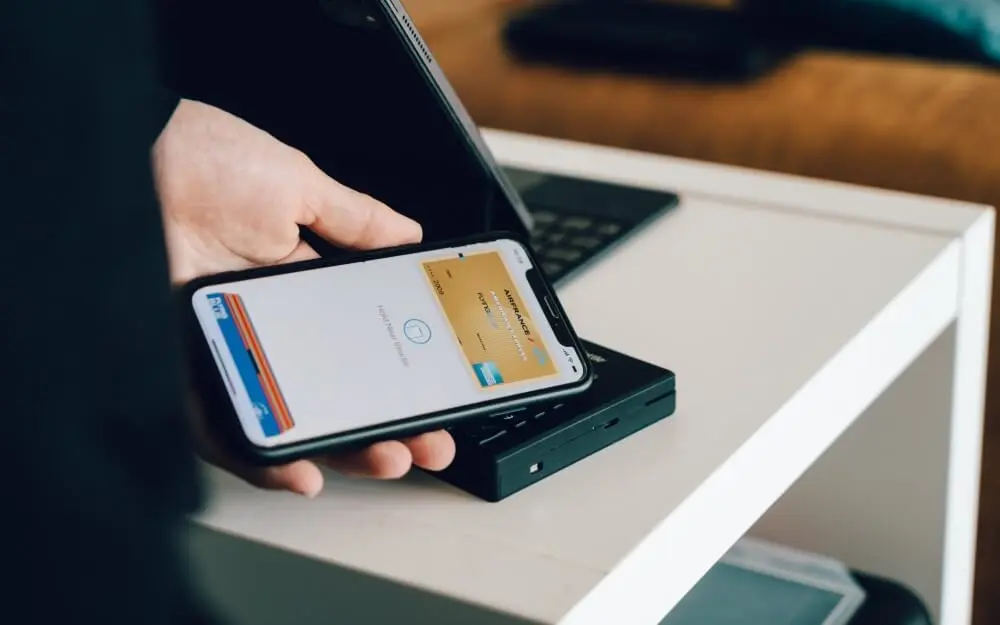
Statt an der Supermarktkasse nach deiner Kreditkarte oder deinem Kleingeld zu kramen, nutzt du dank Apple Wallet einfach dein iPhone zum Zahlen: Konten und Karten hinterlegen, Handy an der Kasse auflegen und schon ist deine Rechnung bezahlt. Hier erfährst du mehr.
Das Wichtigste in Kürze
- Die Apple Wallet App dient als digitales Portemonnaie für Karten, Tickets, Bordkarten und weitere Dokumente
- Für die Nutzung von Apple Pay müssen kompatible Karten zunächst in der Wallet App hinterlegt werden
- Karten lassen sich per Scan, manuelle Eingabe, über externe Apps oder direkt aus unterstützten Anwendungen hinzufügen
- Hinterlegte Karten werden automatisch mit einer verbundenen Apple Watch synchronisiert
- Karten in der Wallet App können jederzeit sortiert, bearbeitet oder gelöscht werden


Was ist die Apple Wallet App?
Seit iOS 6 hast du die Möglichkeit, verschiedenste Bezahl- und Bonuskarten in der sogenannten Wallet App auf deinem iPhone zu hinterlegen und kontaktlos zu nutzen. Die App dient als digitales Portemonnaie – wildes Kramen im Kartenfach deines Geldbeutels ist somit Geschichte.
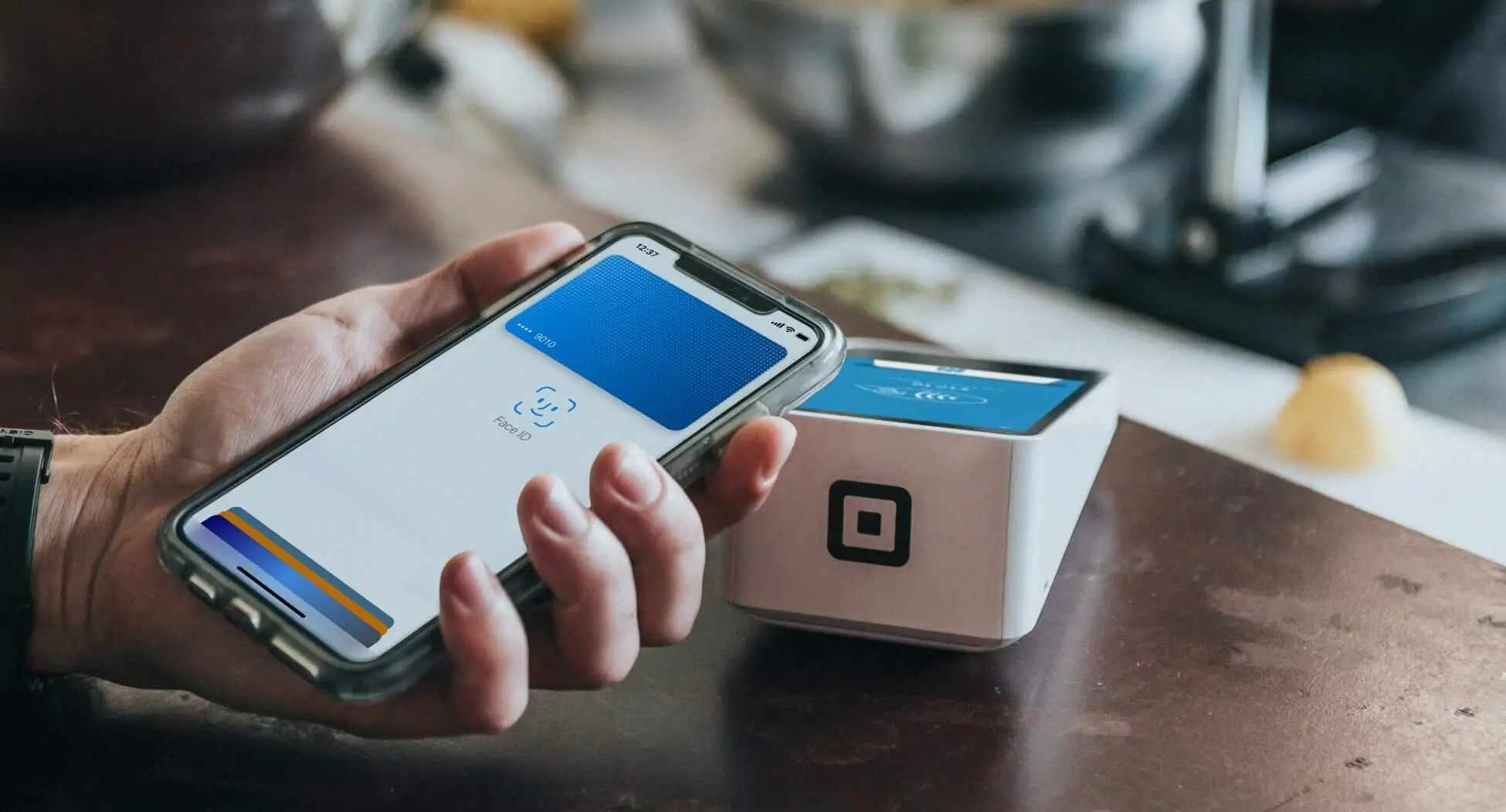
Die Wallet App ist Voraussetzung dafür, dass du die Funktionen von Apple Pay mit deinen Karten nutzen kannst – du musst deine Karten zuvor also in der Wallet einspeichern. Beim Bezahlvorgang an der Kasse öffnest du einfach die Wallet App deines Smartphones, wählst die favorisierte Karte aus und hältst dein Handy an den NFC-Scanner oder das Kartenlesegerät. Der Rest funktioniert kontaktlos sowie vollautomatisch und deine Rechnung ist bezahlt. Der Betrag wird dann per Lastschriftverfahren von deinem entsprechenden Konto abgebucht. Neben Kreditkarten kannst du auch Tickets, Kundenkarten und teils sogar Pässe oder Bordkarten auf deinem Smartphone speichern und in passenden Situationen bequem nutzen.


Apple Wallet einrichten – so geht‘s
Für die Einrichtung deiner Apple Wallet App kannst du nach verschiedenen Methoden vorgehen. Dabei können sich die einzelnen Schritte leicht voneinander unterscheiden, je nachdem, welche iOS Version du nutzt und ob du bereits Karten hinterlegt hast.
Übrigens: Hinterlegte Karten werden automatisch mit deiner verbundenen Apple Watch synchronisiert. Du kannst also statt des Smartphones auch einfach deine Smartwatch im Rahmen von Apple Pay nutzen und kontaktlos mit deiner Karte zahlen.
Bezahlen, Schritte tracken und SMS schreiben – was Wearables und Smartwatches alles können, liest du hier.
Möglichkeit 1: Karten direkt per Wallet einrichten
Die simpelste Variante ist es, die Karte direkt über das „Plus“-Icon in der oberen rechten Ecke hinzuzufügen. Dir wird dann zunächst eine Info-Meldung auf deinem Smartphone angezeigt, bei der du auf „Fortfahren“ tippst. Anschließend tippst du den Kartenherausgeber an. Teilweise öffnet sich nun ein Fenster, in welchem du deine Karte mithilfe deiner iPhone-Kamera scannen und registrieren kannst. Richte deine Kamera einfach auf deine Karte und schon werden die Daten gescannt.
Bei anderen Herausgebern musst du deine Karte hingegen über die hauseigene App mit Wallet konfigurieren. In diesem Fall öffnet sich statt des Kamera-Fensters ein Hinweis zur benötigten App, die du dir downloaden und einrichten kannst. Wende dich bei Fragen zum Registrierungsprozess am besten direkt an den Kundenservice des Kartenherausgebers.
Möglichkeit 2: Kartedetails manuell per Wallet einrichten
Ist der Herausgeber deiner Karte nicht verfügbar, scrollst du ganz nach unten und tippst dort auf „Andere Karte hinzufügen“. Dann öffnet sich wieder deine Kamera, mit der du deine Karte innerhalb des angezeigten Rahmens aufnimmst. Deine Kartendaten werden nun gescannt – das kann einige Sekunden dauern. Alternativ gibst du die Kartendaten manuell ein. Sofern deine Karte nicht für Apple Pay geeignet ist, wird dir eine Fehlermeldung angezeigt. In diesem Fall bleibt dir leider nichts anderes übrig, als darauf zu hoffen, dass deine Karte in Zukunft mit Apple Pay kompatibel ist.
Möglichkeit 3: Karten außerhalb der Wallet App hinzufügen
Auch wenn du die Wallet App gerade nicht geöffnet hast, triffst du hin und wieder auf das App Icon, ein QR-Code oder einen Schriftzug mit „Zu Apple Wallet hinzufügen“. Das ist zum Beispiel der Fall, wenn du Apps nutzt, die für die Interaktion mit Wallet konzipiert sind oder du bei einem kompatiblen Internetanbieter Tickets für Veranstaltungen kaufst. Wann immer ein solcher Schriftzug oder Code auftaucht, kannst du Kartendetails zu Apple Wallet hinzufügen, indem du den Code scannst oder den Schriftzug antippst.
Möglichkeit 4: Karten mit externer App in Wallet laden
Neben den hauseigenen Möglichkeiten von Apple gibt es inzwischen auch einige Apps von Drittanbietern, die dir die Integration deiner Kundenkarten in Apple Wallet ermöglichen. Suche dir dafür eine passende App aus dem App Store heraus und folge den dort angezeigten Handlungsaufforderungen. Einige Apps lassen dich neben Kundenkarten und Tickets auch Gutscheine, Pässe oder auch dein COVID-19-Impfzertifikat zu Apple Wallet hinzufügen.
Lies dir im Vornherein die Datenschutzbestimmungen der externen App genau durch. Es sind zwar alle Anwendungen im App Store von Apple geprüft, du solltest bei deinen Daten dennoch immer auf Nummer sicher gehen und dich ausführlich über die App informieren, bevor du diese nutzt.
Zu guter Letzt musst du noch entscheiden, wie du auf deine Karten zugreifen möchtest und welche Karte du favorisiert bei Apple Pay nutzen möchtest. In den Einstellungen deines iPhones findest du hierzu mehr. Du kannst beispielsweise manuell auf die App zugreifen oder stattdessen aktivieren, dass du lediglich zwei Mal den Entsperrbutton antippst. Auch die Sicherung deiner Karten durch PIN oder Face ID kannst du in den Einstellungen abändern.
Bus- und Bahntickets per Wallet und Express ÖPNV bezahlen
Bist du viel im öffentlichen Nahverkehr unterwegs, kannst du in den Einstellungen deines iPhones die Express-ÖPNV-Funktion aktivieren. Auf diese Weise kannst du eine favorisierte Karte auswählen und mit dieser Bahntickets bezahlen, ohne dies erst einmal der PIN oder Face ID entsperren zu müssen.
Was genau hinter Face ID und anderen Gesichtsscannern steckt, erfährst du hier.
Du kannst für den Bezahlvorgang entweder eine herkömmliche Zahlungskarte nutzen oder eine qualifizierte virtuelle ÖPNV-Karte nutzen, auf die du ein Guthaben überträgst.
So kannst du Karten in Apple Wallet bearbeiten
Wenn du bereits einige Karten in Apple Wallet hinterlegt hast, kannst du einzelne Karten mit einem längeren Fingertippen markieren und an eine beliebige Position schieben – so bringst du etwas mehr Struktur in deine Karten und kannst diese beliebig ordnen.
Möchtest du Kartendetails einsehen, Karten löschen oder bearbeiten, tippst du die gewünschte Karte an und wählst dann am oberen rechten Bildschirmrand die drei Punkte aus. Anschließend öffnet sich das Karten-Menü und du kannst deine Einstellungen bearbeiten.
iPhones


Welche Karten sind mit Apple Wallet kompatibel?
Von Kreditkarten über Bordpässe bis hin zu Prämienkarten lassen sich diverse Dokumente in deiner Wallet App speichern. Welche Karten letztendlich wirklich kompatibel sind, musst du jedoch beim zuständigen Kreditinstitut oder dem Herausgeber der Kundenkarte erfragen – oder du testest einfach, ob du die Karte hinzufügen kannst.
Diese Karten kannst du in der Regel bei Wallet hinterlegen:
- Kreditkarten
- EC-Karten
- Debit-Karten
- Prepaid-Karten
- Kunden- und Bonuskarten
- Tickets
- Mobile Bordkarten
- Gutscheine
- Prämienkarten
- Pässe
Da Mobile Payment immer präsenter wird, können wir davon ausgehen, dass die Möglichkeiten von Apple Wallet und Apple Pay in Zukunft noch umfassender werden und sich zusätzliche Karten kontaktlos über dein Smartphone nutzen lassen.