10 praktische Siri Befehle für iPhone, iPad und HomePod
04.09.2026
9 Minuten
Zuletzt aktualisiert am 04.09.2026
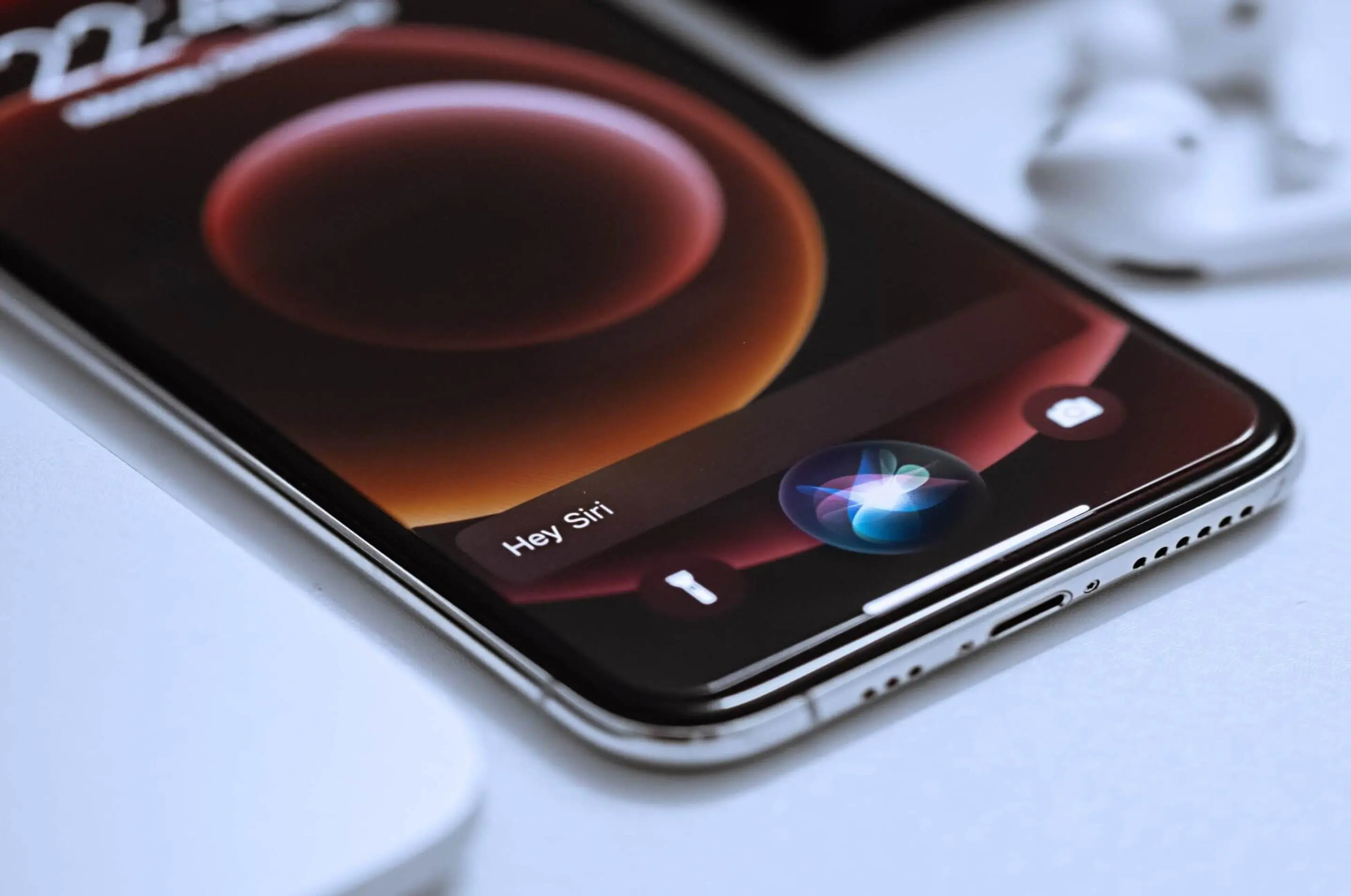
Nach der Zeit fragen, eine Frage an die Suchmaschine deines Vertrauens stellen oder eine Nachricht verschicken: Virtuelle Sprachassistenten wie Siri greifen uns im Alltag immer mehr unter die Arme. Probiere zum Beispiel die folgenden 10 Siri Befehle aus.
Das Wichtigste in Kürze
- Siri lässt sich auf iPhone, iPad, Apple Watch und HomePod per Sprachbefehl oder über eine Taste aktivieren
- Mit Siri kannst du unter anderem Apps öffnen, Nachrichten verschicken, Anrufe starten, Termine verwalten und Erinnerungen anlegen
- Timer, Wecker und Stoppuhr lassen sich bequem per Sprache steuern – auch mehrere Timer gleichzeitig
- Siri hilft dir bei Wetterabfragen, Navigation sowie der Suche nach Personen und Apple-Geräten
- Kompatible Smart-Home-Geräte kannst du auf Zuruf steuern, beispielsweise Licht, Heizung, Jalousien oder Türschlösser
- Über die App „Kurzbefehle“ kannst du eigene Abläufe erstellen und diese anschließend über Siri starten
- Auf kompatiblen Geräten mit Apple Intelligence kann Siri bei komplexeren Fragen zusätzlich auf ChatGPT zurückgreifen


Siri auf iPhone, iPad, Apple Watch und HomePod nutzen
Erstmals 2011 beim Apple Event vorgestellt, findet sich die virtuelle Assistentin Siri inzwischen auf nahezu allen Apple Geräten. Neben den altbekannten iPhone und iPad kam im Jahr 2018 mit dem Apple HomePod ein Konkurrenz-Produkt zu der Amazon Echo Reihe heraus. Dabei handelt es sich um einen Smart Speaker, der ausschließlich über Siris Sprachbefehle gesteuert wird.
Siri wird auf den unterschiedlichen Geräten folgendermaßen aktiviert:
- iPhone-Modelle mit Face ID: Halte die Seitentaste auf der rechten Seite gedrückt und stelle anschließend deine Frage oder sprich deinen Befehl. Alternativ kannst du Siri freihändig per Zuruf mit „Siri“ oder „Hey Siri“ aktivieren, sofern die Sprachaktivierung in den Einstellungen eingeschaltet ist.
- iPhone mit Home-Taste, beispielsweise iPhone SE: Halte die Home-Taste gedrückt, um Siri aufzurufen. Auch hier kannst du – abhängig von den gewählten Einstellungen – „Siri“ oder „Hey Siri“ verwenden.
- Apple Watch: Halte die Digital Crown gedrückt und sprich anschließend deinen Befehl. Alternativ kannst du Siri auch hier je nach Modell und Einstellungen mit „Siri“ oder „Hey Siri“ aktivieren. Auch „Zum Sprechen anheben“ lässt sich nutzen, sodass du nach dem Anheben des Handgelenks direkt lossprechen kannst.
- HomePod und HomePod mini: Auf Apples Smart Speakern kannst du Siri direkt mit „Siri“ oder „Hey Siri“ ansprechen. Alternativ lässt sich Siri über die Touch-Oberfläche des HomePod aktivieren. Damit die Sprachsteuerung funktioniert, muss die Funktion zum Lauschen auf „Siri“ beziehungsweise „Hey Siri“ in den HomePod-Einstellungen aktiviert sein.


Welche Siri-Befehle gibt es?
Wie die meisten Sprachassistenten auch basiert Siri auf KI-Technologien und wird von Apple kontinuierlich weiterentwickelt. Über die Jahre hat Siri so eine große Anzahl an Befehlen und Funktionen erhalten.
Welche Befehle und Funktionen Apples Sprachassistent bewältigen kann, kannst du am besten durch Ausprobieren herausfinden, denn Siri lernt stets dazu. Um Siri zu aktivieren, sagst du einfach „Siri“ oder „Hey Siri“, sobald dein Handy in der Nähe liegt, oder hältst alternativ die Seiten- oder die Home-Taste kurz gedrückt. Die Art der Aktivierung kannst du übrigens in den Einstellungen ändern.
1. Apps öffnen mit Siri

„Hey Siri, öffne App (XY)!“
Du hast keine Lust, die zahlreichen Apps auf deinem Handy zu durchsuchen oder musst schnell die gewünschte Handy-App finden? Dann sag einfach Siri Bescheid, welche App geöffnet werden soll. Das funktioniert in der Regel problemlos mit allen installierten Apps – teils kannst du auch präzisere Anfragen an den Sprachassistenten stellen.
Das ist bei den gängigsten Musik-Apps wie Spotify, Apple Music & Co. besonders praktisch, wenn du ein bestimmtes Lied oder eine bestimmte Playlist abspielen möchtest. Statt erst die App und dann die Playlist zu suchen, wendest du dich unkompliziert und bequem an Siri.
„Siri, spiele die Playlist ‚Sommerhits‘ in App XY ab.“ Unterstützt der jeweilige Musikdienst Siri, startet die Wiedergabe direkt. Hast du mehrere HomePods im Haus, kannst du Musik per Multiroom auch auf mehreren Lautsprechern wiedergeben.
2. Nachrichten auf dem iPhone mit Siri verschicken
„Hey Siri, schick eine Nachricht.“
Diesen Siri Befehl kennt wohl jeder, dennoch vergisst man ihn im Alltag manchmal. Wer kennt es nicht? Abends beim Kochen erhältst du eine wichtige Nachricht und willst mit deinen schmutzigen Hände nicht das Handy-Display verschmieren. Dank der Sprachsteuerung per Siri ist das nun kein Problem mehr. Per Sprachbefehl schickt Siri eine SMS an die ausgewählte Person – dafür musst du lediglich den Inhalt der Nachricht diktieren. In unterstützten Sprachen kann das iPhone dabei Satzzeichen wie Kommas, Punkte und Fragezeichen automatisch setzen.
Per Kommando kann die Nachricht übrigens auch über andere Nachrichtendienstleister wie WhatsApp verschickt werden. Je nach bevorzugter Messaging-App musst du deinen Befehl aber anpassen. Per Standard nutzt Siri nämlich Apple Nachrichten, um mit deinen Freunden Kontakt aufzunehmen. So kann ein Sprachbefehl aussehen, um Nachrichten über eine andere App zu verschicken – easy-peasy:
„Siri, schicke eine Nachricht an Tom per WhatsApp“
Ebenso praktisch ist es, dass du per Sprachbefehl Nummern anrufen kannst – entweder per Sprachanruf oder auf Wunsch auch per FaceTime. Sag Siri dazu einfach, wen du anrufen möchtest – um den Rest kümmert sich Siri.
3. Siri als Wecker und Timer nutzen

„Hey Siri, setze einen Timer auf 10 Minuten.“
Der wohl am häufigsten genutzte Befehl bei Sprachassistenten: Bist du gerade in der Küche und möchtest einen Timer stellen, wie lange deine Nudeln kochen oder dein Kuchen backen muss? Dann mach das einfach problemlos per Siri statt mit einer Eieruhr. Dafür muss dein Handy nicht einmal in greifbarer Nähe sein, solange das Smartphone dein „Hey Siri“ wahrnimmt.
Praktisch ist auch, dass du mehrere Timer gleichzeitig stellen und ihnen Namen geben kannst, zum Beispiel: „Siri, stelle einen Nudeltimer auf 10 Minuten und einen Kuchentimer auf 30 Minuten.“
Ähnlich problemlos kannst du so auch Wecker stellen, bearbeiten oder deaktivieren sowie die Stoppuhr bedienen.
4. Einkaufsliste per Siri-Befehl verwalten
„Hey Siri, schreibe Milch auf die Einkaufsliste.“
Dir fällt spontan etwas ein, was du beim nächsten Supermarktbesuch noch unbedingt besorgen musst? Dann lass es von deiner virtuellen Assistentin einfach auf deine Einkaufsliste in der App „Erinnerungen“ setzen. Das Notieren funktioniert natürlich nicht nur für Einkäufe, sondern auch für bestimmte To-dos oder Erinnerungen.
Du hast einen Termin für den nächsten Friseurbesuch bekommen? Siri kann dir den Termin per Sprachbefehl in deinen Kalender eintragen und dich rechtzeitig daran erinnern. Auch deine weiteren anstehenden Termine kannst du dir per Siri anzeigen lassen. So wird Siri zum praktischen Aufgaben- und Terminmanager für deinen Alltag.
5. Wetter abfragen:
„Hey Siri, schreibe Milch auf die Einkaufsliste.“
Dir fällt spontan etwas ein, was du beim nächsten Supermarktbesuch noch unbedingt besorgen musst? Dann lass es von deiner virtuellen Assistentin einfach auf deine Einkaufsliste in der App „Erinnerungen“ setzen. Das Notieren funktioniert natürlich nicht nur für Einkäufe, sondern auch für bestimmte To-dos oder Erinnerungen.
Du hast einen Termin für den nächsten Friseurbesuch bekommen? Siri kann dir den Termin per Sprachbefehl in deinen Kalender eintragen und dich rechtzeitig daran erinnern. Auch deine weiteren anstehenden Termine kannst du dir per Siri anzeigen lassen. So wird Siri zum praktischen Aufgaben- und Terminmanager für deinen Alltag.
6. Standort abfragen „Hey Siri, wo bin ich?“
„Hey Siri, wo bin ich?“
Auch Orientierungslose sind mit Siri stets bestens ausgestattet und finden ihren Weg. Auf Zuruf zeigt dir Siri deine aktuelle Position samt Adresse und Längen- sowie Breitengrad an. Indem du Siri darum bittest, dich zu einem gewünschten Ort zu navigieren, öffnet sich eine Auswahl an Zielorten. Per Fingertippen kannst du dann die Navigation starten.
Du wartest schon auf deine Freunde oder Partnerin am vereinbarten Treffpunkt? Mit der „Wo ist?“ App von Apple kannst du den Standort deiner Freunde mit iPhone ebenfalls per Siri erfragen. Hierzu fragst du Siri: „Hey Siri, wo ist Tom?“. Wichtig: Beide Personen müssen der Standortfreigabe im Vorfeld zugestimmt haben.
Standorte deiner Freunde können mit „Wo ist?“ abgefragt werden.
Gerätesuche: „Siri, wo ist…?“
Siri, wo ist mein iPhone?“
Du findest dein iPhone gerade nicht? Siri kann dir dabei helfen, verlegte Apple-Geräte wie iPhone, iPad, Mac, Apple Watch oder AirPods wiederzufinden. Je nach Gerät kannst du dir den Standort anzeigen oder einen Ton abspielen lassen. Auch den Akkustand verbundener Geräte wie deiner AirPods kannst du per Siri abfragen.
Sogar dein geparktes Auto kannst du wiederfinden: War dein iPhone zuvor per Bluetooth oder CarPlay mit dem Fahrzeug verbunden und sind die Ortungsdienste aktiviert, kann die Karten-App den Standort deines geparkten Autos speichern.
7. Smart-Home steuern:
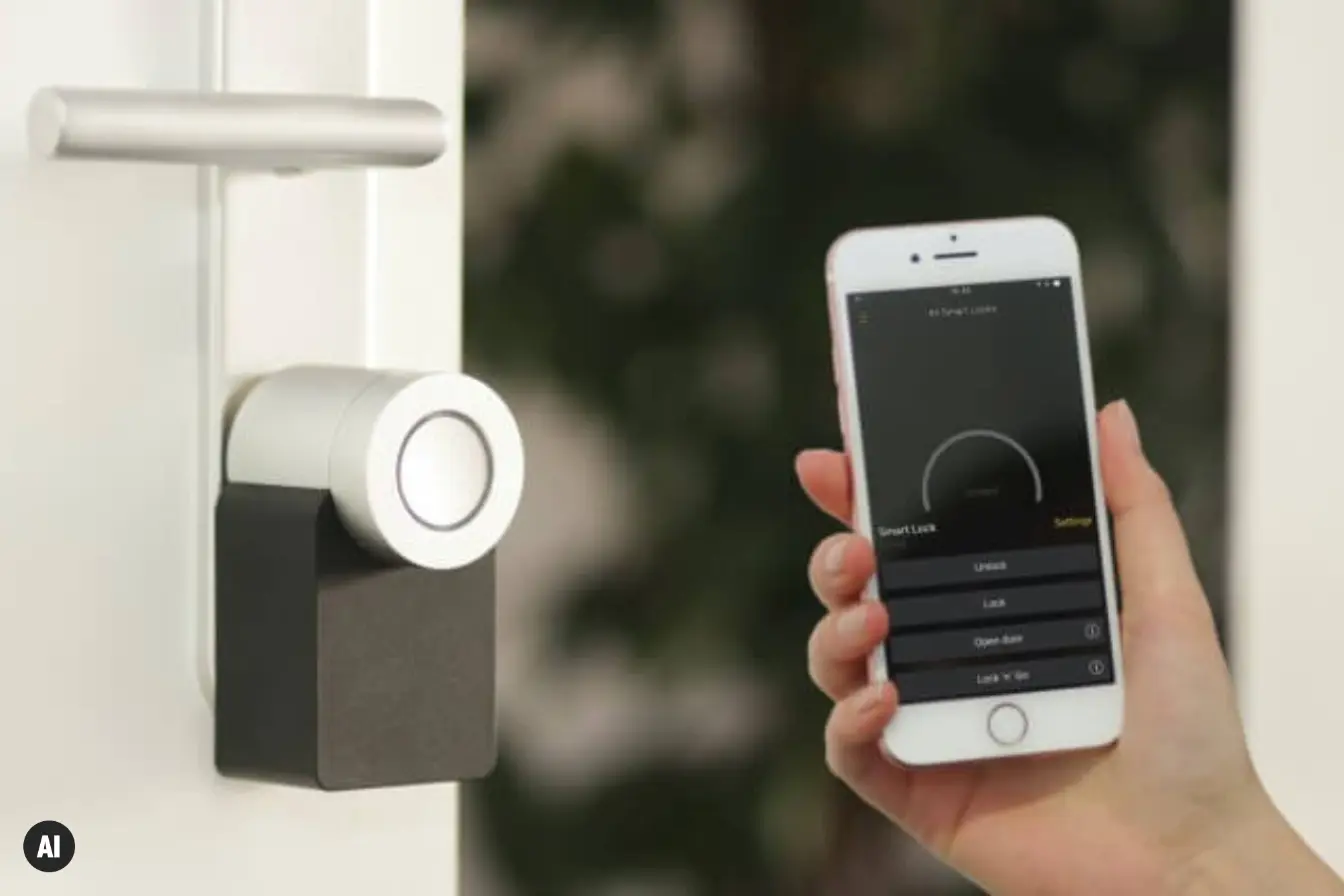
„Hey Siri, schalt das Licht ein.“
Hast du kompatible Smart-Home-Geräte mit Apples Home-App verbunden, kannst du Siri nutzen, um dein Zuhause bequem per Sprachbefehl zu steuern. Unterstützt werden unter anderem HomeKit- und Matter-kompatible Geräte. Welche Befehle möglich sind, hängt von den Geräten und Funktionen deines Smart-Home-Systems ab.
Spannende Möglichkeiten sind zum Beispiel:
- Licht steuern: „Siri, dimme das Licht im Wohnzimmer auf 50 Prozent.“
- Heizung regeln: „Siri, stelle die Temperatur auf 21 Grad.“
- Jalousien steuern: „Siri, schließe die Jalousien im Schlafzimmer.“
- Türschlösser prüfen: „Siri, ist die Haustür abgeschlossen?“
- Mehrere Geräte gleichzeitig steuern: Mit sogenannten Szenen wie „Gute Nacht“ kannst du beispielsweise das Licht ausschalten, die Jalousien schließen und die Heizung anpassen.
- Automationen nutzen: Geräte können sich beispielsweise zu bestimmten Uhrzeiten oder beim Nachhausekommen automatisch ein- und ausschalten.
8. Siri als Rechner nutzen
„Hey Siri, was sind 100 Euro in Dollar?“
Bist du im Ausland unterwegs und möchtest im Supermarkt wissen, wie viel ein Produkt wirklich kostet, kann Siri dir den Preis in beliebige Währungen umrechnen. So hast du jederzeit im Blick, wie viel Geld du wirklich ausgibst.
Das Umrechnen funktioniert übrigens nicht nur bei Währungen. Auch Maß-, Längen-, Gewichts- und andere Einheiten kannst du mit Siri schnell und unkompliziert umrechnen. Außerdem beantwortet Siri einfache Rechenaufgaben wie Prozentrechnungen – praktisch, wenn du gerade keinen Taschenrechner zur Hand hast.
9. Spiele mit Siri
„Siri, wirf einen Würfel.“
Auch bei Spieleabenden oder kniffligen Entscheidungen kann dir Siri weiterhelfen. Ist der Würfel des Lieblingsbrettspiels abhandengekommen, bittest du kurzerhand einfach Siri um Hilfe.
Auch bei schwierigen Entscheidungen ist Siri zur Stelle. Mit dem Befehl „Hey Siri, wirf eine Münze“ kannst du in Nullkommanichts Entscheidungen treffen. Ähnliche Anweisungen für den Sprachassistenten sind zum Beispiel: „Hey Siri, sag mir eine Zufallszahl zwischen X und Y“ oder „Siri, ziehe eine Karte“.
10. Gerät mit Harry-Potter-Zaubersprüchen steuern
„Siri, Lumos.“
Harry-Potter-Fans können einige Funktionen ihres iPhones mit bekannten Zaubersprüchen steuern. Die Befehle „Lumos“ und „Nox“ sind bereits in Siri integriert und müssen nicht erst als Kurzbefehle eingerichtet werden: Mit „Lumos“ schaltest du die Taschenlampe ein, mit „Nox“ wieder aus.
Auch weitere Befehle wie „Accio“ lassen sich für spielerische Sprachsteuerungen nutzen. Zusätzliche eigene „Zaubersprüche“ kannst du außerdem über die App „Kurzbefehle“ erstellen und anschließend per Siri auslösen.
Geräte mit Siri Sprachsteuerung


Zeit zum Ausprobieren
Deiner Kreativität sind bei Siri also nahezu keine Grenzen gesetzt. Probiere in einer freien Minute doch mal verschiedene Kurzbefehle aus oder stelle lustige Fragen an Siri. Du wirst erstaunt sein, welch schlagfertige Antworten die Sprachassistentin für dich auf Lager hat.
Und wenn Siri dir mal keine Antwort geben kann, versuchst du am besten, deine Frage etwas umzustellen. Gerade bei konkreten Handlungsanweisungen ist es hilfreich, wenn du dich klar äußerst. Auf kompatiblen Geräten mit Apple Intelligence kann Siri bei komplexeren Fragen außerdem auf ChatGPT zurückgreifen. Dafür lässt sich die ChatGPT-Erweiterung unter „Apple Intelligence & Siri“ aktivieren. Siri kann Anfragen dann mit deiner Zustimmung an ChatGPT weitergeben und die Antwort direkt anzeigen.
So kannst du Siri ganz nach deinen Bedürfnissen als persönlichen Alltagshelfer nutzen. Viel Spaß beim Ausprobieren!