iPhone: Name ändern – einfach erklärt
03.06.2026
5 Minuten
Zuletzt aktualisiert am 03.06.2026
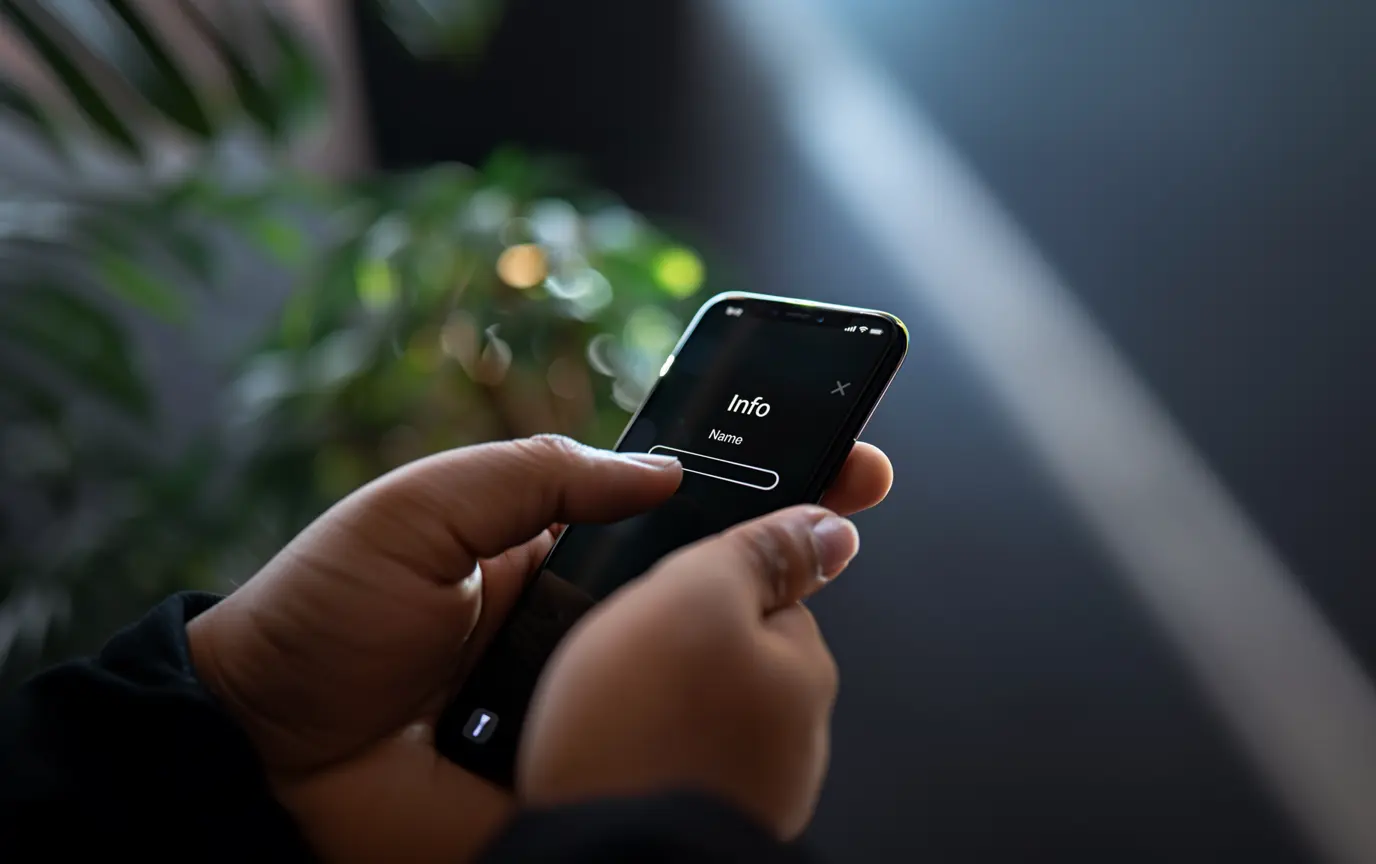
Apple gibt deinem iPhone bei der Einrichtung automatisch einen Namen. Der lautet in der Regel „iPhone von X“, wobei „X“ für deinen Vornamen steht. Du kannst den Namen deines iPhones aber jederzeit ändern. Wir zeigen, wie’s geht – und was du davon hast.
Das Wichtigste in Kürze
- Du findest deinen iPhone Namen in den Geräteinformationen. Dort kannst du ihn auch ändern
- Die Namensänderung nimmst du über deine Einstellungen vor. Navigiere zu Allgemein > Info > Name
- Du kannst dein iPhone auch über iTunes umbenennen. Dafür koppelst du dein Gerät einfach mit dem PC oder Laptop
- Mit einer individuellen Benennung beugst du Verwechslungen vor – und erhöhst so auch die Sicherheit bei Datenübertragungen
- Dein iPhone Name wird immer angezeigt, wenn du dein Gerät koppeln willst: zum Beispiel per AirDrop, Bluetooth, WLAN oder Hotspot


Wie kann ich beim iPhone den Namen ändern?
Du willst deinem iPhone einen neuen Namen geben? Das geht ganz einfach. Der schnellste Weg führt über die Einstellungen direkt auf deinem iPhone. Alternativ kannst du den Namen deines iPhones aber auch über iTunes ändern – zum Beispiel vom MacBook aus. Wir erklären dir Schritt für Schritt, wie du jeweils vorgehst.


iPhone umbenennen über Einstellungen

- Öffne die Einstellungen auf deinem iPhone
- Gehe auf „Allgemein“ > „Info“
- Tippe auf „Name“ und gib deinen Wunschnamen ins Textfeld ein
- Bestätige deine Eingabe mit „Fertig“
iPhone umbenennen über iTunes
- Verbinde dein iPhone per USB-Kabel mit deinem Computer oder Laptop – egal, ob Mac oder Windows-PC
- Öffne die iTunes-Anwendung auf deinem PC oder Laptop
- In der horizontalen Leiste unterhalb der Hauptnavi findet sich links-mittig ein kleines iPhone-Symbol – das tippst du an
- Du bist jetzt in deiner Geräte-Verwaltung. Oben links steht der Name deines iPhones. Einfach draufklicken, neuen Namen eingeben und fertig
Warum sollte ich meinen iPhone Namen ändern?
Ob du deinen iPhone Namen ändern willst oder nicht, liegt ganz bei dir. Viele User:innen behalten ihren automatisch generierten iPhone Namen über die gesamte Lebensdauer ihres Geräts hinweg.
Oft ist dieser Name aber nicht ganz eindeutig – dann kann es zu Verwechslungen kommen. Das ist zum Beispiel der Fall, wenn du mehrere Geräte parallel nutzt. Dann behält Apple die Benennung bei, fügt aber eine Nummerierung hinzu. Ein Gerät heißt „iPhone von X“, das andere „iPhone von X (2)“.
Das kann verwirrend sein, wenn du zum Beispiel:
- nicht ad-hoc weißt, welches deiner iPhones welchen Namen trägt
- ein Gerät deaktivierst und nur noch das iPhone mit der Nummer (2) nutzt
- über die Zeit mehrere iPhones mit demselben Namen und derselben Nummer ansammelst, die alle in deiner iTunes-Übersicht oder auf anderen Geräten als potenzielle Bluetooth-Verbindungen angezeigt werden
Oder du willst einfach, dass dein iPhone einen einzigartigen Namen hat. Dann ist das Grund genug, um den Gerätenamen zu ändern.
Eine individuelle Benennung bietet außerdem einen weiteren Vorteil: Sehr allgemeine Namen ohne persönlichen Bezug – wie „iPhone“ oder „Mein iPhone“ – tauchen vor allem in öffentlichen Netzwerken häufiger auf. Das kann dazu führen, dass dein iPhone seinen Namen bzw. die Nummerierung automatisch ändert, ohne dass du es mitbekommst. Mit einem individuellen Namen passiert dir das nicht. So kannst du dein iPhone immer eindeutig erkennen.
Letztlich erhöht eine individuelle Benennung auch die Sicherheit – zum Beispiel bei Datenübertragungen. Indem sich dein iPhone zweifelsfrei identifizieren lässt, gehst du sicher, dass Daten per AirDrop oder Bluetooth nicht versehentlich an ein anderes Gerät gesendet werden.
iPhones


Wozu brauche ich einen Namen für mein iPhone?
Der Name deines iPhones wird immer dann angezeigt, wenn du mit deinem iPhone eine Verbindung herstellen willst, also zum Beispiel per:
- Bluetooth
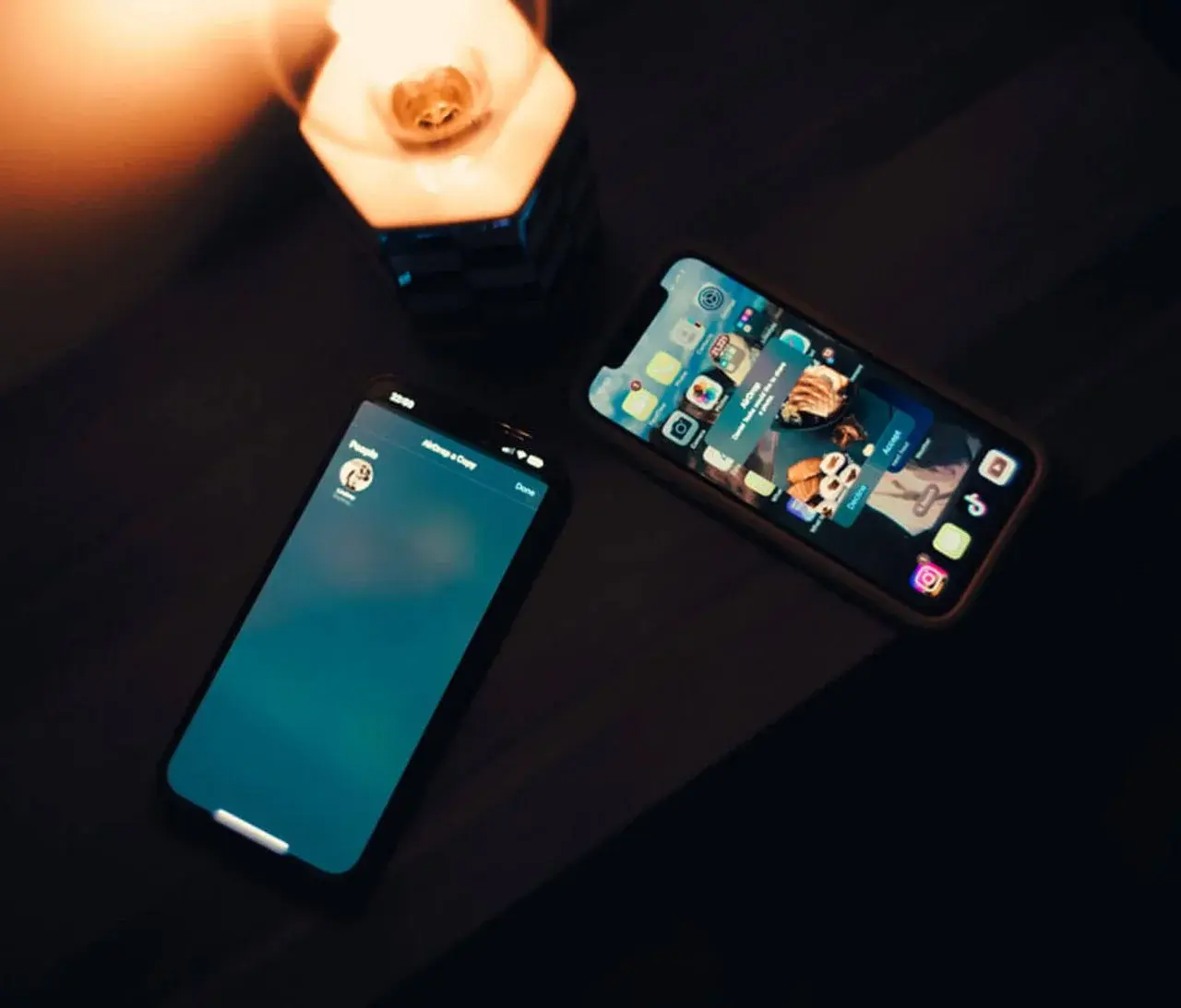
- AirDrop
- WLAN
- persönlichem Hotspot
- iTunes oder Finder
- Find My iPhone
AirDrop funktioniert nicht? Wir klären, woran es liegen kann – und geben Tipps zur schnellen Fehlerbehebung.
Auch Backups, die du von deinem Gerät herstellst, um deine Daten in der Cloud oder auf einem Computer zu speichern, werden unter dem Namen deines iPhones abgelegt.