Mit dem Smartphone Dateien teilen - AirDrop, Quick Share und Co. machen es möglich
19.08.2021
8 Minuten
Zuletzt aktualisiert am 03.06.2026
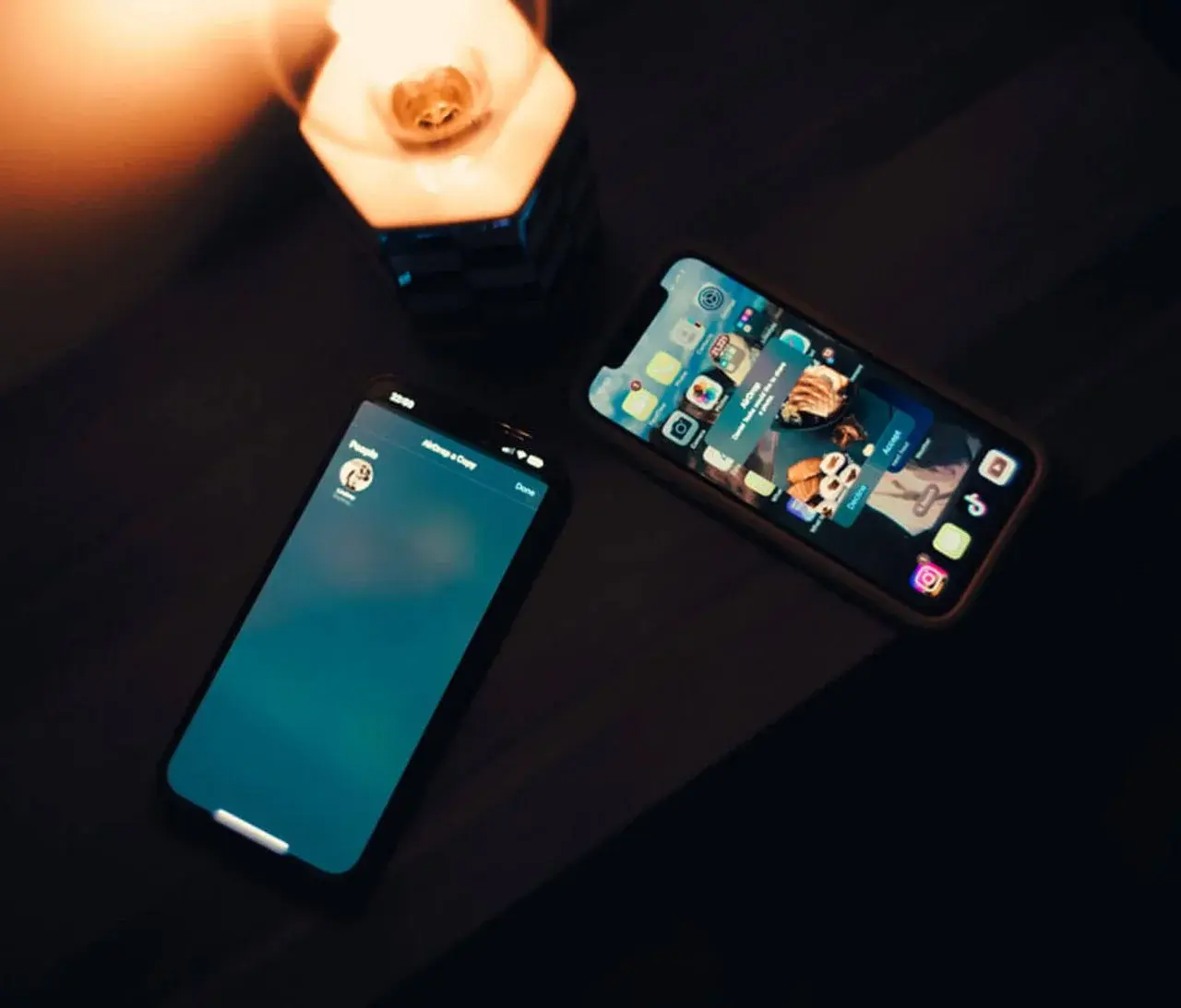
Bilder vom Gruppenfoto schnell an die Freunde schicken oder easy einen Kontakt teilen? Apple Geräte haben dafür AirDrop. Aber was für Möglichkeiten hast du, wenn du Android und Windows nutzt? Wir zeigen dir, wie das funktioniert.
Das Wichtigste in Kürze
- Dateien lassen sich heute schnell und kabellos direkt zwischen Geräten teilen – z. B. per AirDrop oder Quick Share
- Moderne Lösungen nutzen meist eine Kombination aus Bluetooth und WLAN, um Daten einfach und ohne Internet zu übertragen
- Welche Methode sich am besten eignet, hängt u. a. von Gerätetyp, Dateigröße und Entfernung ab
- Viele Funktionen sind bereits direkt ins Smartphone integriert und lassen sich mit wenigen Klicks nutzen


Daten vom Smartphone schnell und leicht übertragen
Mit einem Tippen oder Klicken Dateien zwischen Geräten austauschen? Oder Dateien an Freunde und Familie schicken? Was für Apple-Geräte mit „AirDrop“ im Alltag leicht ist, funktioniert mittlerweile aber auch unter Android-Smartphones und mit anderen Geräten. So können auch Windows- und Android-Geräte schnell und einfach Bilder, Kontakte und andere Dateien austauschen.


AirDrop: Was ist das und wie funktioniert‘s?
AirDrop ist ein sogenanntes Ad-hoc-Netzwerk. Diese Technologie ermöglicht dir Bilder, Videos, Kontakte, Websites oder andere Daten und Dokumente schnell und nahtlos zwischen Apple-Geräten auszutauschen.
Aber wie funktioniert‘s? Bei einer Übertragung wird WLAN und Bluetooth genutzt. Welche Übertragungsmethode aktiv wird, hängt von der Entfernung der Geräte zueinander ab. Die Bluetooth-Reichweite von iPhones beträgt 10 bis 20 Meter. Wenn das Gerät, zu dem du etwas übertragen willst, weiter weg ist, wird das WLAN genutzt. Sonst geht es über Bluetooth.
Ab iOS 7 führte Apple bei seinen iOS-Geräten wie iPhone und iPad AirDrop ein. Später kam dann noch die Möglichkeit dazu, AirDrop zwischen iOS-Geräten und Macs zu nutzen.
So nutzt du AirDrop beim iPhone und iPad
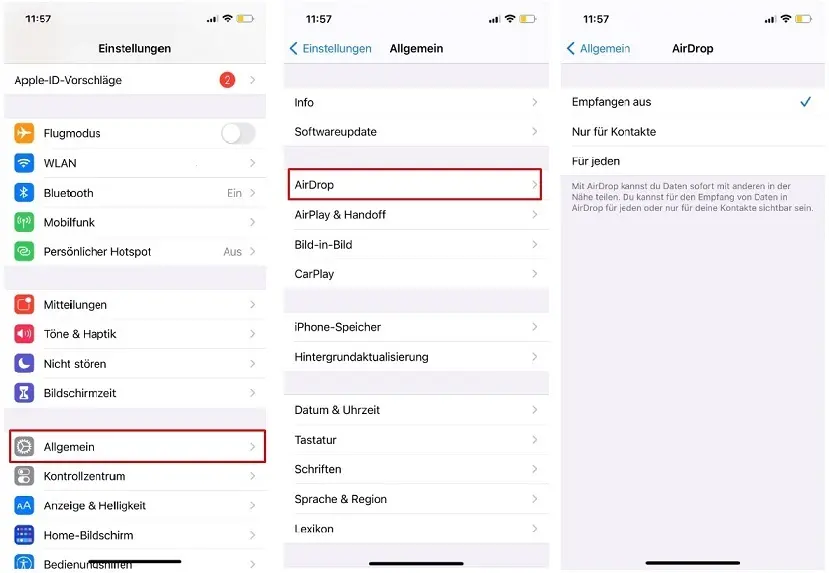
Um AirDrop zu aktivieren:
- Gehe in die Einstellungen
- Suche nach Allgemein
- Tippe auf AirDrop
- Danach kannst du eine der drei aufgelisteten Optionen wählen
Bei den drei Optionen hast du die Wahl, von wem du Dateien empfangen willst. Du hast die Möglichkeit, dass du nur von Kontakten Dateien empfangen kannst. Oder wahlweise von jedem in deiner Nähe. Dann könnte aber wirklich jedes iPhone in direkter Umgebung Dateien schicken – auch unterwegs in der Bahn oder Stadt. Draußen heißt es bei AirDrop besser: „Empfangen aus“ oder „Nur für Kontakte“
So nutzt du es:
- Stelle erst sicher, dass beide Geräte innerhalb der Bluetooth-Reichweite oder im gleichen WLAN-Netz sind
- Checke dann, ob WLAN und Bluetooth aktiviert sind
- Wähle eine Datei aus – du kannst auch sofort mehrere Dateien nehmen
- Tippe dann auf das „Teilen“-Symbol und wähle „AirDrop“. Wenn du die Datei mit einem deiner Geräte austauschen willst, ist in der oberen Zeile sofort eines deiner Apple-Geräte vorgeschlagen
- Wenn nicht, siehst du alle Geräte, die in deinem Umkreis sind und Daten empfangen können. Dargestellt werden sie als Profilbilder der jeweiligen Personen
- Klick oder tippe auf eines der Profilbilder und die Dateien werden übertragen
Quick Share – Wie verwendet man es?
Mit „Quick Share“ hat Google die Antwort auf Apples AirDrop geliefert. Google rollte die Übertragungsfunktion für Android 6 und neuer aus.
So funktioniert Quick Share auf Android Geräten
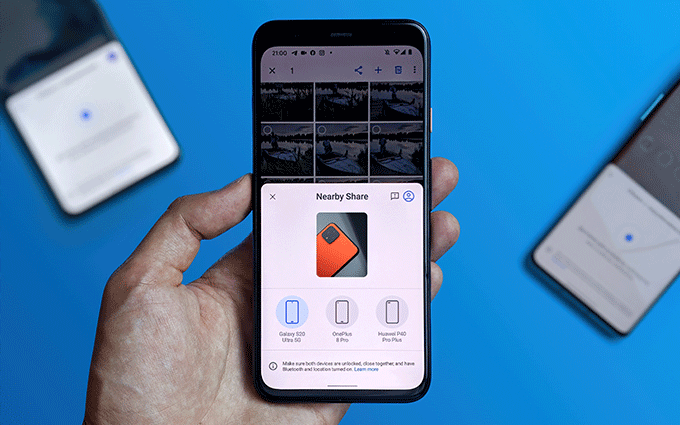
Quick Share ist sehr ähnlich zu AirDrop, es ist ebenfalls ein Ad-hoc-Netzwerk und läuft über Bluetooth und WLAN. Du hast dieselben Möglichkeiten beim Dateiaustausch wie bei Apple, aber eben im Android-Universum: Kontakte, Bilder, Videos, Websites und Nachrichten. Dabei ist es egal, ob Samsung, OnePlus, Oppo, Xiaomi oder mit den Google-eigenen Pixel-Geräten - die Marke spielt keine Rolle.
Beim ersten aktivieren legst du Gerätename und Gerätesichtbarkeit fest - beides kann später auch wieder geändert werden. Bei der Gerätesichtbarkeit findest du etwas andere Optionen als bei Apples AirDrop. Es ist auf deine eigenen Kontakte beschränkt.
- Alle Kontakte: alle deine Kontakte können etwas mit dir teilen, wenn sie in deiner Nähe sind
- Einige Kontakte: hier kannst du wählen, mit welchen Kontakten du in deiner Nähe Dateien austauschen möchtest
- Nicht sichtbar: Niemand kann mit dir etwas teilen, erst sobald du die Sichtbarkeit wieder aktiviert hast
File-Sharing mit Quick Share:
- Wähle eine Datei aus
- Tippe auf das „Teilen“-Symbol
- Wähle „Quick Share“ und dein Gerät sucht nach den jeweiligen Kontakten in der Nähe
- Tippe auf den Kontakt, mit dem du etwas teilen möchtest und schon beginnt die Übertragung
Quick Share überträgt Daten per Bluetooth und WLAN.
Daten zwischen iOS, Android und Windows austauschen: So gehts!
Dateien lassen sich nicht nur zwischen Geräten mit dem gleichen Betriebssystem austauschen, sondern auch plattformübergreifend. Welche Möglichkeiten es gibt und wie diese funktionieren erklären wir hier.
Webbasierter Dateienaustausch: Snapdrop
Snapdrop hat den gleichen Zweck wie AirDrop, Quick Share und Co. Es funktioniert nicht mit Bluetooth, sondern nur über eine WLAN-Verbindung im Web.
Um Dateien auszutauschen, rufst du mit beiden Geräten die Website snapdrop.net auf. Wichtig: Die Geräte müssen im selben WLAN-Netz sein. Wenn das der Fall ist, tauchen die Geräte unter sehr speziellen Namen auf, wie „Lime Monkey". Unten steht, welcher Name dir zugewiesen ist.
Auf der Karte werden dann Geräte angezeigt, die gerade Snapdrop im selben WLAN-Netz nutzen – auch mit einem speziellen Namen. Zusätzlich sind sie auch als Icon-Button und mit Geräte-Bezeichnung angezeigt
Wenn du jetzt auf das Icon des anderen Geräts tippst, öffnet sich bei einem Android-Smartphone sofort der Dateienmanager. Hier wählst du, von wo du Bilder oder andere Dokumente verschicken willst. Bei iOS-Geräten hast du mehr Auswahl. Entweder kannst du ein neues Bild aufnehmen, Bilder aus deiner Galerie nehmen oder Dateien sofort aus dem Dateimanager senden – es kommt natürlich auf die Datei an, die du verschicken oder austauschen willst. Dann geht die Übertragung über Snapdrop blitzschnell.
Um Links für Websites auszutauschen, kannst du die Nachrichtenfunktion von Snapdrop benutzen. Halte das Icon des anderen Geräts gedrückt, kopiere den Link in das Textfeld und tippe auf Senden – fertig!
Der große Vorteil bei Snapdrop: du bist nicht an ein Betriebssystem gebunden. Du kannst frei zwischen Windows, Android, MacOS, iOS und Co. alle möglichen Dokumente hin und her schicken. Als Alternative zu Snapdrop gibt es ShareDrop. Auch über das Web und plattformübergreifend.

WeTransfer: Kostenloses File Sharing per E-Mail
Bei WeTransfer bist du ebenfalls flexibel und nicht an ein Betriebssystem gebunden. Um Dateien an Freunde, Familie und Bekannte zu schicken nutzt du E-Mails. Dazu stehen 2 GB pro Sendung kostenlos zur Verfügung. Es ist zwar keine richtige Instant-Sharing-Methode, aber trotzdem richtig schnell.
Ruf wetransfer.com auf. Gib die E-Mail-Adresse ein, an die du die Dateien senden möchtest. Danach musst du deine eigene E-Mail angeben. Dann kannst du per Drag-and-Drop Dateien in das Browserfenster ziehen. Füg noch eine Nachricht hinzu und schick es los.
WeTransfer funktioniert aber auch auf dem Smartphone. Mit einem Tap auf das Plus kannst du bei iOS entweder Fotos aus der Galerie hochladen, ein neues Foto schießen oder deine Ordner auf dem Handy durchsuchen. Bei Android öffnet sich sofort der Dateimanager – genau wie bei Snapdrop.
Die gesendeten Dateien kannst du über einen Link herunterladen. Zu beachten: Dateien sind nur sieben Tage verfügbar und werden danach wieder gelöscht. Der große Vorteil zu einer einfachen E-Mail ist, dass du bis zu 2 GB versenden kannst. Ganz ohne Komprimierung der Dateien – also in voller Qualität.
Cloud-Dienste: Dateiaustausch nicht instant, aber eine gute Alternative
Um Dateien mit anderen zu tauschen und gleichzeitig auch noch zu sichern, bieten sich Cloud-Dienste als Alternative an. Diese kannst du dir plattformübergreifend auf Windows, iOS, MacOS oder Android runterladen bzw. installieren oder auch über das Web ansteuern.
OneDrive von Microsoft lässt dich Fotos, Videos, Dokumente und andere Dateien speichern. Hier kannst du entweder ganze Ordner mit anderen teilen oder einzelne Dateien. Dazu wird ein Link generiert, den schickst du an andere. Über den Link wird auf die geteilte Datei zugegriffen. Hier gibt es 5 GB kostenlosen Speicher. OneDrive kannst du für Mac, Android, iOS, iPadOS runterladen. Auf Windows-Geräten ist sie natürlich schon vorinstalliert.
GoogleDrive bietet dir 15 GB freien Speicher. Dateien hochladen und mit anderen via Linkfreigabe teilen. Bei GoogleDrive hast du aber auch die Möglichkeit, ein Back-Up deines aktuellen Geräts zu machen. Wechselst du dein Smartphone, kannst du es dort einfach runterladen. Kontakte können also auch gesichert und ausgetauscht werden. GoogleDrive gibt es für alle Geräte per App oder über das Web.
iCloud: Solltest du ein iPhone oder iPad haben und einen Windows-PC nutzen, kannst du den Cloud-Dienst von Apple auch auf einem Windows-Rechner ansteuern. Ganz einfach über die Webseite der iCloud oder als App auf deinem Desktop. Mit Android-Smartphones geht das leider nicht so leicht. Dateien und Ordner können via Link für ausgewählte Personen freigegeben werden, wie bei OneDrive und GoogleDrive.
Wenn du Dateien mit Leuten austauschst, die ein Apple-Gerät haben und in deinen Kontakten sind, kannst du sie auch sofort zum Ordner als Mitarbeitende adden.
Dropbox ist einer der bekanntesten Cloud-Dienste. Hier sind allerdings nur 2 GB Speicher im Basic Modell frei zur Verfügung. Teilen geht hier auch wieder per Linkfreigabe.
Der Vorteil zum einfachen Filesharing via WLAN oder Bluetooth liegt bei den Cloud-Diensten darin, dass hier die Daten automatisch gesichert sind. Und nicht nur lokal auf dem Gerät gespeichert liegen. Zudem können freigegebene Ordner auch von anderen als Dateiablage genutzt werden. So können mehrere Personen Dateien schnell austauschen. Gerade im Home Office oder Home-Schooling kannst du so echt produktiv zusammenarbeiten.