Dein iPhone lässt sich nicht ausschalten? Hier liegt das Problem
16.09.2026
4 Minuten
Zuletzt aktualisiert am 16.09.2026
Du willst dein iPhone vor dem Schlafen ausstellen, aber es reagiert nicht. Oder hat sich eine App aufgehängt und nichts geht mehr? Wenn dein iPhone im Freeze-Mode hängt und sich nicht ausschalten lässt, gibt es verschiedene Gründe und Lösungen. Erfahre hier mehr.
Das Wichtigste in Kürze
- Lässt sich dein iPhone nicht mehr ausschalten, können Softwareprobleme, ein eingefrorenes System oder defekte Tasten dahinterstecken
- Je nach Ursache hast du verschiedene Optionen, dein iPhone mit und ohne funktionierende Tasten und Display auszuschalten oder einen Neustart zu erzwingen
- Hilft gar nichts weiter, musst du dein Handy gegebenenfalls über den Computer zurücksetzen
- Nach einem Sturz, Wasserschaden oder klemmenden Tasten kann die Hardware Schuld sein. In dem Fall solltest du die Profis ranlassen


Warum sich ein iPhone manchmal nicht ausschalten lässt
Grundsätzlich lassen sich die Ursachen für den iPhone-Freeze in zwei Bereiche einteilen:
- Softwarebedingte Probleme: Das System ist überlastet, eine App hängt oder iOS macht Probleme – oft nach Updates, bei intensiver Nutzung oder wenn iOS lange nicht aktualisiert wurde
- Hardwarebedingte Probleme: Die Power- oder Lautstärketaste ist abgenutzt, verschmutzt, „klemmt“ oder wurde durch Stürze oder Feuchtigkeit beschädigt
Reagiert dein Display noch normal, liegt es häufig an verschmutzen oder verklebten Tasten. Tritt das Problem nach einem Sturz, Wasserkontakt oder bei spürbar „klemmenden“ Tasten auf, liegt vermutlich ein Hardware-Schaden vor. Dann solltest du ein Back-up erstellen und dich an den Apple Support oder eine autorisierte Werkstatt wenden. Reagiert das iPhone dagegen nur langsam oder eingefroren, spricht vieles für ein Softwareproblem. Je nach Problem hast du verschiedene Erste-Hilfe-Möglichkeiten.
Manchmal sind Display oder Tasten auch einfach verschmutzt. In dem Fall reicht es vielleicht schon, das Gerät einmal richtig sauber zu machen. Erfahre hier, wie du dein Handy reinigen kannst, ohne die Hardware zu beschädigen.


Was tun, wenn sich das iPhone nicht mehr ausschalten lässt?
Lässt sich dein iPhone nicht mehr wie gewohnt ausschalten, hängt die passende Lösung davon ab, ob Tasten und Touchscreen noch reagieren. Diese Möglichkeiten hast du:
- Über die Einstellungen ausschalten: Funktioniert der Touchscreen noch, kannst du das iPhone auch ohne Seitentaste herunterfahren
- AssistiveTouch nutzen: Bei einer defekten Power-Taste lassen sich wichtige Tastenfunktionen über ein virtuelles Menü auf dem Display ersetzen
- Erzwungenen Neustart durchführen: Hat sich das iPhone komplett aufgehängt, hilft häufig ein Hard Reset beziehungsweise erzwungener Neustart
- Akku entladen oder iPhone wiederherstellen: Helfen die anderen Methoden nicht, kannst du den Akku leer laufen lassen oder das Gerät über einen Computer zurücksetzen
iPhone ausschalten – ganz ohne Tasten
Wenn die Tasten am iPhone streiken, der Touchscreen aber noch funktioniert, bietet iOS die Option, das Gerät über die Einstellungen auszuschalten.
Öffne dazu die Einstellungen, gehe auf „Allgemein“ und tippe ganz unten auf „Ausschalten“. Über den Slider kannst du dein iPhone nun wie gewohnt herunterfahren – ganz ohne physische Tasten.
Gerade bei älteren Geräten ist das eine praktische Lösung, wenn die Seitentaste nicht mehr zuverlässig reagiert.
AssistiveTouch: Virtuelle Hilfe bei defekten Tasten
Funktioniert die Power-Taste gar nicht mehr, kann AssistiveTouch helfen. Diese Bedienungshilfe ersetzt viele Tastenfunktionen durch ein On-Screen-Menü.
Du aktivierst AssistiveTouch unter Einstellungen → Bedienungshilfen → Tippen → AssistiveTouch. Danach erscheint ein schwebender Button auf dem Display. Über diesen kannst du unter anderem einen Neustart auslösen.
Kleiner Hinweis: Je nach iOS-Version lässt sich das iPhone darüber nicht vollständig ausschalten – ein Neustart reicht aber oft schon aus, um das Problem zu beheben.
Was tun, wenn sich das iPhone komplett aufgehängt hat?
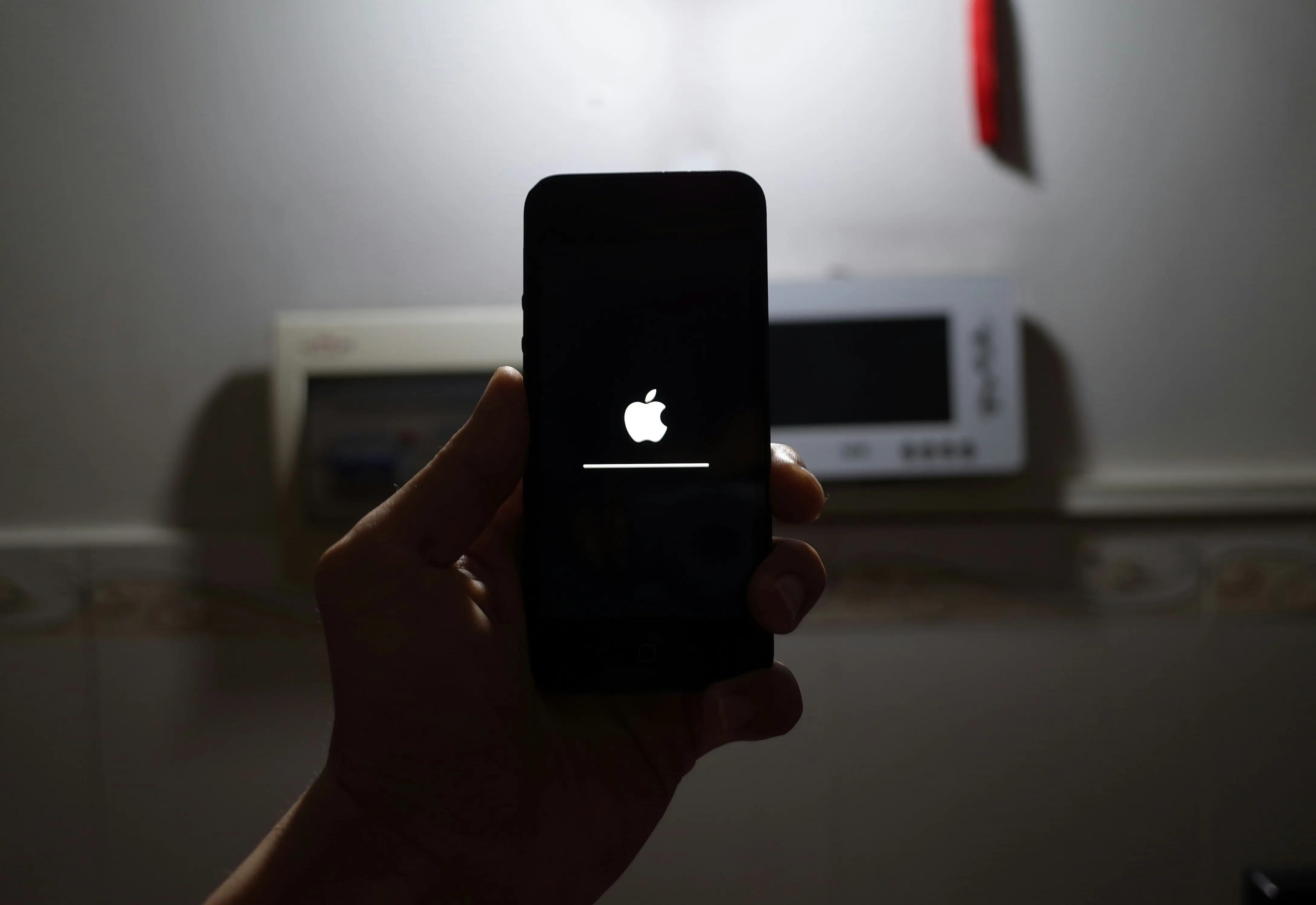
Reagiert dein iPhone weder auf Berührungen noch auf normale Tastenkombinationen, ist es vermutlich eingefroren. In diesem Fall ist ein erzwungener Neustart (Hard Reset) die beste Lösung. Dabei werden Apps geschlossen und der Arbeitsspeicher geleert – deine Daten bleiben erhalten.
Je nach Modell gehst du unterschiedlich vor:
iPhones mit Face ID, iPhone 8 und iPhone SE (2. Gen. und neuer):
Kurz „Lauter“-Tase, kurz „Leiser“-Taste, dann die Seitentaste gedrückt halten, bis das Apple-Logo erscheint
iPhone 7 / 7 Plus:
„Leiser“-Taste + Seitentaste gleichzeitig gedrückt halten, bis das Apple-Logo erscheint
iPhone 6s und älter:
Home-Taste + Power-Taste gedrückt halten, bis das Apple-Logo erscheint
Sobald das Logo zu sehen ist, kannst du die Tasten loslassen und das Gerät normal starten lassen.
Wenn das alles nicht hilft: Zwei weitere Optionen
Bleibt das Problem bestehen, hast du noch zwei Möglichkeiten – eine einfache und eine etwas aufwendigere:
- Akku leer laufen lassen: iPhone vom Ladegerät trennen und warten, bis es sich von selbst ausschaltet. Danach wieder aufladen und neu starten
- iPhone über den Computer wiederherstellen: Über Finder (Mac) oder iTunes (Windows) kannst du iOS aktualisieren oder das Gerät zurücksetzen
Wichtig: Beim Wiederherstellen können Daten gelöscht werden. Ein aktuelles Back-up ist hier entscheidend.
Ausschalten ist kein Problem, anschalten allerdings schon? Erfahre hier, was du tun kannst, wenn dein Handy nicht mehr angeht.
Finde dein neues iPhone + Vertrag bei congstar


Fazit: Durchatmen und Reset
In den meisten Fällen lässt sich ein iPhone, das sich nicht ausschalten lässt, mit einfachen Mitteln wieder in den Griff bekommen – etwa über die Einstellungen, AssistiveTouch oder einen erzwungenen Neustart. Erst wenn all das nicht hilft oder ein offensichtlicher Defekt vorliegt, ist eine Wiederherstellung oder professionelle Reparatur nötig.