Cache leeren beim iPhone – so geht’s
04.09.2025
9 Minuten
Zuletzt aktualisiert am 31.07.2026

Dein iPhone lädt plötzlich länger, reagiert langsamer oder verzögert und ruckelt bei den einfachsten Tasks? Dann ist vielleicht der Zwischenspeicher voll. Um dein iPhone wieder zum Laufen zu bringen, kannst du den Cache leeren. Wir zeigen, wie’s geht!
Das Wichtigste in Kürze
- Der Cache speichert temporäre App-, Browser- und Systemdaten, um Ladezeiten zu verkürzen
- Ein voller oder veralteter Cache kann die Leistung deines iPhones beeinträchtigen
- Den Safari-Cache kannst du über den Browser oder die iPhone-Einstellungen leeren
- App-Caches werden beim iPhone oft durch das Auslagern von Apps oder direkt in einzelnen Apps bereinigt
- Ein erzwungener Neustart kann helfen, den System-Cache des iPhones zu leeren


Was ist der Cache?
Der Cache ist ein Zwischenspeicher auf deinem Gerät – zum Beispiel auf deinem iPhone, iPad, Mac oder auf einem Smartphone, Tablet oder Laptop eines anderen Herstellers. Im Cache werden App- und Websitedaten zeitweise zwischengespeichert, damit dein Gerät sie nicht bei jedem Aufruf neu herunterladen muss, sondern schnell und einfach abrufen kann. Zwischengespeicherte Bilder, Videos und Skripte sind sofort verfügbar – so müssen weniger Daten geladen werden, wenn du eine Seite besuchst, eine App öffnest oder eine andere Handlung auf deinem Smartphone ausführst. Damit sorgt der Cache für kürzere Ladezeiten, eine smoothere Performance und auch für einen geringeren Energie- und Datenverbrauch, insbesondere bei der App- und Internetnutzung.
Beim iPhone und auch bei anderen Smartphones und mobilen Geräten nutzt du im Grunde drei Arten von Caches parallel:
- App-Caches machen einzelne Anwendungen schneller, indem sie App-spezifische Daten wie das Layout, Schriftarten oder Texte, Logos, Animationen und mehr herunterlädt. Jede App speichert ihre eigenen Daten temporär zwischen und belegt dafür Speicherplatz auf deinem Gerät
- Der Browser-Cache speichert Browserdaten bzw. Websitedaten, um Ladezeiten zu verringern und die Performance von Seiten, die du häufig besuchst, zu verbessern. Zu den zwischengespeicherten Dateien gehören Bilder, Anmeldedaten und Skripte verschiedenster Seiten aus deinem Browserverlauf
- Im System-Cache sammelt dein Betriebssystem temporäre Daten, um dein Smartphone leistungsstark zu halten. Der System-Cache arbeitet anwendungsübergreifend – er kann also sowohl App- als auch Browserdaten enthalten, genauso wie Dateien zum Betriebssystem oder zur Benutzeroberfläche


Warum sollte ich den Cache leeren?
Mit der Zeit sammeln sich im Cache jede Menge Daten an, die immer mehr Speicherplatz einnehmen und sich dadurch negativ auf die Performance von Apps, Safari oder deinem iPhone im Allgemeinen auswirken. Der Zwischenspeicher, der eigentlich dazu dient, die Leistung zu verbessern, bewirkt dann genau das Gegenteil – weil er überfüllt ist.
Hinzu kommt, dass sich im Cache nicht nur nützliche Daten ansammeln, sondern auch veraltete oder beschädigte Dateien, die dafür sorgen können, dass Apps, Internetseiten und Co. nicht mehr richtig laden oder sogar abstürzen. Um diesen Datenmüll zu bereinigen und Speicherplatz auf deinem iPhone freizumachen, solltest du den Cache ab und zu leeren. Wie das beim iPhone geht, zeigen wir dir jetzt.
Du brauchst Digital Detox? Wir zeigen dir, wie du dein iPhone ausschaltest – auch, wenn das Display z. B. nicht mehr reagiert.
Safari-Cache leeren: Browserdaten löschen
Auf deinem iPhone nutzt du Safari als systemeigenen Internetbrowser. Hier kannst du den Cache leeren, indem du deinen Suchverlauf löschst. Damit entfernst du:
- die Historie der von dir besuchten Websites
- den aktuellen Suchverlauf in Safari
- Websitedaten im Zwischenspeicher
- Cookies und Anmeldeinformationen
- Berechtigungen – z. B. für Push-Benachrichtigungen und Standorterfassung
Den Safari-Suchverlauf kannst du entweder direkt im Browser oder über die Geräteeinstellungen deines iPhones löschen.
Verlauf löschen im Browser
- Öffne Safari auf deinem iPhone – du erkennst die App am blauen Kompass-Logo
- Tippe unten in der Leiste auf das zweite Symbol von rechts – das aufgeschlagene Buch
- Öffne oben rechts den Tab für den Verlauf – das Symbol zeigt eine Uhr. Wahrscheinlich zeigt Safari beim Öffnen automatisch den Verlauf an
- Tippe unten rechts auf „Löschen“ – und lass dich nicht von der roten Schrift verwirren, der Verlauf wird nicht sofort gelöscht
- Wähle unter „Zeitrahmen löschen“ die Option „Gesamter Verlauf“ aus – oder einen anderen Zeitrahmen, wenn du nur einen Teil deines Browserverlaufs löschen willst
- Tippe auf „Verlauf löschen“
Du kannst hier auch noch alle deine geöffneten Tabs schließen – und auswählen, für welche Profile du den Suchverlauf löschen möchtest, wenn du mehrere Safari-Profile auf deinem iPhone eingerichtet hast.
Verlauf löschen über die Einstellungen
- Öffne die Einstellungen deines iPhones, indem du auf das Zahnrad auf deinem Home-Bildschirm klickst
- Scrolle nach unten, bis du zu „Apps“ kommst und öffne den Menüpunkt durch Antippen
- Scrolle zum Buchstaben „S“ und wähle die App „Safari“ – alternativ kannst du auch die Suchfunktion nutzen
- Unter „Verlauf und Websitedaten“ wählst du „Verlauf und Websitedaten löschen“ an
- Setze unter „Zeitrahmen löschen“ ein Häkchen bei „Gesamter Verlauf“, um den Browserverlauf zu bereinigen
- Bestätige deine Auswahl mit „Verlauf löschen“
Websitedaten löschen über die Einstellungen
Alternativ kannst du unter „Einstellungen“ > „Apps“ > „Safari“ auch nach ganz unten scrollen und den Menüpunkt „Erweitert“ anklicken. Unter „Website-Daten“ findest du eine Übersicht aller Internetseiten mit zwischengespeicherten Browserdaten – und siehst, wie viel Speicherplatz die einzelnen Websites im Cache belegen.
Hier hast du zwei Möglichkeiten:
- Option A: Du klickst ganz unten auf „Alle Website-Daten entfernen“ und bestätigst den Löschvorgang. So werden zwischengespeicherte Websitedaten gelöscht, der Suchverlauf bleibt aber erhalten
- Option B: Du tippst oben rechts auf „Bearbeiten“ und entfernst über das Löschsymbol am linken Zeilenrand einzelne Websites aus dem Cache. So kannst du gezielt Daten zu Internetseiten löschen, die du nicht mehr nutzt – oder die zu viel Speicher belegen

App-Cache leeren: Apps auslagern oder Cache individuell verwalten
Anders als bei Android Smartphones kannst du den Cache einzelner Apps beim iPhone nicht über die Geräteeinstellungen leeren – zumindest nicht direkt. Wir zeigen dir, mit welchem Trick es trotzdem geht:
App auslagern, um Platz zu schaffen
Beim iPhone hast du die Möglichkeit, Apps auszulagern. Die Anwendung wird dabei von deinem Gerät gelöscht, allerdings auf eine softere Art: Ausgelagerte Apps werden weiterhin auf deinem Startbildschirm und auch in der App-Übersicht angezeigt, belegen aber keinen Speicherplatz mehr auf deinem iPhone. Dafür wird die Anwendung selbst vom Gerät entfernt, während die Verknüpfung bestehen bleibt.
Alle Dateien in der App bleiben erhalten – Bilder, Videos, Dokumente und Co. –, nur die Software und die temporären Daten im Zwischenspeicher werden gelöscht. Du kannst ausgelagerte Apps jederzeit wieder zurückholen: Einfach antippen und schon wird die Anwendung reinstalliert – natürlich mit allem, was da war, als du sie ausgelagert hast.
Fehlerbehebung und Datenrettung durch App-Auslagerung? Das geht! Wenn sich eine App aufhängt, kannst du sie auslagern. Dabei wird die Software samt Zwischenspeicher gelöscht, deine Daten bleiben aber erhalten. Wenn du die App wieder installierst, werden Bugs gefixt und du kannst die Anwendung normal weiternutzen.
So geht’s:
- Öffne die Einstellungen über das Zahnradsymbol auf deinem Startbildschirm.
- Tippe auf „Allgemein“ > „iPhone-Speicher“ und aktiviere die Funktion „Apps auslagern“ – das geht in der Regel über einen Schieberegler oder einen Button.
- Wähle in der App-Liste die Anwendung aus, die du auslagern willst. Ist die Auslagerung auf deinem iPhone schon vorher aktiviert, kannst du Schritt 2 überspringen und direkt in die App deiner Wahl navigieren.
- Tippe auf „App auslagern“ und bestätige deine Auswahl im Popup-Fenster. Hier kannst du auch nochmal nachlesen, dass keine Dateien und Daten verloren gehen. Auf demselben Weg kannst du ausgelagerte Apps auch zurückholen.
Cache leeren oder Suchverlauf löschen – direkt in der App
Bei manchen Apps hast du die Möglichkeit, den Cache in der Anwendung selbst zu leeren. Ob das geht, hängt vom Herausgeber der App ab – und unter Umständen auch von der iOS-spezifischen App-Integration bzw. -Oberfläche. Es kann also zum Beispiel sein, dass dieselbe Anwendung in der Android-Umgebung Funktionen zur Cache-Verwaltung anbietet, als iOS-App auf deinem iPhone aber nicht.
Long story short: Der Weg direkt über die App funktioniert nur bei ausgewählten Anwendungen – und ist von App zu App individuell. Relativ easy geht’s zum Beispiel bei Spotify, Pinterest und Amazon. Auch bei Anwendungen von Google und Meta hast du Zugriff auf verschiedene Einstellungen, um den App-Speicher zu entlasten. Wir zeigen dir, wie:
Cache löschen bei Spotify
- Öffne Spotify auf deinem iPhone
- Tippe oben links auf dein Profilbild, um zu deinem Konto zu gelangen
- Öffne „Einstellungen und Datenschutz“
- Gehe auf „Datenvolumen sparen und Offlinemodus“
- Tippe ganz unten bei „Cache leeren“ auf „Leeren“ und bestätige deine Auswahl – Downloads, Playlists und Co. werden dadurch nicht entfernt
Cache löschen bei Pinterest
- Öffne Pinterest auf deinem iPhone
- Über das Profilbild oben links kommst du zu deinen Kontoeinstellungen
- Gehe zum Menüpunkt „Datenschutz und Daten“
- Unter „Zwischengespeicherte Daten“ findest du die Option „App-Cache leeren“ – draufklicken und done
Amazon-Speicher leeren
- Öffne die Amazon-App auf deinem iPhone
- Klicke in der Menüleiste unten auf die kleine Figur, um dein Konto zu verwalten
- Gehe über das Zahnradsymbol oben in die Einstellungen
- Tippe auf „Speicher verwalten“ > „Speicher leeren“ – fertig
Suchverläufe aufräumen bei Google und Meta
Bei Google erreichst du deinen App- oder Suchverlauf immer über dein Google-Konto. Egal, welche Anwendung du nutzt – ob Google Maps, Google als App, die Google Suche im Browser, YouTube oder einen anderen Dienst aus dem Google-Kosmos.
Um deinen Zwischenspeicher zu leeren, musst du die „Web- & App-Aktivitäten“ öffnen. Die erreichst du über verschiedene Pfade, unter anderem über die Kontoeinstellungen in einer Google-App deiner Wahl:
- Gehe auf dein Konto und dann auf „Mein Google-Konto verwalten“ > „Daten und Datenschutz“
- Unter „Aktivitäten und besuchte Orte“ > „Einstellungen für den Verlauf“ kannst du deine „Web- & App-Aktivitäten“ öffnen
- Hier kannst du die Sicherung deiner Daten deaktivieren, Intervalle für die automatische Löschung festlegen oder auf „Alle Web- & App-Aktivitäten verwalten“ klicken
- In der Verwaltungsübersicht hast du die Möglichkeit, deinen Aktivitätenverlauf oder ausgewählte Einträge zu löschen
Bei Meta-Anwendungen wie Instagram und Facebook gehst du ganz ähnlich vor. In den Kontoeinstellungen der jeweiligen App findest du einen Absprung zur „Kontenübersicht“ von Meta. Im Bereich „Kontoeinstellungen“ wählst du „Deine Informationen und Berechtigungen“ und dann „Suchverlauf“. Dort kannst du entweder alle Suchanfragen löschen oder aussortieren. Deine Cookie-Einstellungen findest du hier übrigens auch.
iPhones bei congstar


System-Cache deines iPhones leeren
Neben den einzelnen Anwendungen nutzt auch das Betriebssystem deines iPhones einen Cache, um Daten temporär abzulegen und dadurch effizienter zu arbeiten. Apple bietet seinen User:innen keine direkte Möglichkeit, den System-Cache mithilfe der Einstellungen zu leeren. Du kannst aber cheaten, indem du:
- einmal schnell die Lauter-Taste drückst
- einmal schnell die Leiser-Taste drückst
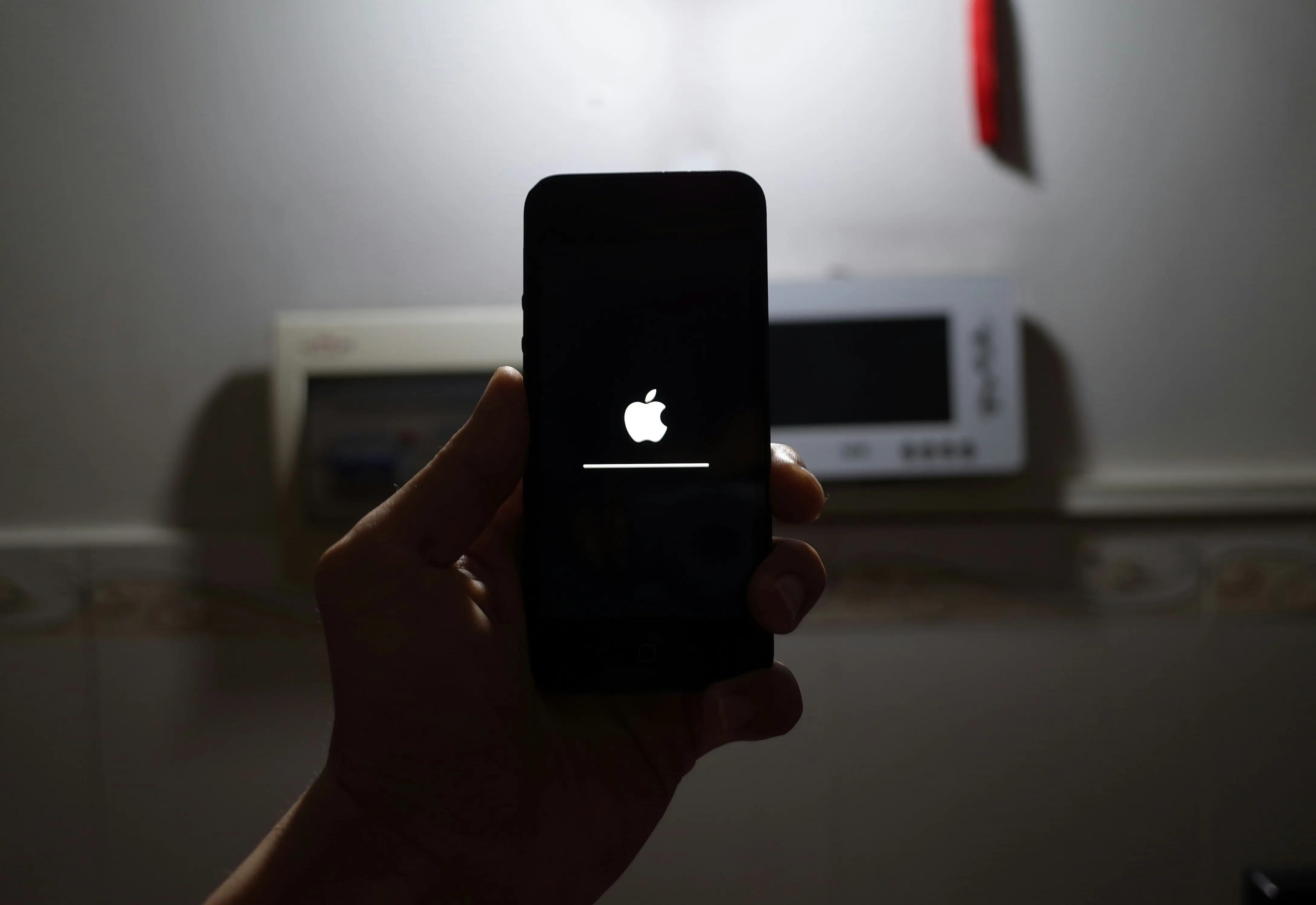
- anschließend den Power-Button so lange gedrückt hältst, bis der Bildschirm schwarz wird und das Apple-Logo anzeigt
So erzwingst du einen Neustart, bei dem nichts verloren geht – außer der temporären Daten im System-Cache deines iPhones. Thank us later!
Du hast den Cache geleert, dein iPhone macht aber immer noch Probleme? Woran du erkennst, ob dein Handy kaputt ist, und was du tun kannst, um es zu fixen und deine Daten zu retten, erfährst du in unserer Themenwelt.