Google Lens für dein iPhone: Installation, Funktionen und Tipps
29.07.2026
7 Minuten
Zuletzt aktualisiert am 29.07.2026
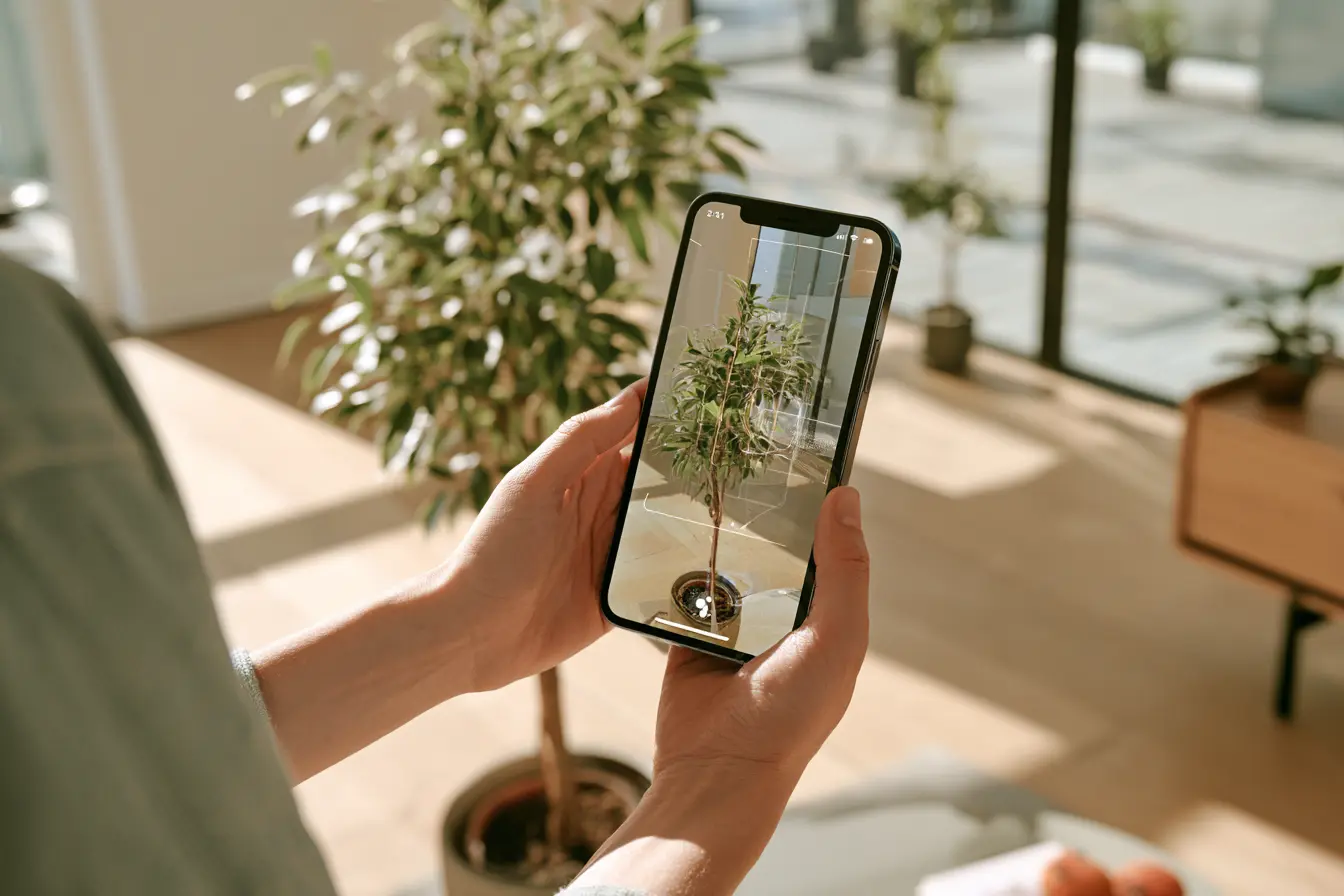
Egal, ob It-Piece, exotische Pflanze oder mystische Statue: Stell dir vor, du siehst etwas und ein Fingertipp reicht, um alles darüber zu erfahren. Mit Google Lens geht das. Wir zeigen, was die Bilderkennung kann – und wie du sie auch auf deinem iPhone nutzen kannst.
Das Wichtigste in Kürze
- Google Lens ist eine visuelle Google-Suche auf Basis von Bildern und KI
- Auf dem iPhone nutzt du Google Lens über die Google App oder Google Fotos
- Das Tool erkennt Objekte, Texte, Produkte, Pflanzen, Tiere und vieles mehr
- Google Lens kann Texte übersetzen, QR-Codes scannen und Kontaktdaten übernehmen
- Apple bietet mit „Visuelles Nachschlagen“ eine eigene Alternative in der Fotos-App


Was ist Google Lens und wie funktioniert’s?
Google Lens ist eine intelligente Software für die mobile Bilderkennung. Das Feature kam erstmals 2017 auf dem Google Pixel zum Einsatz und funktioniert im Grunde wie eine visuelle Google-Suche:
- Du nimmst ein Foto auf oder wählst ein Bild aus deiner Mediathek aus und startest mit Google Lens die Suche
- Google führt eine Bildanalyse durch und gleicht den Bildinhalt mit Bildern aus dem Index ab – dabei kommt KI zum Einsatz
- Je größer die Ähnlichkeit bzw. je mehr Überschneidungen ein Bild aus dem Web mit deinem hat, desto besser rankt der Treffer in den Suchergebnissen
Und es wird noch besser: Google Lens kann nicht nur Bilder mit Bildern vergleichen, sondern auch Texte erkennen und ihre Quelle finden, fremde Sprachen übersetzen, Produkte in Onlineshops ausfindig machen und dich mit allen wichtigen Informationen zu deinen Bildinhalten bzw. den gesuchten Objekten versorgen – Einzelnachweise inklusive.
Die Bilderkennung funktioniert also quasi genau so, als würdest du Wörter in die Google-Suchleiste eingeben: nur eben mit Foto- und Videoaufnahmen als Ausgangspunkt.


Google Lens auf dem iPhone nutzen
Mit Google Lens erkundest du die Welt um dich herum per Fingertipp. Alles, was du brauchst, ist ein Smartphone – und ein Foto des Objekts, zu dem du mehr erfahren möchtest. Google Lens wurde mit dem Launch 2017 zunächst exklusiv als Feature für das Google Pixel eingeführt und erst später für alle Android-User:innen freigeschaltet. Inzwischen ist die intelligente Google-Bilderkennung aber auch im Apple-Kosmos angekommen.
Android-Nutzer:innen können Google Lens als eigenständige App im Google Play Store herunterladen. Mit deinem iPhone geht das nicht. Hier musst du einen kleinen, aber einfachen Umweg gehen – die Nutzung von Google Lens an sich ist am Ende trotzdem super easy und erfordert keinen wirklichen Mehraufwand. Wir zeigen dir, wie’s geht:
- Um Google Lens zu nutzen, brauchst du die Google App oder Google Fotos. Beides kannst du im App Store herunterladen.
App installiert? Dann öffne Google Fotos oder Google auf deinem iPhone und starte deine visuelle Suche, indem du das Bild deiner Wahl hochlädst.
Bei Google Fotos: Wähle das Bild aus, zu dem du eine Suche starten möchtest, und tippe auf „Lens“.
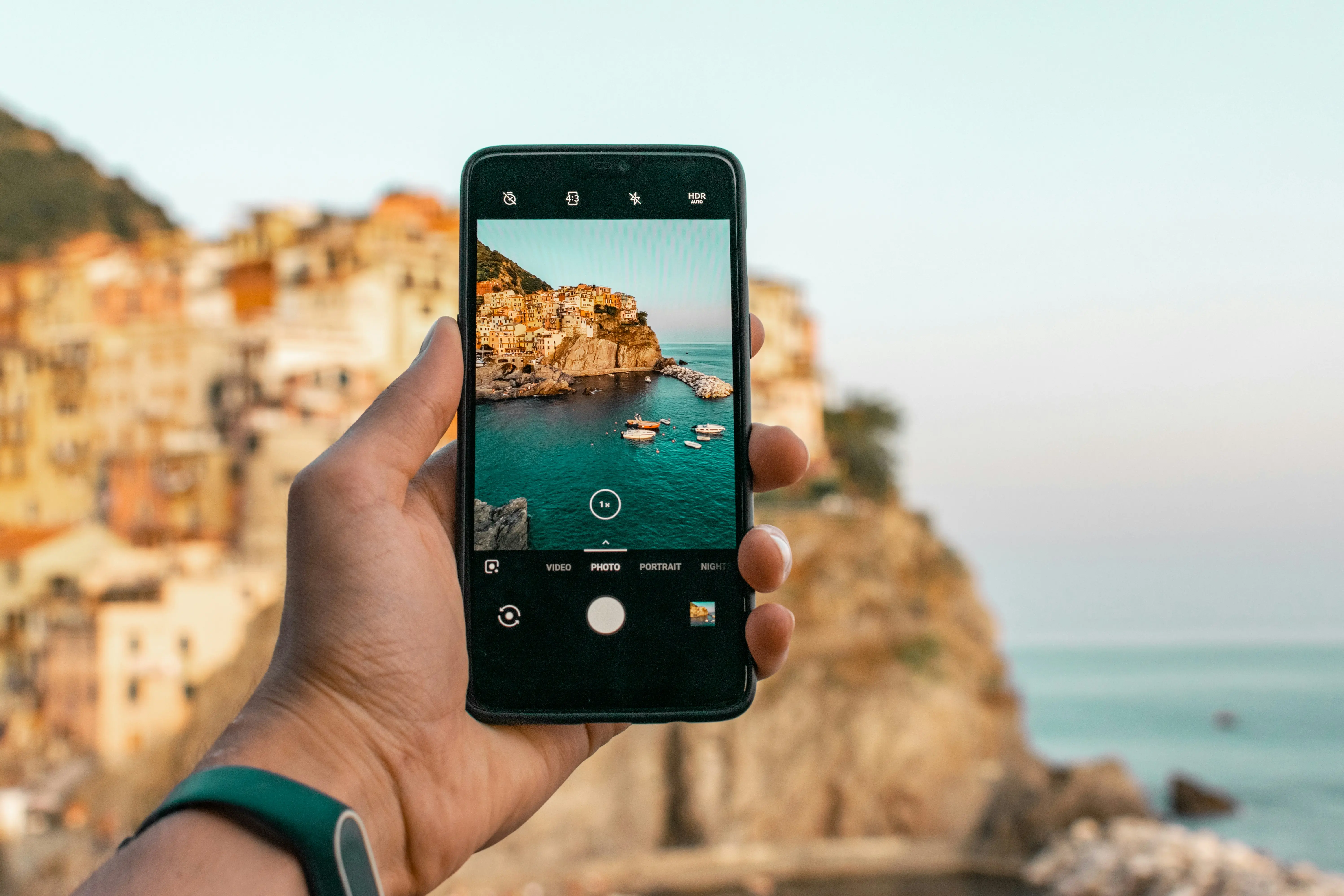
Bei Google: Tippe auf das Fotosymbol mit der Lupe, um Bildinhalte aus deiner Mediathek zu analysieren. Oder öffne Lens über das Fotosymbol neben der Suchleiste, um das Objekt, zu dem du mehr erfahren möchtest, zu fotografieren.
- Google startet die Bildanalyse und liefert dir Informationen zu deinem Bild. Was genau die Google-KI macht, hängt vom Motiv ab: Neben weiterführenden Informationen kann die Suche auch zu Produkten führen, Rezensionen und Inhaltsangaben liefern oder eine Handlung auf deinem iPhone auslösen – zum Beispiel können Kontaktdaten auf einer Visitenkarte direkt gespeichert oder ein Kalendereintrag für die Veranstaltung auf einem Flyer erstellt werden.
Du willst Google Lens auf deinem Android nutzen? Dann lad dir die App runter – oder nutz Google, Google Fotos oder den Google Assistant.
Übrigens: Wenn du die Google App auf deinem iPhone installiert hast, kannst du die visuelle Suche auch direkt über deine Apple Fotos Anwendung starten. Öffne dafür einfach das Foto deiner Wahl, steuere das Aktionsmenü an und scrolle runter, bis du zur Google Suche gelangst. Die App überträgt dein Foto dann in die Google App. So sparst du dir den Umweg von einer App zur anderen.
Die Schritt-für-Schritt-Anleitung kannst du so auch für dein iPad nutzen. Außerdem kannst du die Google-Bilderkennung auf deinem Mac oder Windows-PC anwenden – ganz einfach über die Google-Suche im Browser. Über das Lens-Symbol am rechten Rand der Suchleiste kannst du die visuelle Recherche starten: egal, ob mit Google Chrome, Firefox oder Apples Safari.
Was kann Google Lens? – Funktionen im Überblick
Google Lens kann nicht nur Bilder suchen, die deinem Bild ähneln. Eigentlich ist das sogar die unbedeutendste Funktion des Bildanalyse-Tools. Wir haben die wichtigsten Einsatzgebiete für dich zusammengetragen:
- Pflanzen und Tiere: Fotografiere eine interessante Zimmerpflanze oder einen süßen Hund und erfahre mithilfe von Google Lens alles zur Pflanzenart oder Hunderasse – Tipps zur Pflege und Haltung inklusive
- Bekannte Persönlichkeiten: Du siehst einen Film und möchtest wissen, welche:r Schauspieler:in da dein Herz erobert? Ein Foto reicht – und Google Lens verrät es dir. Du warst auf einem Konzert, die Vorband hat dir gefallen, doch ihren Namen hast du dir nicht gemerkt? Wie gut, dass du ein Video gemacht hast! Lad die Videoaufnahme einfach bei Google Lens hoch und schon weißt du die Namen der Musiker:innen
- Kunst und Sehenswürdigkeiten: Vom historischen Gemälde im Museum über die Statue auf dem Marktplatz bis hin zu einem geschichtsträchtigen Ort in deiner Stadt: Google Lens kennt sie alle und versorgt dich mit Hintergrundinformationen, mit denen du flexen kannst. Zu Gebäuden und Institutionen liefert das Tool dir zum Beispiel auch die Öffnungszeiten
- Lieder und Zitate: Dir schwirrt ein Lyrics-Schnipsel im Kopf herum und du wüsstest nur zu gern, aus welchem Song er stammt? Auf der Toilettentür in deiner Lieblingskneipe prangt ein deepes Zitat, über das du gern mehr erfahren würdest? Die Chancen, dass Google Lens den Kontext kennt, stehen ziemlich gut. Geht übrigens auch mit Gedichten
- Bücher: Fotografiere das Cover eines Buches und erhalte Infos zum Autor/zur Autorin, einen Blick ins Inhaltsverzeichnis sowie Rezensionen
- Flyer und Plakate: Wenn du Werbung für ein Event, das dich interessiert, in die Suche kippst, überträgt Google Lens die Veranstaltungsdaten in deinen Kalender
- QR- und Barcodes: Codes auslesen? Kein Problem. Die gekoppelte KI erkennt das QR- oder Barcode-Muster und öffnet die hinterlegten Informationen in Sekundenschnelle
- Kleidung, Deko und Co.: Google Lens lässt auch Shopping-Herzen höherschlagen. Wenn dir ein Teil gefällt, scannst du es einfach und lässt dir von Google zeigen, wo du es kaufen kannst – das funktioniert bei Schuhen und Kleidung genauso gut wie bei Haushaltswaren und Elektronik
- Visitenkarten: Google Lens kann auch Visitenkarten auswerten und Name, Nummer sowie Adresse direkt in einen Kontakt überführen – das ist vor allem im Job praktisch
- Texte: Zeigt dein Bild einen Text, kannst du diesen nicht nur kopieren, sondern auch automatisch übersetzen lassen, wenn er von deiner voreingestellten Gerätesprache abweicht
- Hausaufgaben: Last but not least kann die Bilderkennung auch bei den Hausaufgaben helfen: einfach Matheaufgabe fotografieren und hochladen und schon hast du nicht nur die Lösung, sondern verstehst auch den Lösungsweg. Neben Mathe kann Google Lens zum Beispiel auch Chemie, Geschichte, Physik und andere Fächer
Das geht raus an alle Android-User:innen: Wenn du Google Lens als App nutzt, kannst du direkt zwischen verschiedenen Modi wählen – und der KI auf diese Weise noch genauer vermitteln, was du von ihr brauchst bzw. was sie für dich suchen soll. Beliebte Modi sind zum Beispiel Translate, Einkaufen und Hausaufgaben.
Wie so ziemlich jede App sammelt Google Lens auch Nutzerdaten. Konkret heißt das: Deine Suchanfragen – und damit deine Bilder – werden im Suchverlauf gespeichert. Diese geben Aufschluss über deine Interessen und deine Internetnutzung. Wenn du nicht möchtest, dass deine Aktivitäten gespeichert und analysiert werden, solltest du vorab einen Blick in die Einstellungen werfen und die Sicherung des visuellen Suchverlaufs deaktivieren.
Du kannst mit deinem Handy nicht nur Bilder, sondern auch Musik erkennen. Wir zeigen dir, wie’s geht!
Handys mit Google Lens


Apple Features als Konkurrenz für Google Lens
Google Lens ist mit ziemlich großer Sicherheit die bekannteste und beliebteste Bilderkennung fürs Smartphone – aber nicht die einzige. Apple hat seit dem Update auf iOS 15 sogar ein eigenes Bildanalyse-Tool, das direkt in die Fotos-App integriert ist. Die Funktion nennt sich – wenig fancy – „visuelles Nachschlagen“ und arbeitet mit Siri-Wissen und Input aus dem Internet.
Erkennt Siri auf einem Foto in einer Mediathek ein Objekt, zu dem sie dir Infos liefern kann, wird das Info-Symbol (i) unterhalb des Bildes mit einem Stern versehen. Tippst du auf den Stern, werden die betreffenden Objekte auf dem Bild mit einem Icon markiert – das funktioniert zum Beispiel bei Tierrassen und Pflanzenarten. Das kannst du nun per Fingertipp anwählen und dir die Ergebnisse anzeigen lassen, die dein iPhone zu deinem Motiv gefunden hat.
Mit dem iPhone 16 rollt Apple auch die berüchtigte Apple Intelligence aus – und verpasst Siri und Co. ein heftiges Glow-up. Integriert ist unter anderem eine visuelle Intelligenz, die Google Lens sehr nah kommt.
Das neue Feature ermöglicht Nutzer:innen nicht nur die visuelle Google-Suche und liefert je nach Einsatzgebiet bzw. Bildschirminhalt Öffnungszeiten, Rezensionen, Kontaktinfos und Co., sondern verfügt zudem über eine Anbindung an ChatGPT, um selbst potenzielle Detailfragen zu deinen Fotomotiven und Videoaufnahmen zuverlässig zu beantworten. Bislang ist die 16er-Generation die einzige, auf der du die hauseigene KI mit der neuen visuellen Intelligenz nutzen kannst. Sie zeigt aber auch, dass die Zukunft vielversprechend ist. Also stay tuned! :)