iMessage aktivieren – ein Leitfaden
30.06.2026
5 Minuten
Zuletzt aktualisiert am 30.06.2026
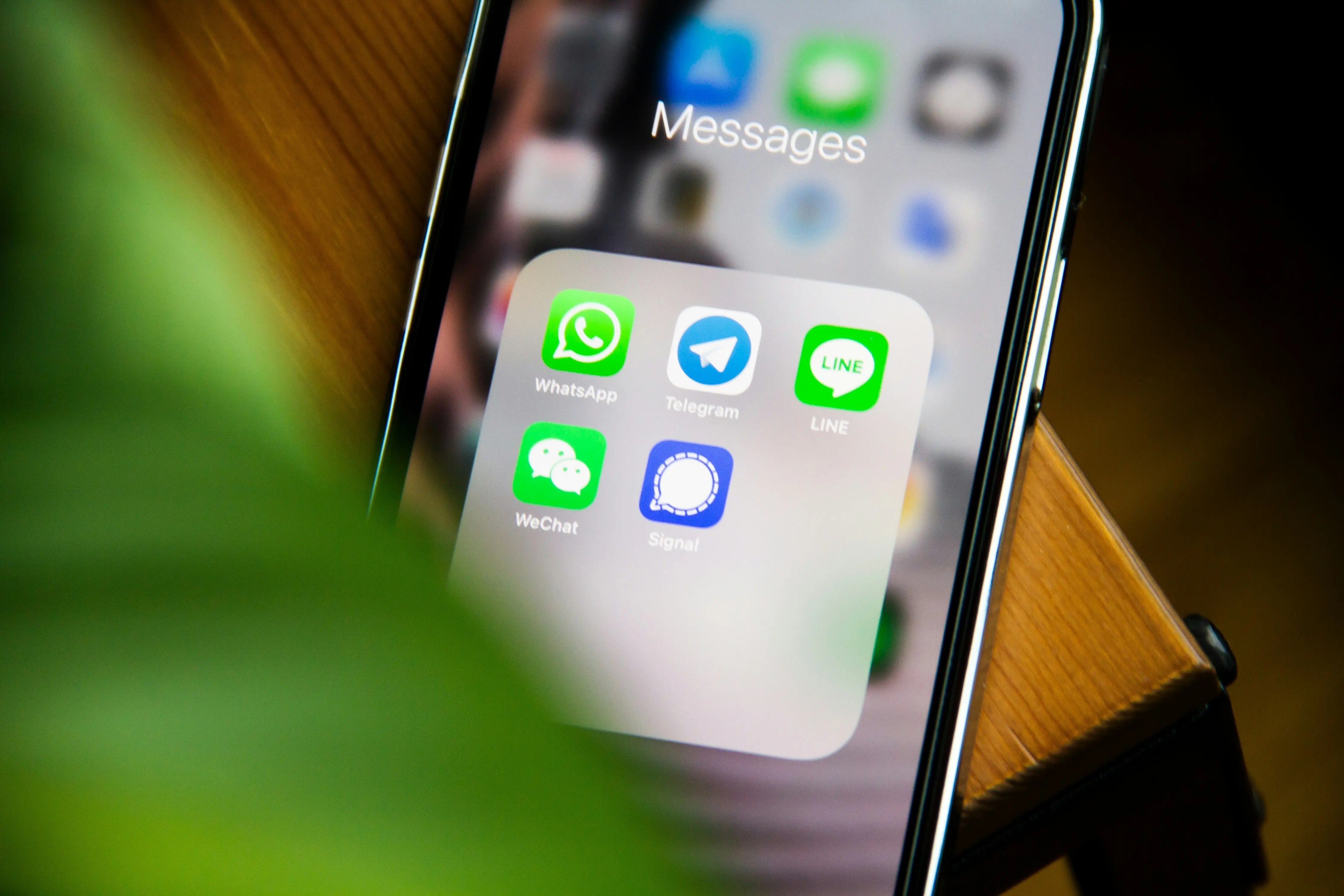
Dein iPhone hat eine ganze Reihe von Funktionen, die nur darauf warten, von dir aktiviert zu werden, um noch mehr aus deinem Gerät rauszuholen – eines dieser Apple-Features ist iMessage. Wir zeigen dir, wie du den Messenger aktivierst und welche Vorteile er dir bietet.
Das Wichtigste in Kürze
- iMessage ist der integrierte Messenger von Apple und ermöglicht das Versenden von Nachrichten direkt über das Internet
- Nach der Aktivierung kannst du iMessage auf iPhone, iPad, MacBook und Apple Watch nutzen – die Chats werden automatisch synchronisiert
- Nachrichten an andere Apple-Nutzer:innen werden als iMessage verschickt, während Android-Kontakte Nachrichten als SMS erhalten
- iMessage bietet Ende-zu-Ende-Verschlüsselung sowie praktische Extras wie Sticker, Effekte, Sprachnachrichten und das Versenden von Fotos ohne Qualitätsverlust
- Für die Nutzung benötigst du eine Apple-ID sowie eine aktive Internetverbindung per WLAN oder mobile Daten


Was ist iMessage und warum brauchst du es?
Mal kurz den neuesten Gossip mit deiner Besten teilen oder im Gruppenchat den nächsten Roadtrip planen? Das geht am besten im Messenger – iPhone-User:innen greifen dazu neben gängigen Apps oftmals auf iMessage, die Chat-Funktion des iPhones, zurück. Das ist sowas wie der VIP-Bereich für alle Apple-Nutzer:innen, wenn’s ums Messaging geht. Oder eben die Textversion von Facetime. Wie das genau aussieht und wie du iMessage aktivieren kannst, erklären wir dir hier step by step.


Vorteile und Funktionen von iMessage
iMessage ist superpraktisch für dich, wenn du viele Apple-Geräte hast, da du deine Chats ganz einfach auf allen registrierten Geräten öffnen, nachlesen und weiterführen kannst. Finden sich in deiner Familie und deinem Freundeskreis dann auch noch viele iPhone-Nutzer:innen, ist iMessage perfekt für dich. So brauchst du keine extra Messenger-App, hast keine zusätzlichen Kosten und kannst auch noch ein paar tolle Extras nutzen.
Natürlich kannst du trotzdem auch mit Android-User:innen schreiben – denen wird deine Nachricht dann allerdings als SMS zugestellt. Wem du wie geschrieben hast, erkennst du an der Farbe der Sprechblasen: Blaue Blasen gehen an andere Apple-Nutzer:innen und grüne stehen für SMS, die an die Android-Fraktion verschickt werden – oder übers Mobilfunknetz rausgehen, wenn du gerade keinen Internetzugang hast.
Um iMessage zu nutzen, musst du die Anwendung allerdings erst auf deinem iPhone aktivieren – das kennst du vielleicht von FaceTime. Wie das geht, zeigen wir dir gleich. Vorab liefern wir dir erst noch mal alle Vorteile von iMessage auf einen Blick – denn davon gibt es eine Menge:
- Sicherheit steht an erster Stelle: Dank Ende-zu-Ende-Verschlüsselung können nur Sender:in und Empfänger:in die Nachrichten lesen – also du und dein:e Gesprächspartner:in. Apple garantiert, dass auch sie selbst keine Nachrichten entschlüsseln können
- Funktioniert auf allen Apple-Geräten: Egal, ob auf dem iPhone, iPad, MacBook oder der Apple Watch – du kannst iMessage überall nutzen. Die Chats synchronisieren sich automatisch, sobald die Geräte eine Internetverbindung erhaschen. So schreibst du am Mac weiter, was du auf dem iPhone angefangen hast
- Keine Extra-App: Bei deinem iPhone ist iMessage einfach dabei – du musst also nicht extra eine Messenger-App herunterladen und dich dort anmelden. Das erspart dir Account-Chaos.
- Keine Kosten: Mit iMessage schickst du Textnachrichten über das WLAN oder dein Datenvolumen an andere iPhone-People. So entstehen keine Kosten wie bei SMS oder MMS – je nach Handyvertrag
- Tolle Features: iMessage kann nicht nur Text, sondern hat auch viele tolle Extras. Fotos, Videos und Memes kannst du ohne Qualitätsverlust direkt im Chat verschicken. Zudem gibt es Sticker-Packs im App Store und du kannst Effekte wie Konfettiregen oder eine Laser-Show verschicken. Sprachnachrichten sind kein Problem und sogar Live-Fotos kannst du bei iMessage verschicken
Wenn du mal keinen Bock auf Nachrichten hast: Hier erfährst du, wie du den „Nicht stören“-Modus auf deinem iPhone aktivierst.
Kurz gesagt: Mit iMessage ist dein Messaging einfach, unterhaltsam und sicher – und es ist perfekt für alle, die eh schon im Apple-Ökosystem leben. Eine super Ergänzung zur klassischen SMS und auch zu anderen iPhone-spezifischen Funktionen wie dem Videochat per Facetime – vor allem für Tage, an denen du nicht unbedingt gesehen werden willst.
iMessage-Aktivierung: So geht’s Schritt für Schritt
Du willst iMessage aktivieren, weißt aber nicht, wie und wo? Wir zeigen dir Schritt für Schritt, wie’s geht:
- Aktivierung vorbereiten: Mach dein iPhone ready für die Aktivierung und sorg für eine gute Internetverbindung – egal, ob per WLAN oder über deine mobilen Daten. Deine Verbindung kannst du in den Netzwerkeinstellungen prüfen. Außerdem musst du dir eine Apple-ID zulegen, falls du noch keine hast, denn ohne geht es nicht. Erstellen kannst du deine Apple-ID im App Store oder in den Einstellungen
- Einstellungen prüfen: Öffne deine Einstellungen (das graue Zahnrad-Symbol) und vergewissere dich, dass du das neueste Software-Update installiert und die richtige Zeitzone eingestellt hast. Dann scrollst du zum Punkt „Apps“ und öffnest dort „Nachrichten“
- iMessage aktivieren: Beim Punkt „iMessage“ findest du einen Schalter, den du per Klick umlegen kannst – tipp ihn einfach an, sodass er sich nach rechts schiebt und grün wird. Nach ein paar Sekunden oder Minuten sollten dein iMessage und du dann „on“ sein. Hier kannst du auch auswählen, ob du Nachrichten mit deiner Telefonnummer empfangen und versenden möchtest oder mit der E-Mail-Adresse, die mit deiner Apple-ID verknüpft ist
- AppleID checken: Eventuell wirst du während des Aktivierungsprozesses gebeten, dich mit deiner AppleID anzumelden. Ansonsten kannst du in den iMessage-Einstellungen auch noch mal prüfen, ob die richtige E-Mail-Adresse zu deiner Apple-ID hinterlegt ist, oder sie im Zweifel anpassen
- Test, Test, Baby! Öffne nun iMessage und schicke jemandem eine Nachricht. Grüner Sprechblasen-Hintergrund? Dann war’s eine SMS. Blau? Yes! iMessage läuft!
Aktivierungsprobleme? Tipps für die Fehlerbehebung
Hilfe, Fehlermeldung!? Falls iMessage mal hakt oder du schon bei der Aktivierung Probleme hast, solltest du dich als erstes vergewissern, dass du alle nötigen Einstellungen vorgenommen hast, um dein iPhone auf die Nutzung von iMessage vorzubereiten: Prüfe also nochmal, ob du Schritt 1 und 2 aus unserer Aktivierungsanleitung auch wirklich befolgt hast.
Steht die Internetverbindung, hat dein iPhone das neueste iOS-Update und befindet sich in der korrekten Zeitzone, kannst du es mit dem Klassiker versuchen – und deinem iPhone einen Neustart gönnen: iPhone ausschalten und wieder einschalten wirkt eben Wunder. Manchmal tut’s auch schon der Flugmodus – denn wenn du ihn wieder deaktivierst, stellt dein iPhone eine neue Verbindung zum Mobilfunkanbieter her. Wenn beides nicht hilft, kann auch das Ab- und wieder Anmelden der Apple-ID helfen. Falls gar nichts mehr geht, wendest du dich am besten direkt an den Apple-Support.
Handys mit iMessage


Fazit: Ready to go!
Wenn du dich für ein iPhone und die Nutzung von iMessage entschieden und den Dienst erfolgreich eingerichtet hast, bist du nun perfekt vorbereitet. Jetzt kannst du mit iMessage Fotos, Memes, Sticker und mehr raushauen – alles ohne Extrakosten, solange du Internet hast. Am besten geht‘s über WLAN statt über die Mobilfunkdaten, denn das schont dein Datenvolumen. Enjoy!
Nicht nur News austauschen, sondern auch Bilder, Kontakte & Co.: Wir zeigen dir, welchen Optionen du hast, um mit deinem Smartphone Dateien zu teilen.