iPhone ausschalten: How-to und Tipps
07.07.2026
5 Minuten
Zuletzt aktualisiert am 07.07.2026
Du willst Digital Detox, möchtest deinem iPhone eine Pause gönnen, um sich neu zu sammeln, oder hast einen wichtigen Termin, bei dem dein Handy dich auf keinen Fall stören darf? Dann schaltest du dein iPhone am besten aus. Wie das geht, liest du hier. Egal, ob mit Homebutton oder sogar ohne Touch.
Das Wichtigste in Kürze
- Wenn sich dein iPhone aufhängt und nicht mehr reagiert, kannst du in vielen Fällen einen Neustart erzwingen
- Der erzwungene Neustart funktioniert auch dann, wenn sich das iPhone nicht mehr normal ausschalten lässt
- Die Vorgehensweise ist bei allen iPhone-Modellen gleich – unabhängig davon, wie alt oder neu das Gerät ist
- Für den Neustart drückst du nacheinander die Lauter- und Leiser-Taste und hältst anschließend die Seitentaste gedrückt
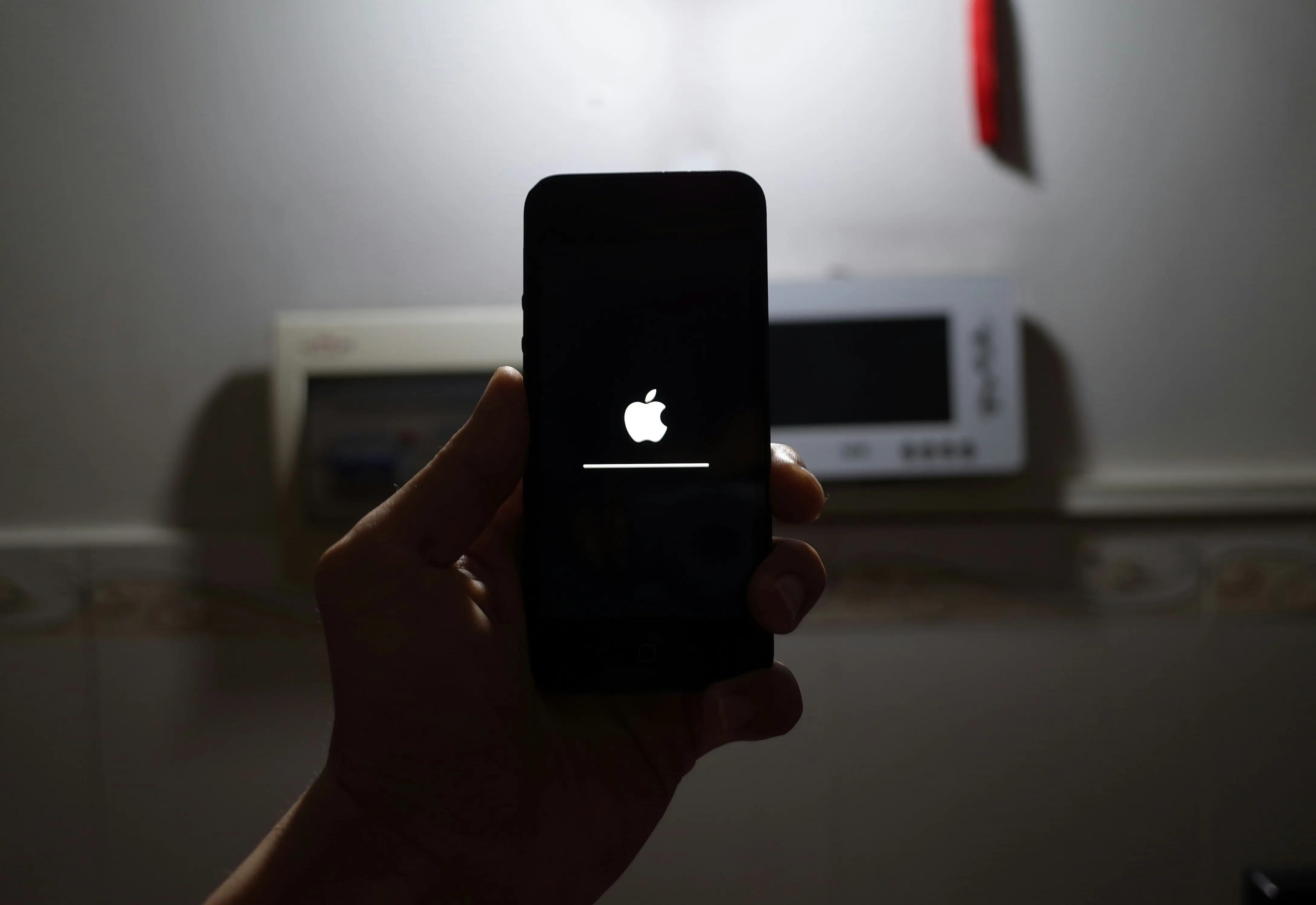
- Der Neustart wird ausgelöst, sobald das Apple-Logo auf dem Bildschirm erscheint


Handy ausschalten – wann und warum?
We listen and we don’t judge: Du kannst dich nicht erinnern, wann du dein iPhone zuletzt bewusst ausgeschaltet hast? Damit bist du nicht allein. Denn wer nicht gestört werden oder nicht erreichbar sein will, der kann auch einfach „Nicht stören“ oder den Flugmodus aktivieren und hat so seine Ruhe. Trotzdem empfehlen Expert:innen, das Handy hin und wieder auszuschalten. Und dafür gibt es gute Gründe. Einerseits führt dein Smartphone bei jedem Aus- und wieder Einschalten eine Art Soft Reset durch. Kleinere Probleme im Software-Bereich – zum Beispiel mit dem Netz, den mobilen Daten oder Bluetooth-Verbindungen – lassen sich dadurch meist beheben.
Schaltest du dein Handy regelmäßig aus, vermeidest du Abstürze, schonst den Speicher und sorgst für eine flüssigere Performance. Ein weiterer Pluspunkt: Die Malware, die heutzutage im Umlauf ist, überlebt den Reboot in der Regel nicht und stirbt quasi ab, wenn du dein Handy ausschaltest. Somit machen gelegentliche Neustarts dein Gerät auch sicherer. Wenn du deinem Smartphone regelmäßig eine Pause gönnen willst, dann am besten während des Aufladens – so lädt der Akku auch schneller. Dient dein Smartphone nicht gleichzeitig auch als Wecker, kannst du es auch nachts ausschalten. Generell gilt: Wer sein Handy mindestens einmal pro Woche herunterfährt, verlängert die Lebenszeit des Geräts.


iPhone ausschalten – so geht’s
Der simpelste Weg, um dein iPhone auszuschalten ist per Knopfdruck. Welche Tasten du dafür drücken musst, hängt davon ab, welches Modell du hast.
- Hat dein iPhone einen Homebutton, nutzt du die Seitentaste
- Hat dein iPhone FaceID, betätigst du die Seitentaste und eine Lautstärketaste – egal welche
Und so geht’s:
- Du hältst die Taste(n) gedrückt, bis auf dem Display ein Schieberegler mit dem Power-Symbol und dem Text „Ausschalten“ erscheint
- Du wischst den Schieberegler von links nach rechts und schon ist dein iPhone aus
Aber: Es gibt noch mehr Wege, um dein iPhone in den Ruhezustand zu versetzen – zum Beispiel auch dann, wenn deine Seitentaste oder die Lautstärketasten gerade nicht mitspielen wollen.
Den klassischen Neustart gibt’s beim iPhone übrigens nicht. Stattdessen schaltest du das Gerät einfach aus – und wieder an.
2 Wege, um dein iPhone über das Display auszuschalten
Der etwas umständliche Weg über die Einstellungen funktioniert bei jedem iPhone – egal, wie alt es ist.
- Öffne hierzu „Einstellungen“ > „Allgemein“
- Scrolle runter bis zum Punkt „Ausschalten“
- Einfach anklicken, Regler nach rechts wischen und fertig
Seit dem Softwareupdate auf iOS 18.2.1 kannst du dein iPhone auch direkt über das Kontrollzentrum ausschalten.
- Öffne das Kontrollzentrum: Bei einem iPhone mit FaceID streichst du dafür von der oberen rechten Displayecke nach unten. Bei einem älteren Modell wischst du vom unteren Displayrand nach oben
- Oben rechts erscheint jetzt ein kleines Power-Symbol – da, wo sonst dein Akkustand angezeigt wird
- Halte das Symbol gedrückt und betätige den Schieberegler
Worst case: Ausschalten war kein Thema, aber jetzt geht dein Handy plötzlich nicht mehr an? Wir zeigen dir, was du tun kannst.
Siri und AssistiveTouch: iPhone mit Bedienungshilfen ausschalten
Für die meisten iPhone Nutzer:innen reichen die drei oben genannten Möglichkeiten voll aus – zumal du dein iPhone wahrscheinlich sowieso immer auf dieselbe Art und Weise ausschaltest. Knifflig wird’s, wenn dein Handy nicht mehr richtig reagiert bzw. funktioniert. Dann brauchst du unter Umständen eine Bedienungshilfe, um das Gerät dennoch herunterfahren zu können. Hier kommen Siri und AssistiveTouch ins Spiel.
iPhone ausschalten per Sprachbefehl
Siri bringt iPhone User:innen maximalen Komfort – perfekt für alle, die etwas tipp- und schreibfaul sind. Siri kann dir nicht nur sagen, wie das Wetter wird oder welches Lied gerade läuft, sie kann auch dein iPhone für dich ausschalten.
Das Beste daran: Der Switch-off per Sprachbefehl funktioniert sogar, wenn dein Display spinnt und nicht mehr auf die Steuerung per Touch reagiert. Das unterscheidet das Ausschalten mithilfe von Siri von allen anderen Methoden, bei denen du mindestens den Schieberegler per Touch betätigen musst. So geht’s:
- Aktiviere Siri, indem du „Hey Siri“ sagst. Alternativ kannst du auch die Seitentaste deines iPhones gedrückt halten bzw. den Homebutton, sofern dein iPhone einen hat
- Sobald Siri auf deine Ansprache reagiert hat, bittest du sie per Sprachbefehl, dein iPhone auszuschalten. Sage zum Beispiel „Schalte mein iPhone aus“ oder „Mein iPhone ausschalten“
- Siri fragt dich nun, ob du das Gerät wirklich ausschalten möchtest. Gib ihr dein Go, indem du „Bestätigen“ sagst
Neustart über AssistiveTouch
Neben Siri hält dein iPhone noch eine Bedienungshilfe bereit, die du vielleicht noch nicht kennst: AssistiveTouch. Das ist ein interaktiver Punkt auf deinem Bildschirm, der als Button fungiert und ein Schnellzugriff-Menü für dich öffnet, das du selbst gestalten kannst.
AssistiveTouch hilft dir, wenn einzelne Komponenten deines iPhones nicht mehr richtig reagieren – zum Beispiel Lautstärketasten, die Seitentaste, der Homebutton oder auch einzelne Regionen des Touch-Displays. Und: Du kannst dein iPhone über das Assistenzmenü neustarten. Dazu musst du die Funktion allerdings im Vorfeld entsprechend einrichten. So geht’s:
- Aktiviere AssistiveTouch. Gehe dazu auf „Einstellungen“ > „Bedienungshilfen“ > „Tippen“ > „AssistiveTouch“
- Lege den Schieberegler um und gehe als nächstes auf „Hauptmenü anpassen“
- Jetzt kannst du eine Auswahl an Kurzbefehlen zusammenstellen, die dir wichtig sind. Richte ein Symbol für „Neustart“ ein
- Du kannst jetzt weitere persönliche Einstellungen vornehmen. Im voreingestellten Modus öffnet sich das AssistiveTouch-Menü, wenn du auf den Punkt tippst. Wähle dann das entsprechende Symbol und dein iPhone beginnt den Neustart
iPhones


iPhone lässt sich nicht ausschalten: Neustart erzwingen
Manchmal kommt es vor, dass ein iPhone sich aufhängt und einfach gar nicht mehr reagiert. Dann lässt es sich unter Umständen auch nicht ausschalten – meistens kannst du aber trotzdem einen Neustart erzwingen. Das geht bei allen Modellen auf dieselbe Weise: egal, wie alt oder neu dein iPhone ist.
Um den Neustart auszulösen, musst du:
- die „Lauter“-Taste drücken und schnell loslassen
- die „Leiser“-Taste drücken und schnell loslassen
- die Seitentaste drücken und festhalten, bis das Apple-Logo auf dem Bildschirm erscheint
Good luck! :)