Dein WLAN geht nicht? Das kannst du tun!
01.04.2026
9 Minuten
Zuletzt aktualisiert am 01.04.2026
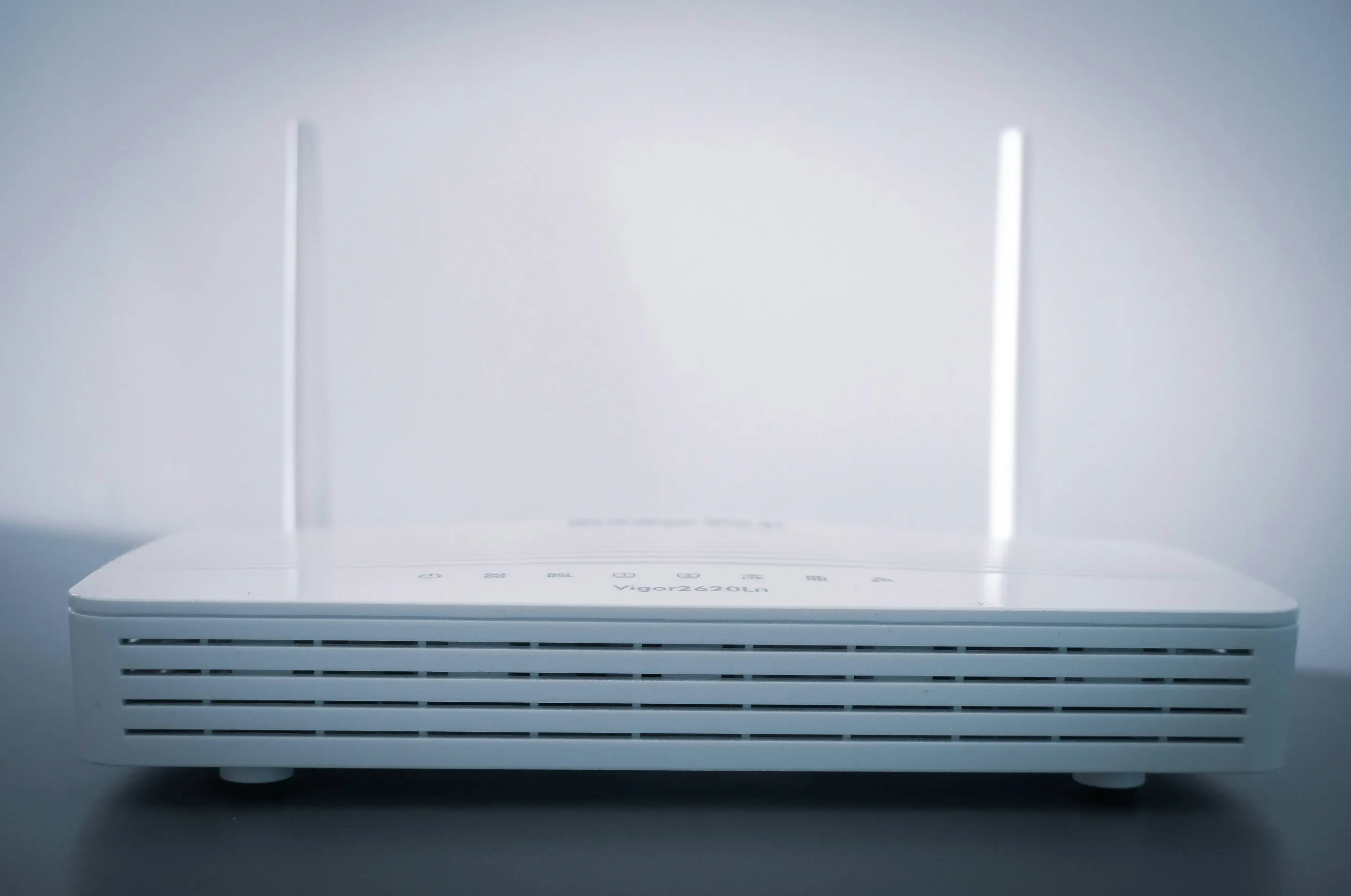
Du bist zuhause und willst entspannt eine Serie streamen, kopflos durch Social Media scrollen oder produktiv im Homeoffice arbeiten – aber es tut sich nichts? Krise! Das WLAN geht nicht. Wir klären, woran das liegen kann und wie du Router-Probleme schnell und einfach selbst behebst.
Das Wichtigste in Kürze
- Wenn dein WLAN nicht funktioniert, liegt die Ursache oft nicht direkt am Router: Prüfe zuerst Internetanschluss und Endgerät, um Fehlerquellen einzugrenzen.
- Typische Gründe für WLAN-Probleme sind falsche Einstellungen, veraltete Software oder Störungen im Funknetz.
- Viele Probleme lassen sich schnell selbst beheben: Neustart, Updates oder Anpassungen in den Router-Einstellungen helfen oft sofort.
- Für stabiles WLAN sind auch Standort und Netzwerkauslastung entscheidend: Ein zentral platzierter Router und freie Funkkanäle verbessern die Verbindung spürbar.
- Zusätzliche Lösungen wie Repeater oder Mesh-Systeme sorgen für besseren Empfang im ganzen Zuhause.
Router- und WLAN-Probleme erkennen
WLAN-Probleme sind nervig, lassen sich aber in den meisten Fällen ohne großen Aufwand beseitigen – wenn du weißt, wie. Bevor du dich auf die Fehlersuche am Router begibst, kann es helfen, deine Verbindungsprobleme genauer zu definieren:
- Ist dein WLAN-Netz gar nicht verfügbar oder kannst du dich nicht einwählen?
- Bist du im WLAN, hast aber nur langsames Internet?
- Bricht deine Netzwerkverbindung ab oder ist instabil?
Je nachdem, was bei dir zutrifft, können verschiedene Ursachen dafür sorgen, dass dein WLAN nicht geht: von falschen oder ungünstigen Router-Einstellungen über deaktivierte Funktionen, veraltete Software, Hardware-Fehler und Defekte bis hin zu Störfaktoren, Überlastung oder Problemen mit dem Standort bzw. der Reichweite. Wir geben dir Hilfestellung bei der Ursachenforschung und Problembehandlung.


First things first: andere Fehlerquellen ausschließen
Wenn das Internet bei dir zuhause nicht funktioniert, muss nicht unbedingt das WLAN dahinterstecken. Bevor du dich auf die Suche nach Router-Problemen machst, solltest du also prüfen, ob unter Umständen eine Störung beim Netzanbieter schuld am Internetausfall ist – oder ob der Fehler vielleicht bei dem Gerät liegt, mit dem du surfen willst.

1. Internetverbindung überprüfen
Prüfe zuerst, ob die Verbindungsprobleme mit dem WLAN zusammenhängen oder mit dem Internetanschluss an sich: Verbinde dafür deinen Laptop, Computer oder Fernseher per LAN-Kabel mit dem Router verbinden.
Kommt trotz Kabelverbindung kein Internetsignal auf deinem Endgerät an, liegt eine Störung des Internetanschlusses bzw. des Netzes an deinem Standort vor. Näheres zur Störung und zur Problembehandlung erfährst du dann bei deinem Internetanbieter oder Netzbetreiber. Funktioniert das Internet über die LAN-Verbindung, ist die Internetverbindung in deinem Heimnetz stabil.
Wichtig: Stelle außerdem sicher, dass dein WLAN-Router mit deinem Internetanschluss kompatibel ist und die gebuchte Bandbreite unterstützt. Über die Router-Miete oder den Router-Kauf bekommst du bei den congstar Zuhause Tarifen einen vorkonfigurierten WLAN-Router, der optimal auf deinen Anschluss und Tarif abgestimmt ist.
Dein Handy verbindet sich nicht mit dem WLAN?
Wir klären, woran es liegen kann, und geben Tipps, um die Verbindung wiederherzustellen.
2. Endgerät als Fehlerquelle ausschließen
Neben dem Internetanschluss und dem Router kann auch dein Endgerät dafür verantwortlich sein, dass du kein WLAN empfängst. Das lässt sich ganz einfach herausfinden, indem du dich mit einem anderen Gerät einwählst.
Kann dein Gerät keine Netzwerkverbindung herstellen, ein anderes aber schon, ist mit deinem Router und WLAN wahrscheinlich alles in Ordnung. Stattdessen solltest du die Einstellungen deines Endgeräts kontrollieren:
- Gehe sicher, dass der Flugmodus deaktiviert, die WLAN-Verbindung eingeschaltet und – sofern du so weit kommst – das WLAN-Passwort korrekt ist.
- Prüfe, ob das neueste Software-Update installiert ist. Beim Computer muss außerdem der Treiber für den WLAN-Netzwerkadapter auf dem aktuellen Stand sein.
- Deaktiviere VPN-Verbindungen und Proxy-Server und schließe aus, dass eine Firewall die Verbindung blockiert.
- Führe einen Neustart durch – das klingt fast zu simpel, kann aber wirklich helfen, kleine Bugs zu fixen.
WLAN geht nicht: Tipps für die Fehlerbehebung
Du willst dich mit dem WLAN verbinden, aber kannst deinen Router nicht in der Liste der verfügbaren WLAN-Geräte finden oder bekommst eine Fehlermeldung angezeigt – wie „Fehler bei der Authentifizierung“, „Keine Verbindung mit diesem Netzwerk möglich“ oder „Verbindungsaufbau fehlgeschlagen“?
Dann lohnt sich ein Blick in die Router-Einstellungen. Wenn du deinen Router bei uns mietest oder kaufst, bekommst du je nach Tarif und Zeitpunkt des Vertragsabschlusses einen der folgenden AVM-Router:
1. WLAN-Funknetz aktivieren
Die WLAN-LED an deinem Router leuchtet nicht? Dann ist die WLAN-Funktion ausgeschaltet.
- Drücke auf die WLAN-Taste am Router, um das Funknetz einzuschalten. Passiert nichts, ist womöglich die Tastensperre aktiv. Dann gehst du so vor:
- Öffne die Benutzeroberfläche der FRITZ!Box. Das geht im Internetbrowser über fritz.box oder über die IP-Adresse deines Routers.
- Gib dein Passwort ein. Das findest du auf der Unterseite deines Routers.
- Gehe auf „WLAN“ „Funkkanal“ Funkkanal-Einstellungen anpassen“.
- Aktiviere das WLAN-Funknetz und klicke auf „Übernehmen“.
2. WLAN-Fehler beheben
Die WLAN-LED an deinem Router blinkt dauerhaft? Dann können deine Geräte keine Verbindung herstellen. Diese Maßnahmen können helfen:
- Trenne deinen Router vom Strom. Schließe ihn nach 5 Minuten wieder an. Die FRITZ!Box führt jetzt einen Neustart durch. Nach etwa 2 Minuten sollte die Verbindung wiederhergestellt sein.
- Prüfe, ob ein Software-Update für deinen Router verfügbar ist. Verbinde dafür ein Gerät per LAN-Kabel mit dem Router oder logge dich per Mobilfunk über die App ein, um auf die Benutzeroberfläche der FRITZ!Box zuzugreifen. Bring das Betriebssystem auf den neuesten Stand und versuche erneut, dich mit dem WLAN zu verbinden.
- Prüfe, ob das Netzteil mit deinem Router kompatibel ist. Auf der Unterseite des Routers findest du eine Liste der unterstützten Netzteile. Nutzt du ein anderes Netzteil als die dort genannten, ersetze es durch ein geeignetes Modell.
- Wenn all das nichts hilft, kannst du deine FRITZ!Box zurücksetzen und wiederherstellen. Nutze dafür das Wiederherstellungsprogramm. Bedenke, dass deine Konfiguration beim Zurücksetzen auf Werkseinstellungen verloren gehen. Infos zur Wiederherstellung und eine Schritt-für-Schritt-Anleitung findest du in der Wissensdatenbank von FRITZ!.
3. Funknetz-Einstellungen optimieren
Dein WLAN-Router nutzt verschiedene Funkkanäle, um dir auf allen Geräten die bestmögliche drahtlose Internetverbindung bereitzustellen. Fehlerhafte Netzwerkeinstellungen können allerdings dazu führen, dass einzelne Geräte sich nicht mit dem WLAN verbinden können – weil sie sich zum Beispiel in ein Funknetz einwählen wollen, das von ihrem Betriebssystem nicht unterstützt wird.
So stellst du sicher, dass alle Geräte den Funkkanal nutzen, der am besten zu ihnen passt:
- Aktiviere alle verfügbaren WLAN-Funknetze.
Bei einem Dualband-Router sind das das 2,4-GHz- und das 5-GHz-Frequenzband.
- Navigiere in den Router-Einstellungen zu „WLAN“ → „Funkkanal“.
- Unter „Funkkanal-Einstellungen anpassen“ aktivierst du jetzt beide Frequenzbänder und speicherst deine Einstellungen durch „Übernehmen“.
- Aktiviere in dem Zuge auch direkt die Option „Funkkanal-Einstellungen automatisch setzen“, damit der Router deinem Gerät automatisch die passende Frequenz zuweisen kann. So bleibt deine Verbindung schnell und stabil.
- Gib allen Funknetzen denselben Namen.
Jedes Frequenzband stellt ein eigenes WLAN-Netz her. Nur wenn alle Netze denselben Namen (SSID) haben, kann der Router deinen WLAN-Geräten flexibel den besten Funkkanal zuweisen.
- Gehe im Router-Menü auf „WLAN“ → „Funknetz“ → „Weitere Einstellungen zum WLAN-Funknetz“.
- Deaktiviere die Auswahlmöglichkeiten „Unterschiedliche Namen für WLAN-Funknetze verwenden“ und „Name des WLAN-Funknetzes verstecken“.
- Prüfe in dem Zuge auch direkt, dass der Name deines WLAN-Netzes keine Sonderzeichen oder Umlaute enthält. Manche Endgeräte unterstützen nämlich nur Buchstaben, Zahlen und Leerzeichen.
- Speichere deine Einstellungen. Es kann sein, dass du dein Gerät jetzt neu mit dem WLAN verbinden musst – das liegt daran, dass sich der Name des Netzwerks geändert hat.
Gut zu wissen: Es gibt Geräte, die nur das 2,4-GHz-Frequenzband unterstützen – zum Beispiel einige Smart-Home-Devices. Um sie garantiert mit dem richtigen Funkkanal zu verbinden, kannst du das 5-GHz-Frequenzband kurzzeitig deaktivieren. Nachdem das Gerät mit dem WLAN verbunden ist, aktivierst du wieder das Funknetz für alle Frequenzbänder.
4. Sicherheitsfunktionen anpassen
In den Sicherheitseinstellungen deines Routers gibt es verschiedene Funktionen und Filter, die dafür sorgen können, dass sich einzelne Geräte nicht in dein Netzwerk einwählen können. Mit diesen Einstellungen beugst du Verbindungsproblemen vor:
- Zugangsbeschränkung aufheben:
Unter „WLAN“ → „Sicherheit“ → „WLAN-Zugang beschränken“ kannst du auswählen, ob dein Funknetz per MAC-Adressfilter für neue Geräte gesperrt werden soll. Aktiviere „Alle neuen Geräte zulassen“, um die WLAN-Verbindung für alle Geräte freizuschalten. - Für ältere Geräte optimieren:
Nicht alle Geräte erfüllen die hohen Sicherheitskriterien moderner WLAN-Router. Um sie trotzdem zu verbinden, gehst du auf: „WLAN“ → „Sicherheit“ → „Sicherheitseinstellungen für WLAN-Zugang auf eine erhöhte Kompatibilität für ältere WLAN-Geräte optimieren“. - Sichere Verbindung vereinfachen:
Über den WPS-Button an deinem Router kannst du schnell und einfach eine sichere WLAN-Verbindung zu deinen Geräten herstellen – per Knopfdruck ohne Netzwerkschlüssel. Aktiviere dafür die „Push-Button-Methode“ unter „WLAN“ → „Sicherheit“ → „WPS-Schnellverbindung“. - Tastensperre deaktivieren:
Die wichtigsten Einstellungen kannst du direkt am Router vornehmen – ohne Umweg über die Benutzeroberfläche im Browser. So kannst du zum Beispiel das WLAN ein- und ausschalten und Schnellverbindungen herstellen. Das geht aber nur, wenn die Tastensperre deaktiviert ist. Gehe dazu auf „System“ → „Tasten und LEDs“ → „Tastensperre“ und deaktiviere die Option.
Die Einstellungen für deine FRITZ!Box findest du in der Benutzeroberfläche. Öffne dazu deinen Internetbrowser und gib http://fritz.box oder die IP-Adresse deines Routers ein.
WLAN-Verbindung ist langsam oder instabil
Du kannst dein Gerät mit dem WLAN verbinden, die Internetverbindung ist aber langsam, hakt oder bricht ab? Dann liegt es vielleicht an der Platzierung deines Routers oder an der Reichweite und Auslastung deines Heimnetzes.
1. Router richtig platzieren
Eine große Fläche, mehrere Etagen, dicke Wände, verwinkelte Räume und massive Möbel können die Reichweite bzw. die Signalstärke schwächen. Deshalb kommt es auf den richtigen Router-Standort an:
- Platziere den Router möglichst zentral in deiner Wohnung – also zum Beispiel im Büro oder Wohnzimmer, je nachdem, wo du am meisten Zeit verbringst und die beste Internetverbindung brauchst.
- Achte darauf, dass der Router weitestgehend freisteht und richte ihn in Raumrichtung aus. Idealerweise positionierst du das Gerät nicht auf dem Boden, sondern ungefähr auf Hüfthöhe.
- Je nach Größe und Grundriss deiner Wohnung kann auch ein Verstärker nötig sein, um das Netz auszuweiten und in jedem Winkel deines Zuhauses für guten Empfang zu sorgen.
2. Netzüberlastung vermeiden
Neben dem Router-Standort kann auch die Auslastung des Netzwerks oder des Funkkanals Schuld daran sein, dass deine Internetverbindung instabil oder langsam ist. Um das zu vermeiden, kannst du:
- in den Netzwerkeinstellungen deines Routers einen freien Funkkanal auswählen. Oft sind das zum Beispiel die Kanäle 1, 6 und 11. So vermeidest du, dass andere Router im Mehrfamilienhaus oder Elektrogeräte in deiner Wohnung den Funkkanal belegen und dadurch deine Verbindung schwächen.
- in den Interneteinstellungen deines Routers Priorisierungen für Geräte einrichten, mit denen du besonders auf schnelles und stabiles Internet angewiesen bist. Das geht über die Filter- und Priorisierungsfunktion. Auch regelmäßiges Aufräumen kann nicht schaden: Indem du alte und selten genutzte Geräte aus dem WLAN entfernst, schaffst du Platz und sorgst für leistungsstärkere Verbindungen.
Mehr Tipps für besseres WLAN
Wir helfen dir, dein WLAN zu verbessern – mit praktischen Tipps zur Selbsthilfe, Infos zu den Ursachen und technischen Lösungen für mehr Reichweite und Leistung:
- WLAN verbessern: Tipps für Wohnung und Haus
- Leitung optimieren – Störungen im Haushalt
- Langsames Internet? Daran kann es liegen
- WLAN Mesh-Netzwerke
- WLAN Repeater: Besseres Signal im ganzen Haus?
- WLAN per Powerline: Für wen lohnt sich das?